如何通过AirDrop将iPhone的文件上传到Mac电脑

 时间:2024-10-12 09:01:36

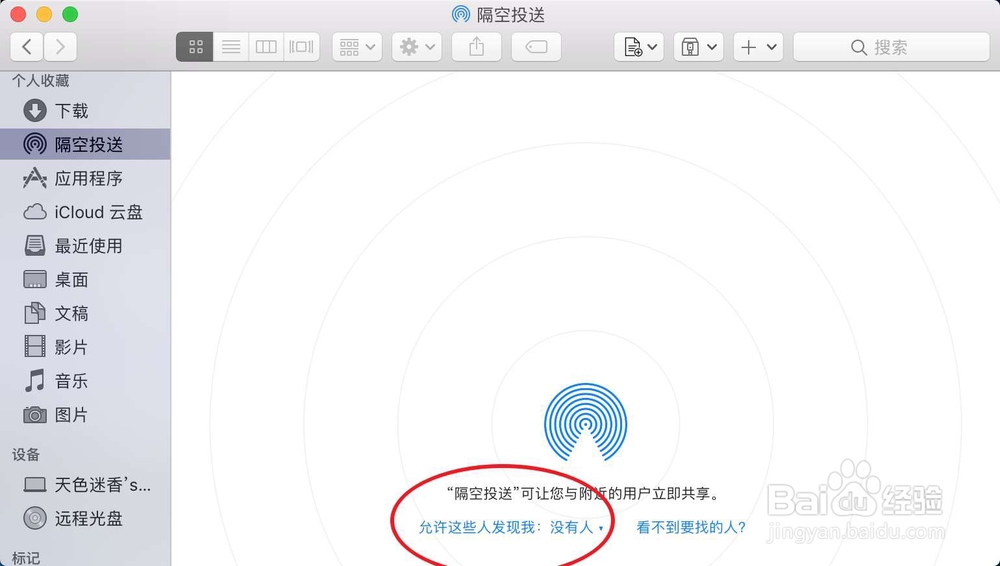
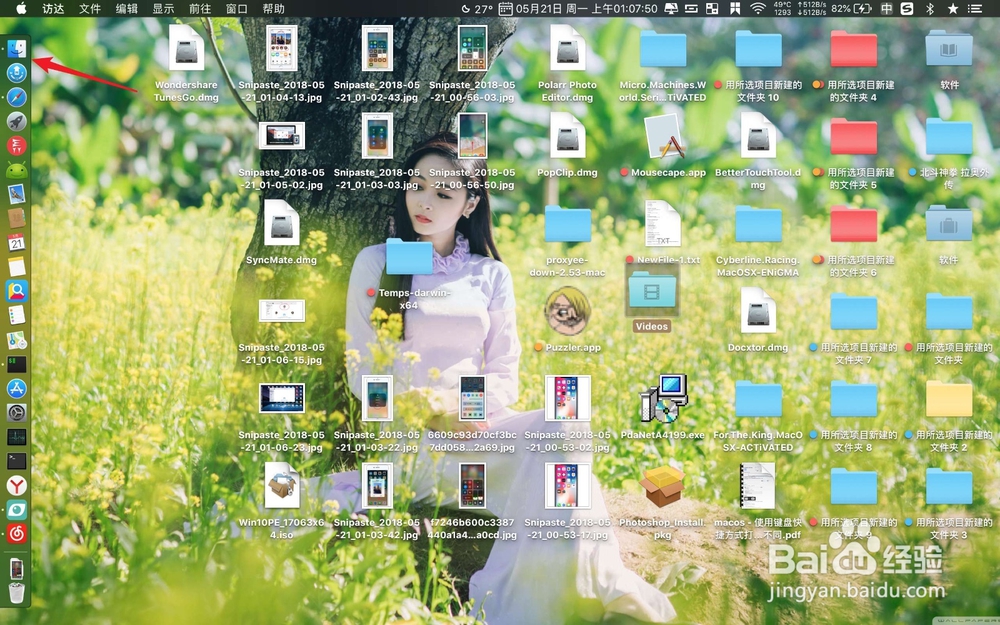
1、先打开访达,点击访达边栏上的隔空投送(airdrop)
如何通过AirDrop将iPhone的文件上传到Mac电脑如何通过AirDrop将iPhone的文件上传到Mac电脑

2、点击允许这些人发现我,然后选择所有人。

如何通过AirDrop将iPhone的文件上传到Mac电脑如何通过AirDrop将iPhone的文件上传到Mac电脑

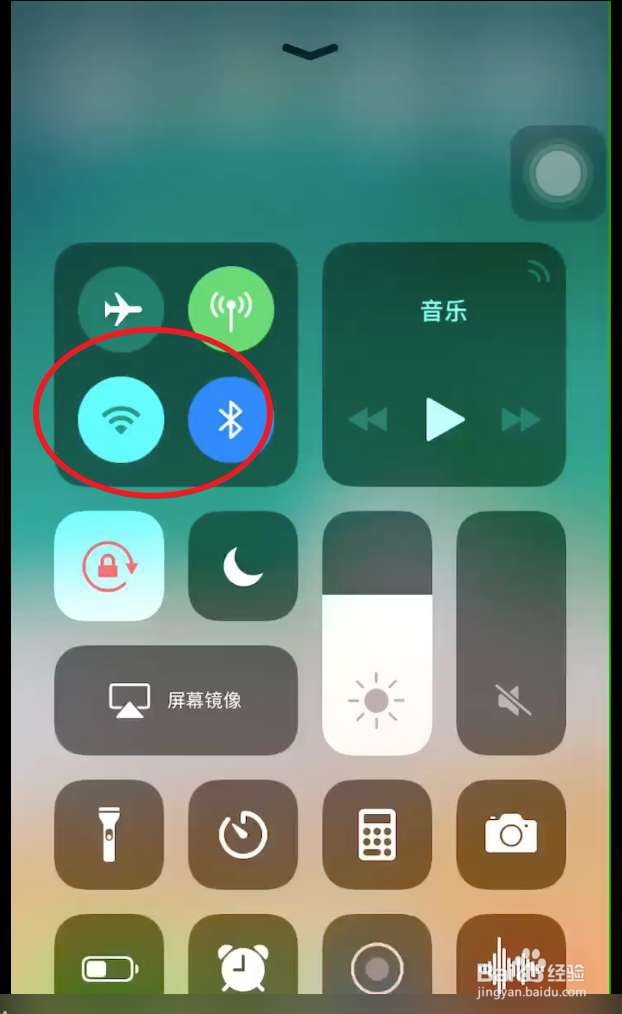
3、然在手机上从屏幕左侧的顶部下滑进入控制中心,然后呢点击一下WiFi蓝牙图标,把它们给打开了。
如何通过AirDrop将iPhone的文件上传到Mac电脑如何通过AirDrop将iPhone的文件上传到Mac电脑

4、这个时候使用拇指用力按压图一控制面板的位置,然后看到弹出一个菜单,点击airdrop。
如何通过AirDrop将iPhone的文件上传到Mac电脑如何通过AirDrop将iPhone的文件上传到Mac电脑

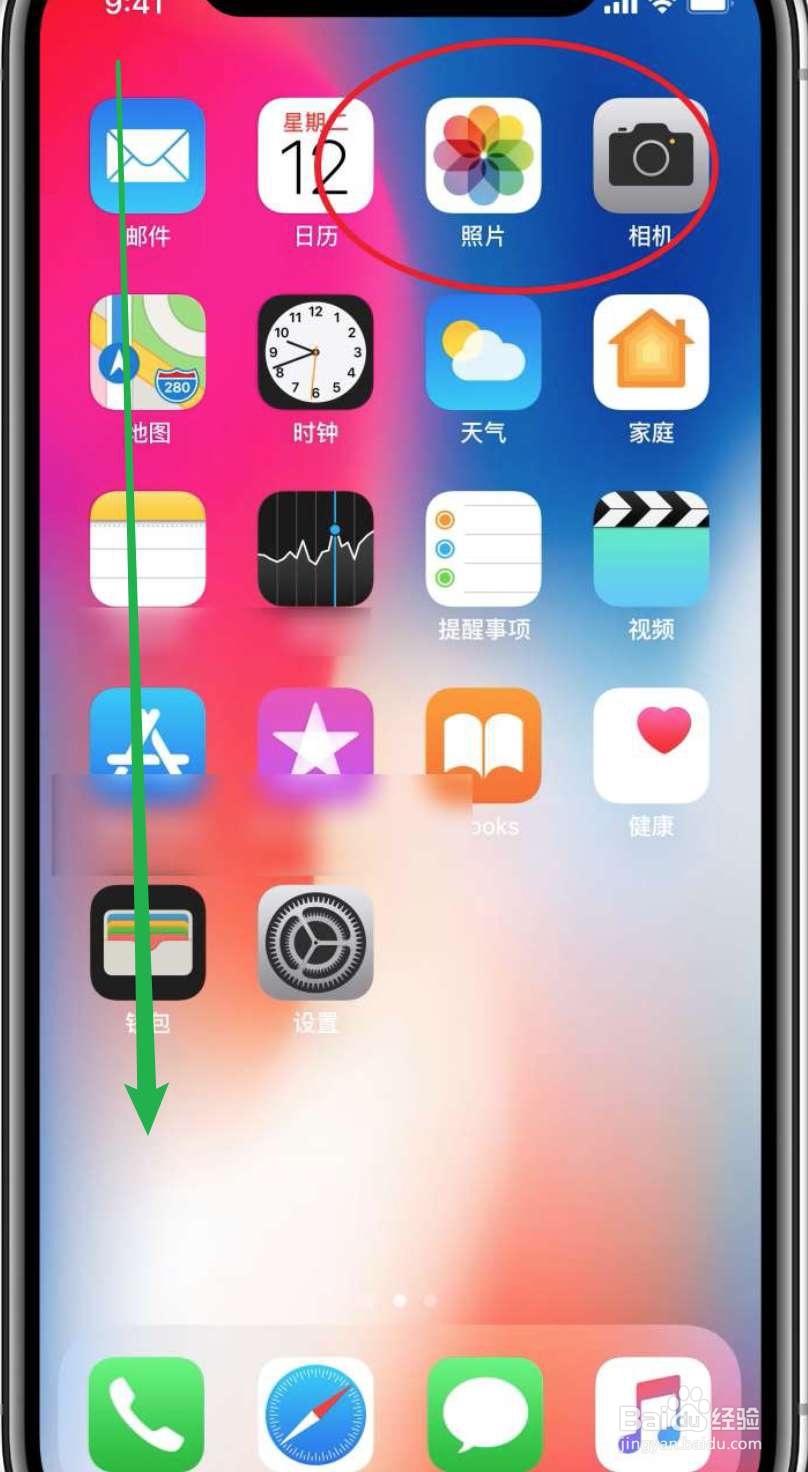
5、在这里选择所有的人,接着返回手机桌面上点击照片。

如何通过AirDrop将iPhone的文件上传到Mac电脑如何通过AirDrop将iPhone的文件上传到Mac电脑

6、然后点选你想要发送到Mac的图片,点击后看到下面有头像,则是你Mac电脑账户的桌薜兀变头像,点击你的账户头像,此刻会发送到Mac。然后在Mac上点击访达下载就可以看到发送到电脑上的文件了的。其他的文件发送类似。

如何通过AirDrop将iPhone的文件上传到Mac电脑如何通过AirDrop将iPhone的文件上传到Mac电脑
  • mac如何强制退出程序
  • 苹果电脑隔空投送怎么打开
  • iphone和mac怎么连接
  • 苹果手机隔空投送找不到mac
  • mac隔空投送文件储存在哪里
  • 热门搜索
    法制安全手抄报内容 国防教育手抄报图片 圣诞节英文手抄报 三年级国庆节手抄报 关于感恩父母的手抄报 以感恩为主题的手抄报 节水节电节粮手抄报 清明节手抄报花边 数学手抄报六年级 与法同行手抄报