Samsung Galaxy S8+ SM-G9550(7.0)如何使用对齐项目功能?

 时间:2026-02-14 18:28:31

使用对齐项目功能,可有序组织零散分布在主屏幕上的项目,若想使用该功能,请按以下步骤操作:

步骤

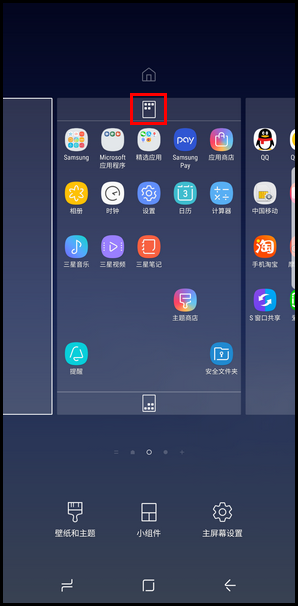
1.在主屏幕上,长按需要对齐项目的屏幕空白处或使用双指向中间合拢。
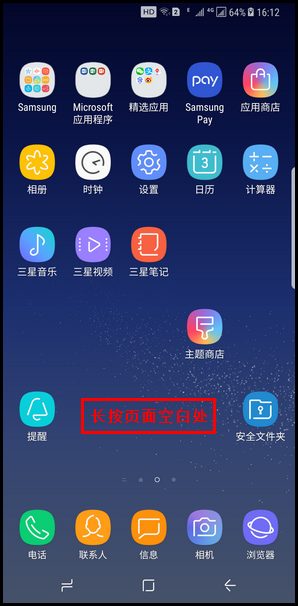
Samsung Galaxy S8+ SM-G9550(7.0)如何使用对齐项目功能?

2.点击【向上对齐】图标,即可向上对齐和校直图标。

Samsung Galaxy S8+ SM-G9550(7.0)如何使用对齐项目功能?

3.阅读屏幕上的提示信息后,点击【应用】。

Samsung Galaxy S8+ SM-G9550(7.0)如何使用对齐项目功能?

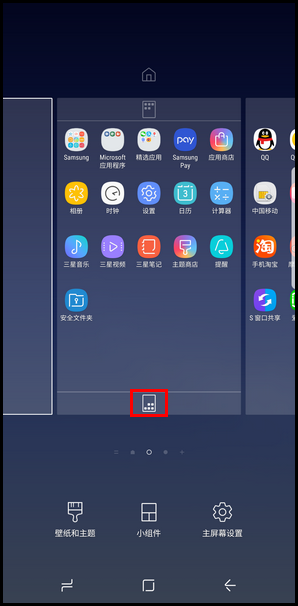
4.此时屏幕上的项目已向上对齐。

Samsung Galaxy S8+ SM-G9550(7.0)如何使用对齐项目功能?

5.点击【向下对齐】图标。

Samsung Galaxy S8+ SM-G9550(7.0)如何使用对齐项目功能?

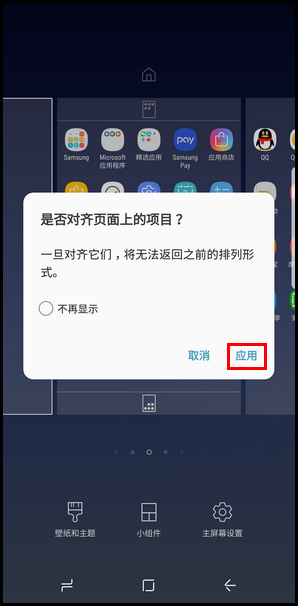
6.阅读屏幕上的提示信息后,点击【应用】。

Samsung Galaxy S8+ SM-G9550(7.0)如何使用对齐项目功能?

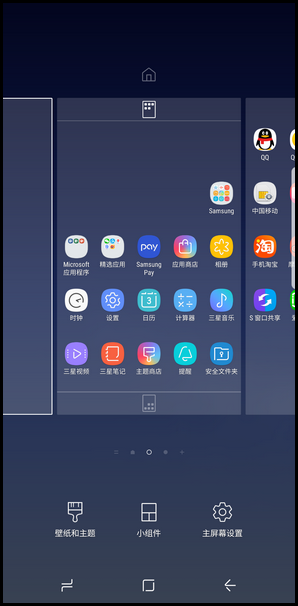
7.此时,屏幕上的项目可向下对齐。

Samsung Galaxy S8+ SM-G9550(7.0)如何使用对齐项目功能?

如果您还需要了解SM-G9550手机的其他使用指导,请点击此处查看模拟操作指南。

若上述内容没有解决您的问题,或者非您遇到的问题,请给我们留言也可点击这里,进入在线服务转人工咨询或者拨打三星客服热线4008105858进行电话咨询。

Samsung Galaxy S8+ SM-G9550(7.0)如何使用对齐项目功能?

  • 如何打开手机桌面的自动对齐功能?
  • 手机桌面删除应用后,图标怎么自动对齐?
  • 手机怎么设置应用自动对齐
  • 三星手机图标很乱怎么办?手机图标怎么移动
  • 手机图标移动后怎么让后面的图标自动补上来
  • 热门搜索
    英语手抄报的内容 小学生爱国手抄报 关于科普的手抄报 关于绿色环保的手抄报 英语手抄报版面设计 儿童中秋节手抄报 六一儿童节手抄报大全 爱护环境手抄报 国庆节手抄报简单漂亮 关于反邪教的手抄报