1、使用工具栏中的钢笔工具绘制一个直角三角形并填充颜色。
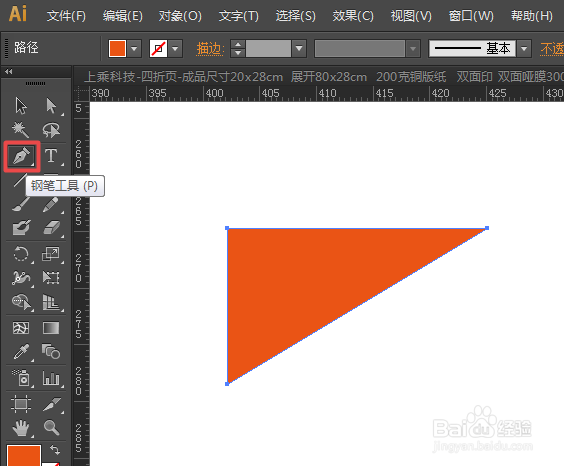
2、再使用钢笔工具绘制一个三角形填充颜色,把两个三角形组成一个梯形,ctrl+g编组。

3、选中组合的梯形,复制一份,按住shift键,同时鼠标拖动旋转90度,并与第一个梯形对齐。

4、使用同样的方法复制出另外两个梯形,旋转组成风车的形状。

5、选择工具栏中的椭圆工具,在风车雏形的中心画出一个正圆形。

6、再用矩形工具画出一个细长矩形
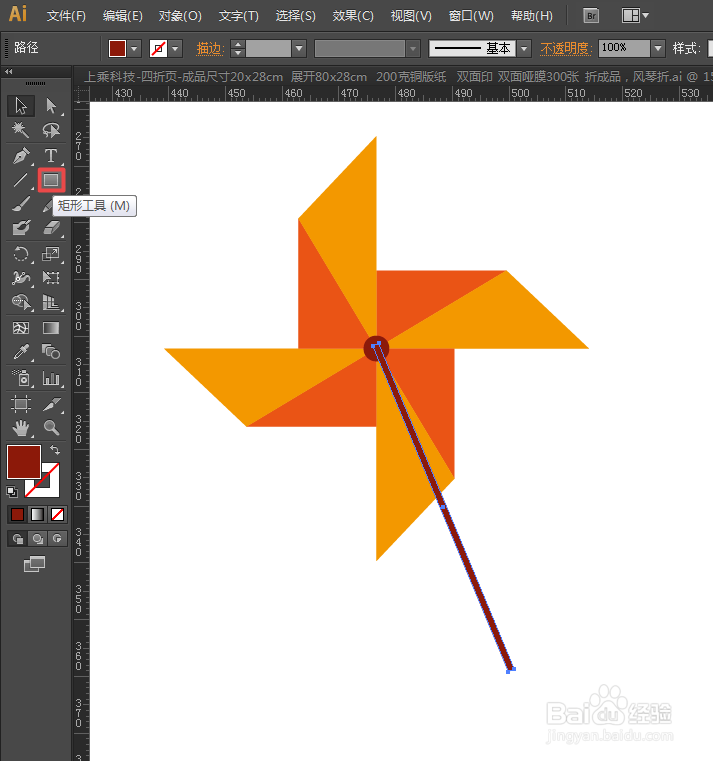
7、在细长的矩形上点击右键-排列-置于底层,一个漂亮的风车就完成了。


时间:2026-04-25 11:23:02
1、使用工具栏中的钢笔工具绘制一个直角三角形并填充颜色。
2、再使用钢笔工具绘制一个三角形填充颜色,把两个三角形组成一个梯形,ctrl+g编组。
3、选中组合的梯形,复制一份,按住shift键,同时鼠标拖动旋转90度,并与第一个梯形对齐。
4、使用同样的方法复制出另外两个梯形,旋转组成风车的形状。
5、选择工具栏中的椭圆工具,在风车雏形的中心画出一个正圆形。
6、再用矩形工具画出一个细长矩形
7、在细长的矩形上点击右键-排列-置于底层,一个漂亮的风车就完成了。
