1、打开flash这款软件,进入flash的操作界面,如图所示:

2、在该界面内找到钢笔工具,如图所示:
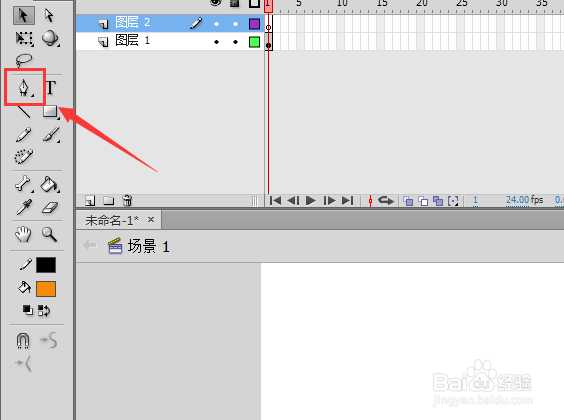
3、点击钢笔工具,使用该工具绘制一个图像,作为头部,如图所示:

4、在工具箱内找到颜料桶工具,并将填充颜色设置为绿色,如图所示:

5、使用颜料桶工具将刚刚的图形填充为绿色,如图所示:

6、在工具箱内找到椭圆工具,如图所示:

7、点击椭圆工具,按下键盘上的shift+alt键绘制一个圆形作为眼睛,如图所示:

8、再找到椭圆工具,将颜色设置为黑色,如图所示:
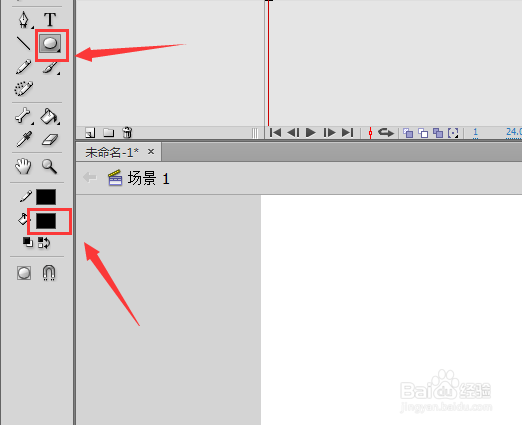
9、点击椭圆工具,再按下键盘上的shift+alt键绘制一个圆形作为眼珠,如图所示:
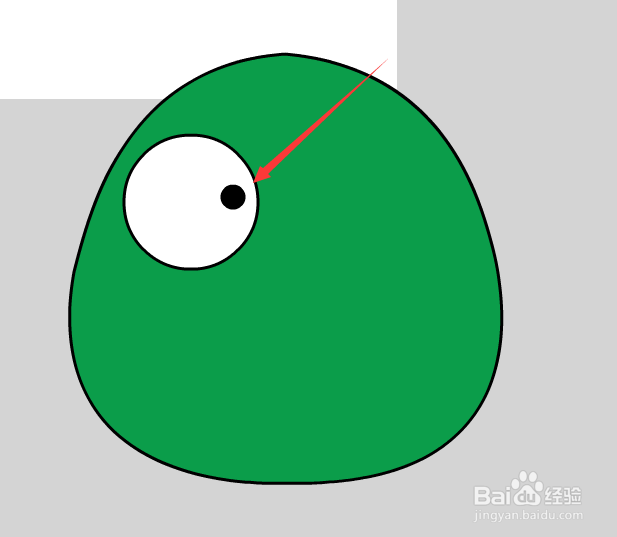
10、在工具箱内找到钢笔工具,如图所示:

11、点击钢笔工具,在舞台上绘制一个图形作为小鸟的羽毛腊败腊,如图所示:

12、在工具箱内找到颜料工具,将填充色设置为黑色,如图所示:
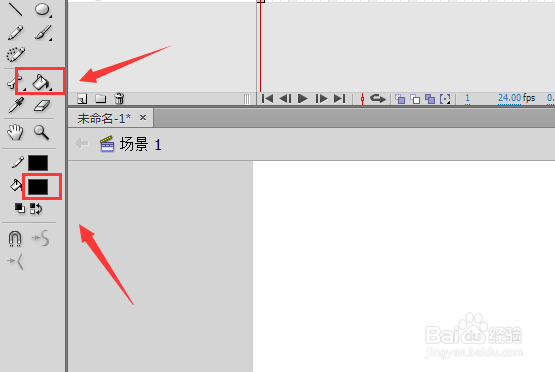
13、点击颜料工具,将羽毛填充为黑色,如图所示:
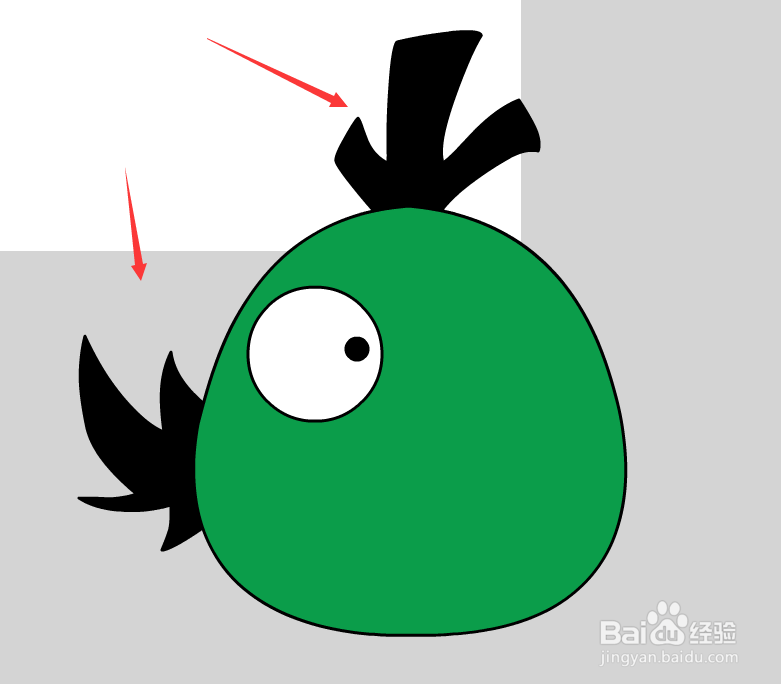
14、在工具箱内找到钢笔工具,如图所示:

15、使用钢笔工具绘制一个形状作为嘴巴,如图所示:

16、在工具箱内找到颜料工具,将颜色分别设置为深棕色,棕黄色,黄色,如图所涛董示:

17、使用颜料工具将嘴巴填充不同的颜色,如图所示:

18、在工具箱内找到钢笔工具,如图所示:
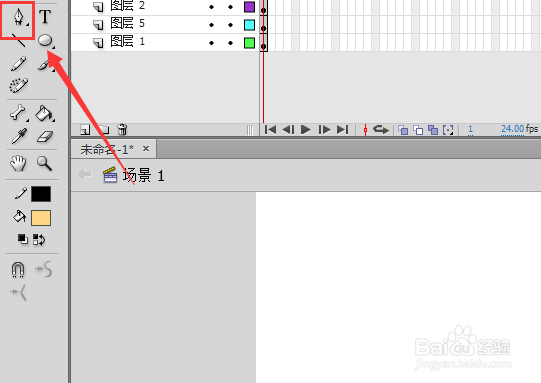
19、使用钢笔工具绘制一个形状作为眉毛,如图所示:

20、在工具箱内找到颜料工具,将填充色设置为黑色,将眉毛填充为黑色,如图所示:

21、在工具箱内找到钢笔工具,如图所示:

22、选择钢笔工具,绘制一个形状作为下巴,在工具箱内找到颜料工具,将填充色设置为白色,如图所示:

23、使用颜料工具,将下巴填充为白色,如图所示:

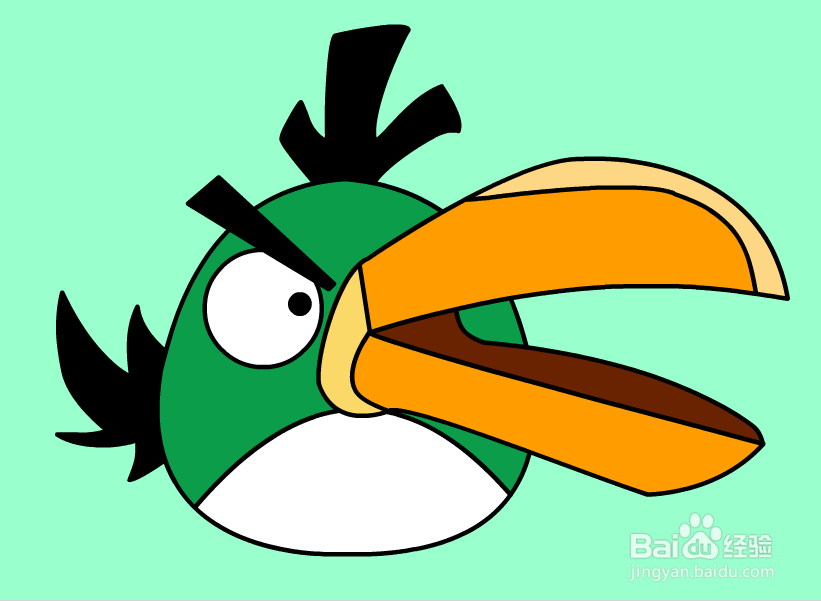
24、选择所有的图形按下键盘上的shift键调节图形的大小,将其放到舞台的中央,将背景色设置为浅绿色,我们的图形虚互就绘制完成了,如图所示: