1、例如要纸张横向打印下图中的PDF文件。

2、先点击AcrobatReaderDC的打印按钮或者按Ctrl+P键,打开打印界面。

3、打开打印界面后,可先查看图示的预览区,看看当前设置的纸张打印方向,如图中为纸张纵向打印。

4、如果想横向打印,可点击选择图示的方向选项处的【横向】选项。

5、也可以点击选择图示的【自动纵向/横向】选项,软件会根据文件内容自动设置打印方向。
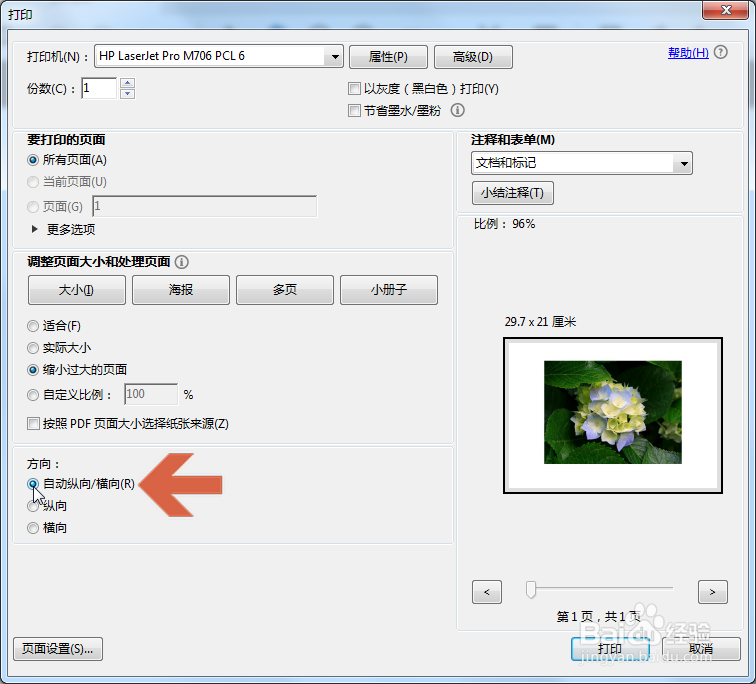
6、然后看看打印预览区中是否已设置成横向打印了。

7、设置好后点击打印按钮即可。

时间:2026-04-23 07:34:15
1、例如要纸张横向打印下图中的PDF文件。
2、先点击AcrobatReaderDC的打印按钮或者按Ctrl+P键,打开打印界面。
3、打开打印界面后,可先查看图示的预览区,看看当前设置的纸张打印方向,如图中为纸张纵向打印。
4、如果想横向打印,可点击选择图示的方向选项处的【横向】选项。
5、也可以点击选择图示的【自动纵向/横向】选项,软件会根据文件内容自动设置打印方向。
6、然后看看打印预览区中是否已设置成横向打印了。
7、设置好后点击打印按钮即可。
