Excel中如何自定义筛选

 时间:2026-02-14 17:55:05

1、打开一个实例文件,选中要筛选的单元格区域。

Excel中如何自定义筛选

2、单击菜单栏中的”数据”选项卡,单击”筛选”按钮。

Excel中如何自定义筛选

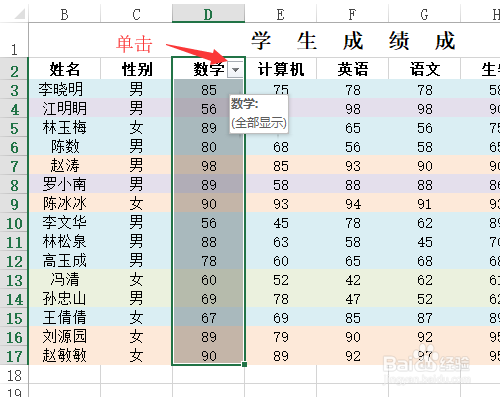
3、所选单元格区域最上端单元格右侧出现了下拉箭头,单击下拉箭头。

Excel中如何自定义筛选

4、在展开的下拉列表中选择”数字筛选”,然后单击”自定义筛选”。

Excel中如何自定义筛选

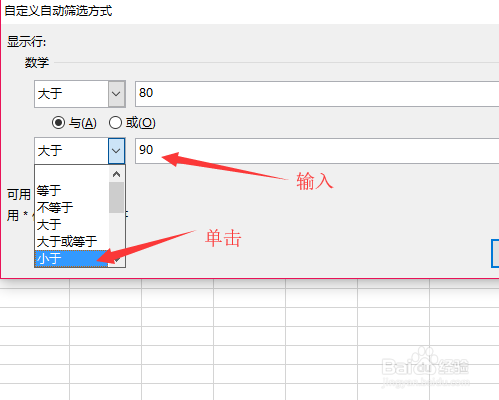
5、在弹出的对话框中,单击第一行左侧,下拉箭头,在选项中单击”大于”。

Excel中如何自定义筛选

6、紧接着在右侧的下拉列表,单击”80”,或者在文本栏中直接输入80。

Excel中如何自定义筛选

7、在第二行右侧下拉列表中单击“小于”,并在右侧,下拉文本框中输入90。

Excel中如何自定义筛选

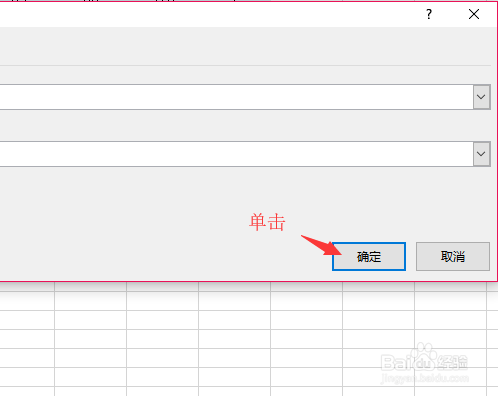
8、以上条件设置完之后,单击右侧的”确定”。

Excel中如何自定义筛选

9、返回的工作表就显示出筛选之后的效果。

Excel中如何自定义筛选

  • 如何利用EXCEL自动计算排名
  • Excel如何快速输入班级、性别
  • Excel 如何应用函数进行数据统计
  • 实例详解excel表格中的IF函数
  • Excel如何创建工作簿名称“基本工资”
  • 热门搜索
    我读书我快乐手抄报内容 同讲普通话携手进小康手抄报 端午节手抄报第一名 一年级清明节手抄报 抗击病毒手抄报 植物园手抄报 拗九节手抄报 关于防控疫情的手抄报 我们的节日春节手抄报 缅怀先烈的手抄报