Photoshop用自己的相片制作外卖头像

 时间:2026-02-16 09:37:52

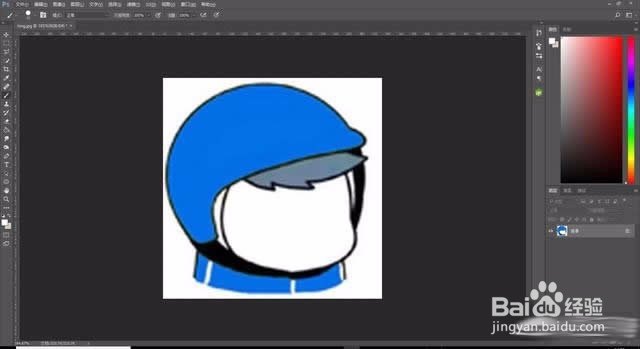
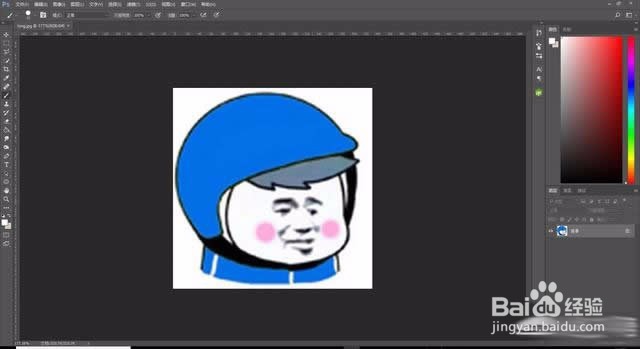
1、打开网上下载的外卖头像

Photoshop用自己的相片制作外卖头像

2、使用画笔工具涂抹掉原来有的人脸

Photoshop用自己的相片制作外卖头像

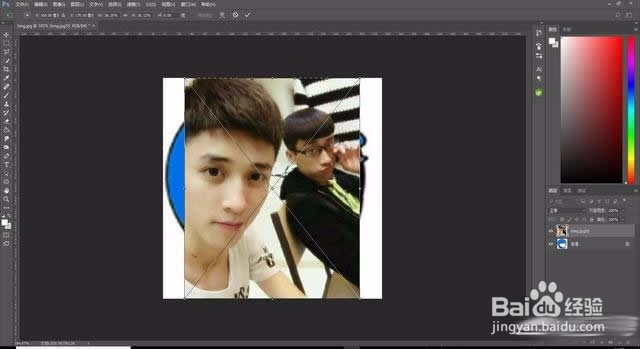
3、把自己的照片拖入PS

Photoshop用自己的相片制作外卖头像

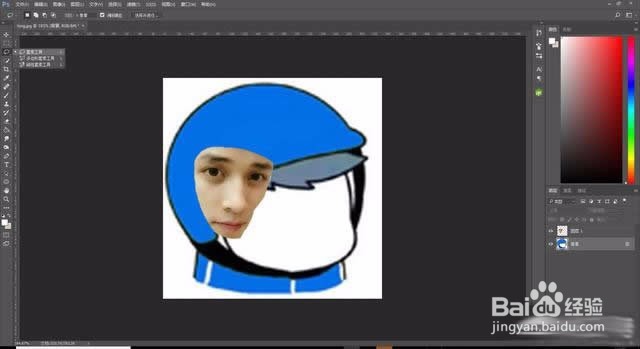
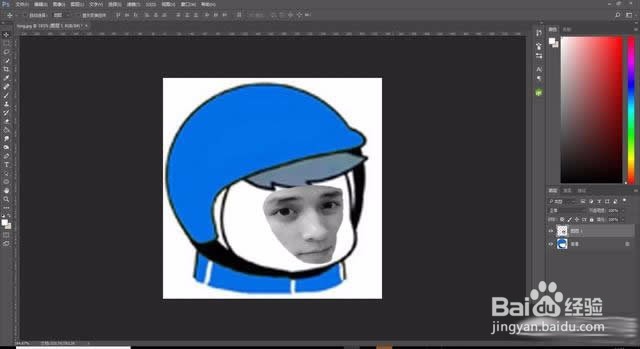
4、用套索工具选出五官,然后复制粘贴,删除原来的照片

Photoshop用自己的相片制作外卖头像

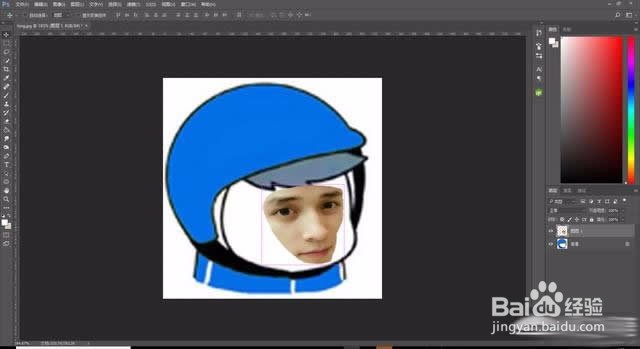
5、调整合适的位置和大小

Photoshop用自己的相片制作外卖头像

6、按CTRL+SHIFT+U去色

Photoshop用自己的相片制作外卖头像

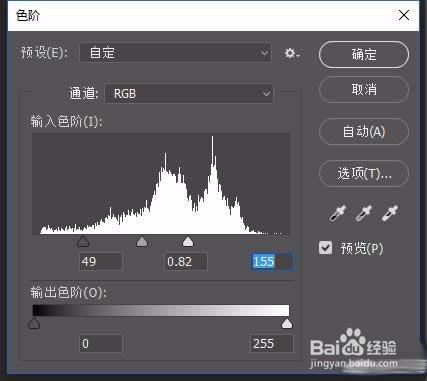
7、CTRL+L调整色阶

Photoshop用自己的相片制作外卖头像

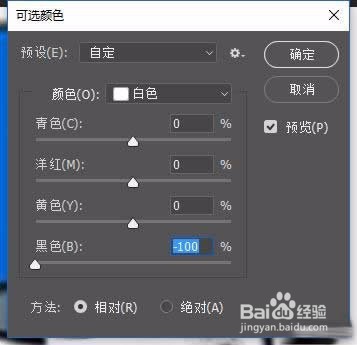
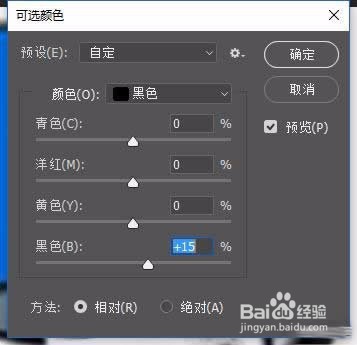
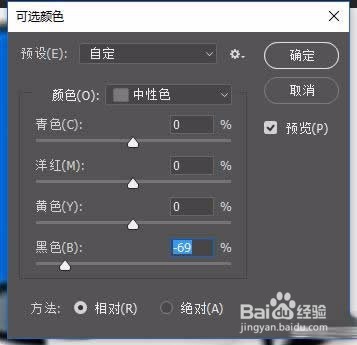
8、菜单栏:图像-调整-可选颜色

Photoshop用自己的相片制作外卖头像

Photoshop用自己的相片制作外卖头像

Photoshop用自己的相片制作外卖头像

9、使用橡皮擦工具擦去多余部分

Photoshop用自己的相片制作外卖头像

10、最后保存导出

Photoshop用自己的相片制作外卖头像

  • 魅族18s如何取消防误触模式
  • 一加9pro如何熄屏来信息常亮?
  • 隧道智能通风系统解决方案
  • SAP中Expendi distri cycle期费的运行分配循环
  • 茶的词语有哪些
  • 热门搜索
    关于长征的手抄报 春节的来历手抄报 我的书屋我的梦手抄报 拒绝舌尖上的浪费手抄报 我读书我快乐手抄报内容 繁星春水手抄报 手抄报国庆节 庆元旦手抄报 抗美援朝手抄报内容 母亲节手抄报简单好画