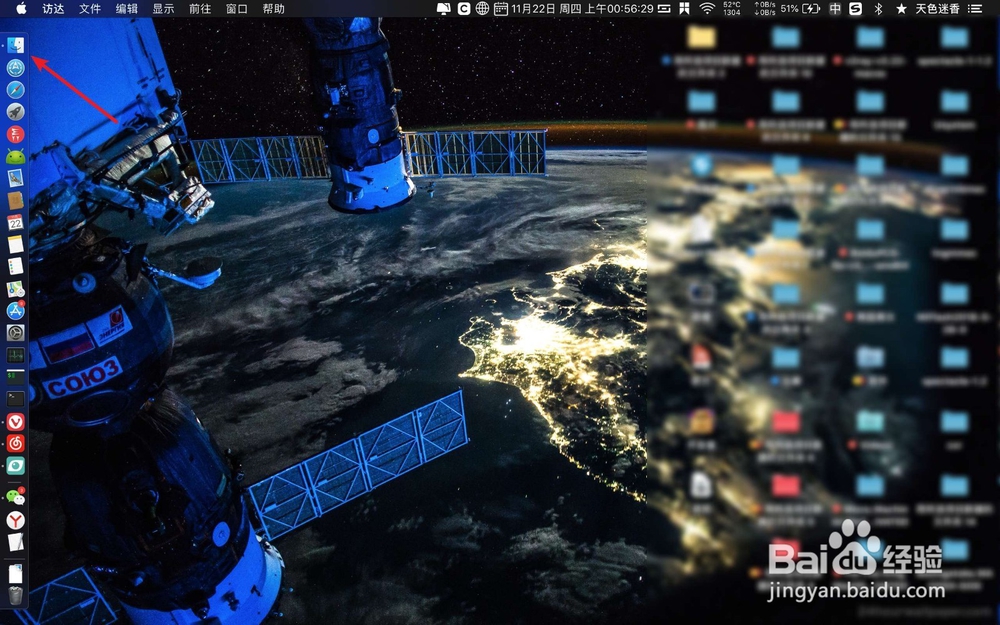
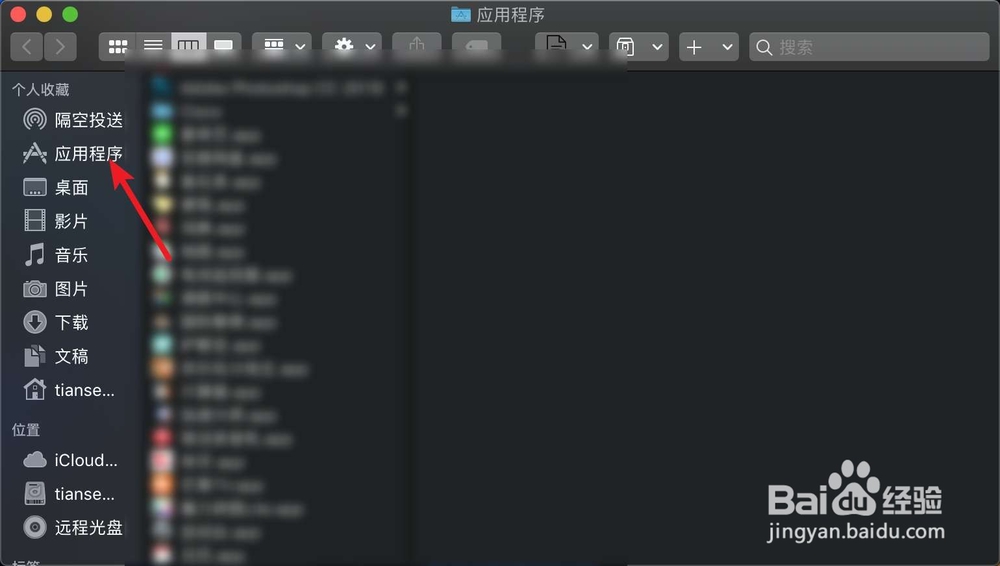
1、点击左侧的finder了啦,点击应用程序了啦。
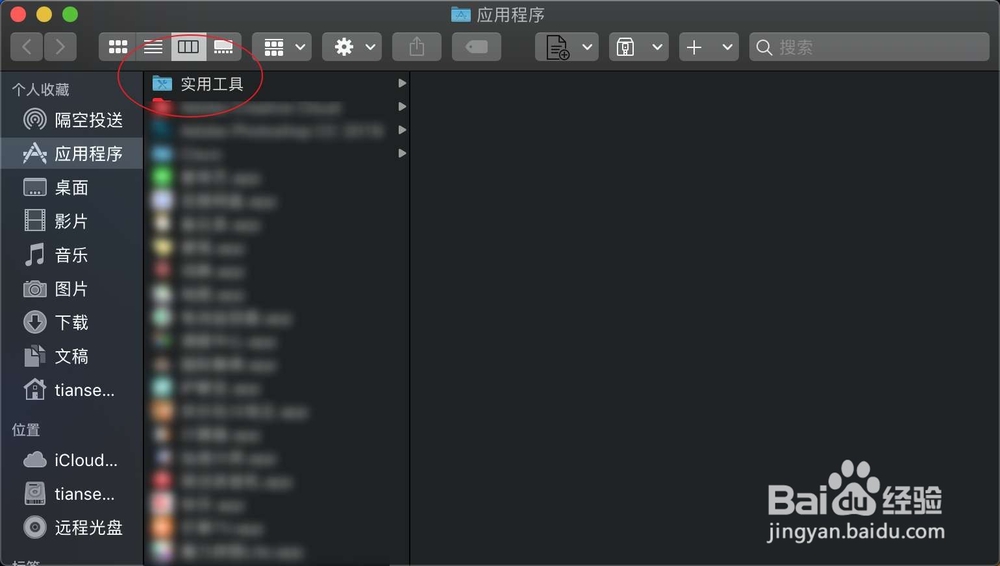
2、点击实用工具了啦,点击终端了啦。

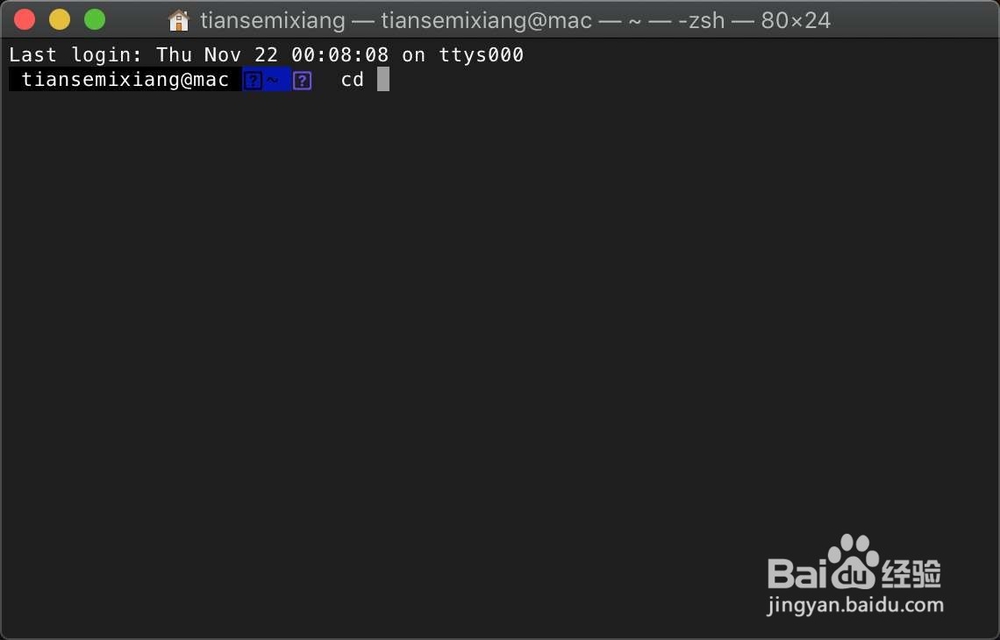
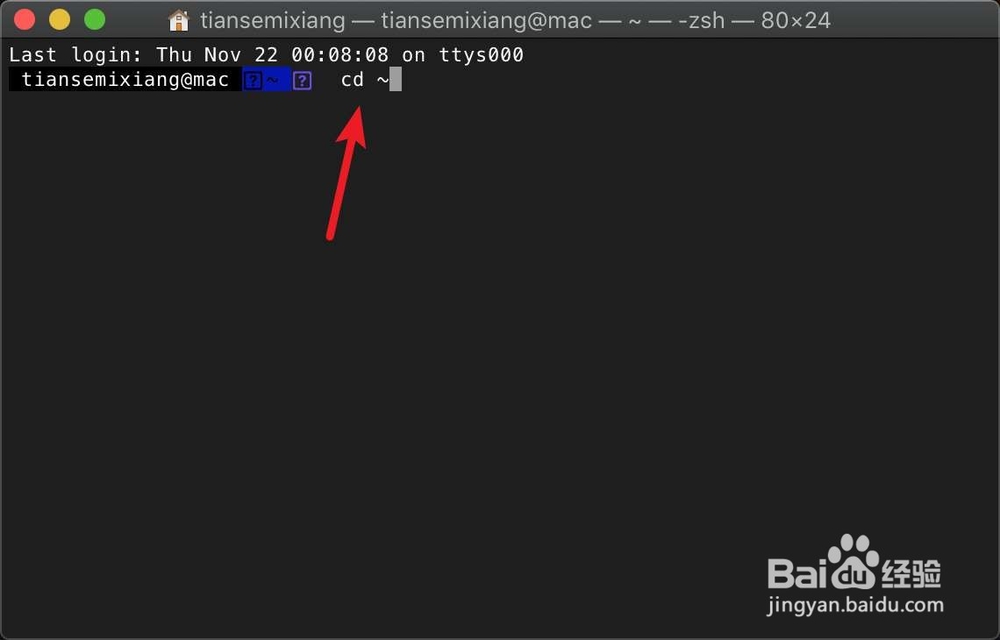
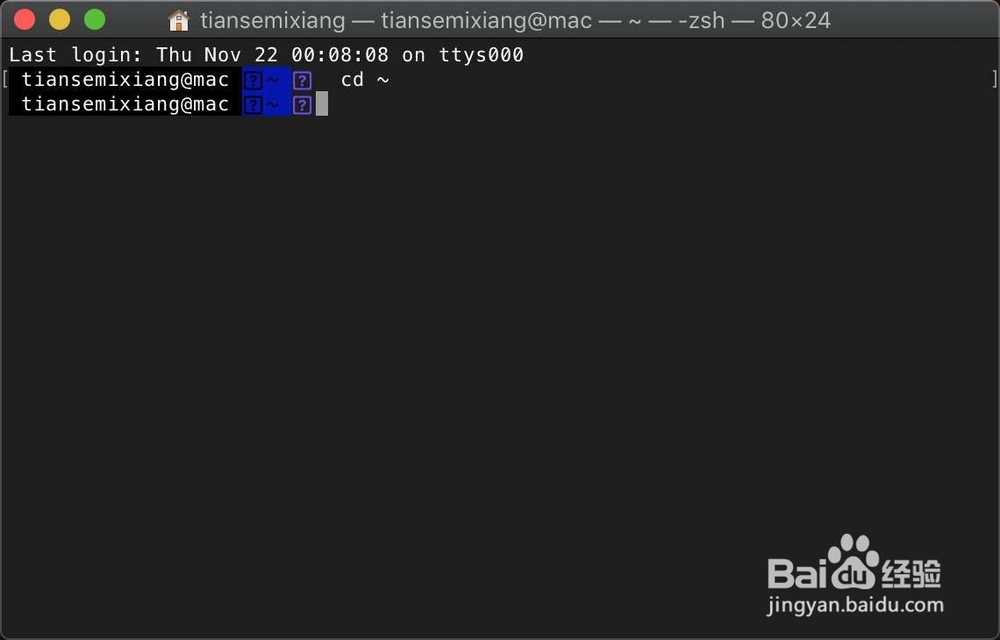
3、要进入到某个文件夹,那么输入【cd】+文件夹名字,例如这里的家目录【~】,输入【cd ~】回车。
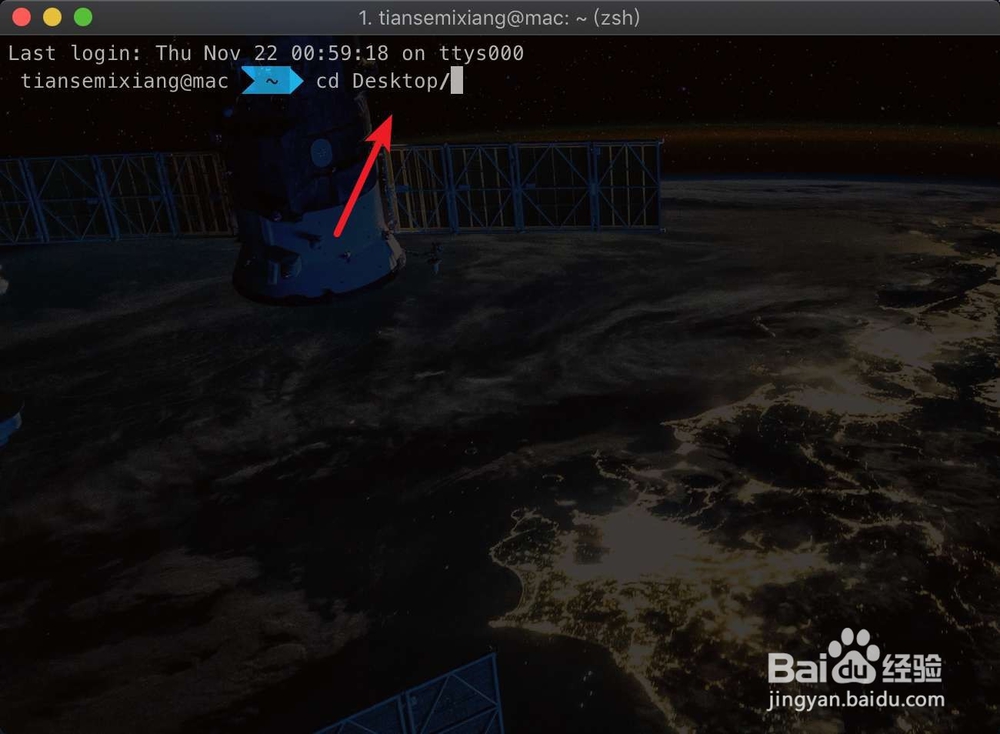
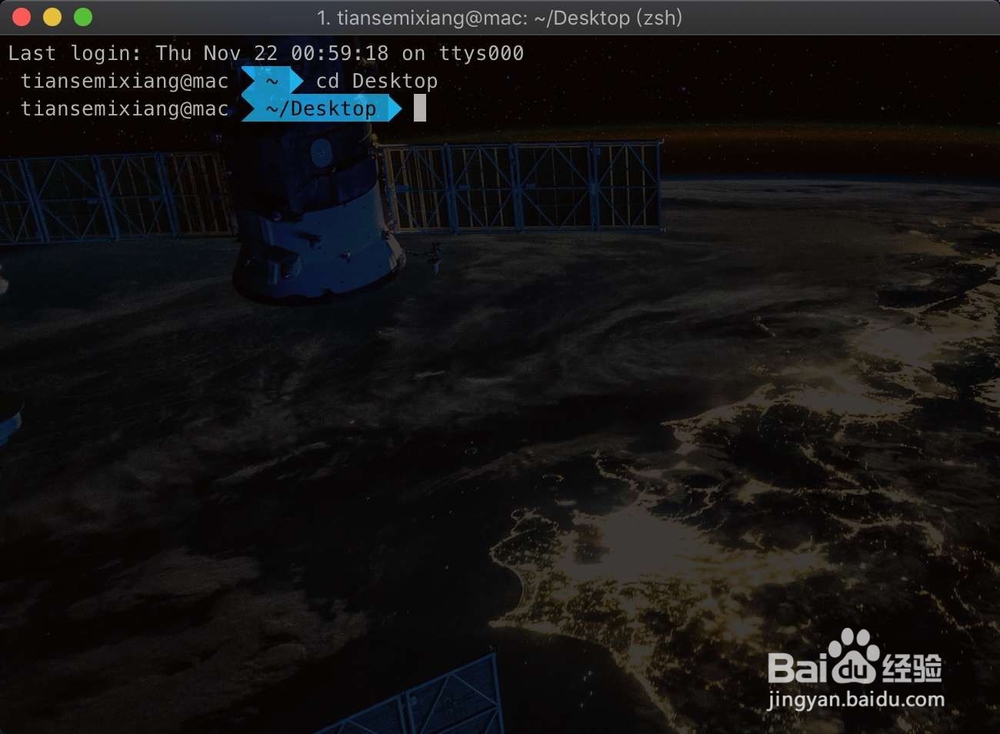
4、那么此时就可以进入到家目录,其他的目录也是类似的。例如要进入到Desktop目录,输入【cd Desktop/】回车就可以了。当然了,这个目录是在当前相对路径下的。如果无法进入,请输入绝对路径。
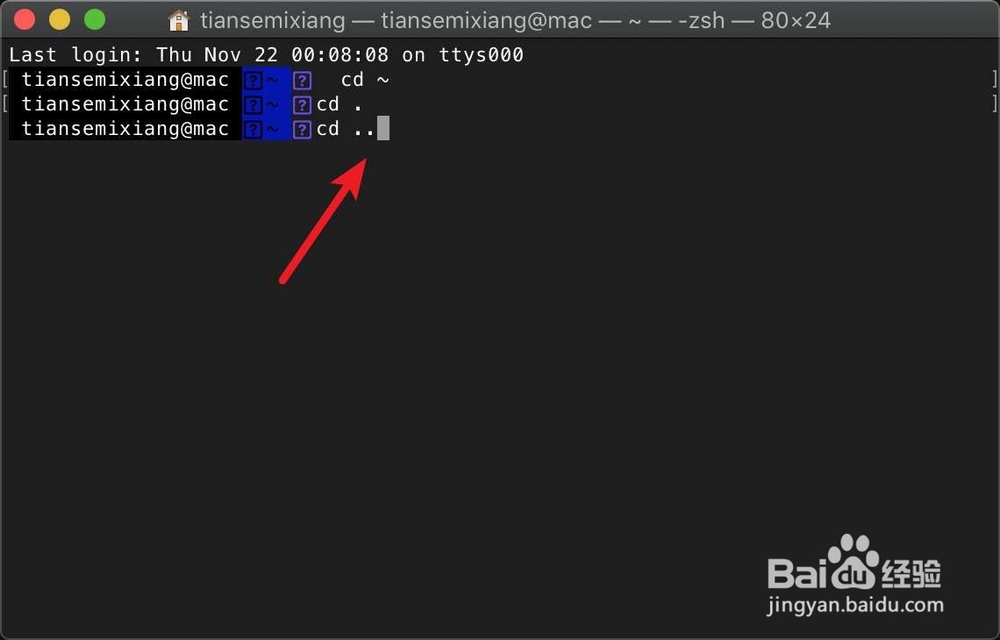
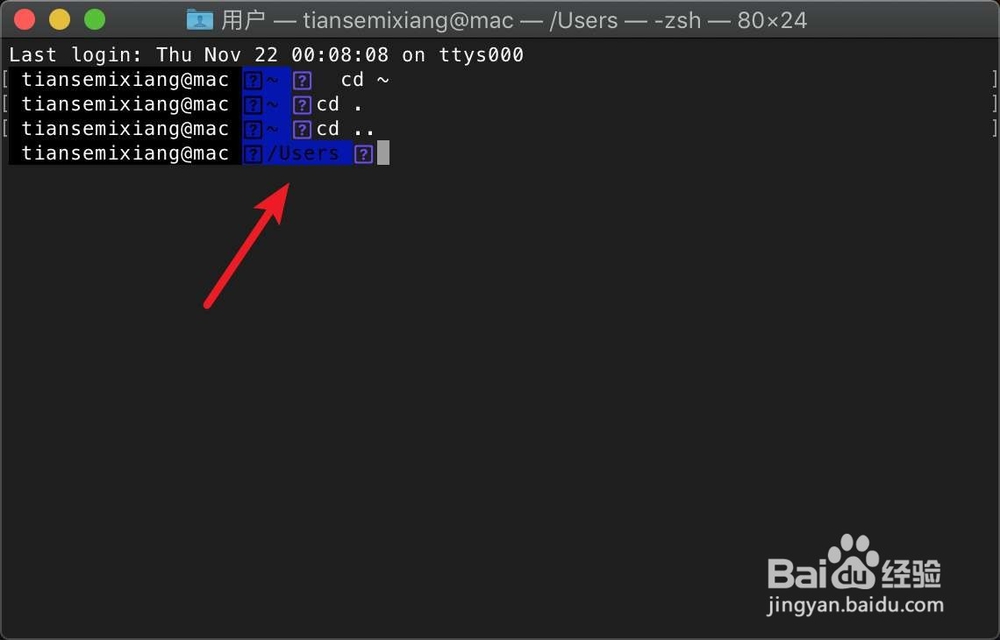
5、要返回上一级文件夹,输入【cd ..】,那么就可以返回了的。
时间:2026-05-09 02:45:55
1、点击左侧的finder了啦,点击应用程序了啦。
2、点击实用工具了啦,点击终端了啦。
3、要进入到某个文件夹,那么输入【cd】+文件夹名字,例如这里的家目录【~】,输入【cd ~】回车。
4、那么此时就可以进入到家目录,其他的目录也是类似的。例如要进入到Desktop目录,输入【cd Desktop/】回车就可以了。当然了,这个目录是在当前相对路径下的。如果无法进入,请输入绝对路径。
5、要返回上一级文件夹,输入【cd ..】,那么就可以返回了的。
