1、看一下事先准备的数据表1、表2(如下图)


2、点击菜单栏上的“开始”,点击“条件格式”-“新建规则”(如下图)

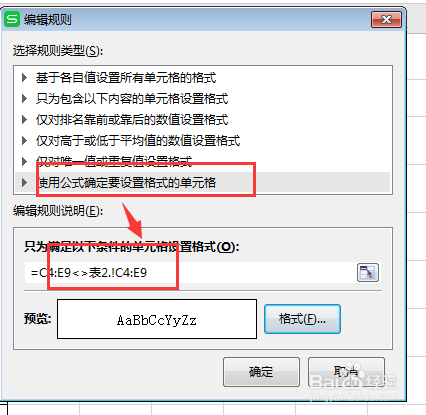
3、点击“使用公式确定要设置格式的单元格”,再输入公式:=C4:E9<>表2.!C4:E9,再点击“格式”(如下图)
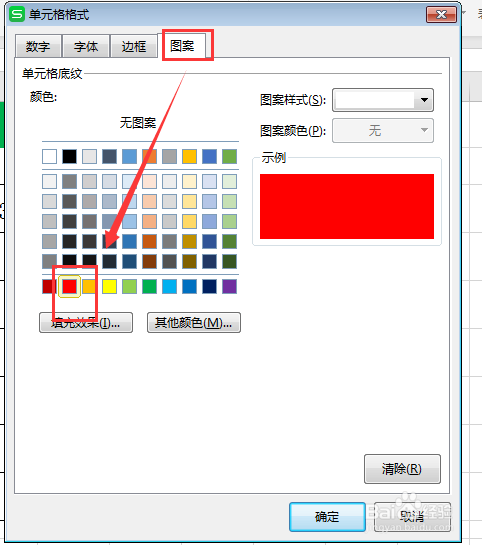
4、点击“图案”,选择要填充的颜色“红色”(如下图)
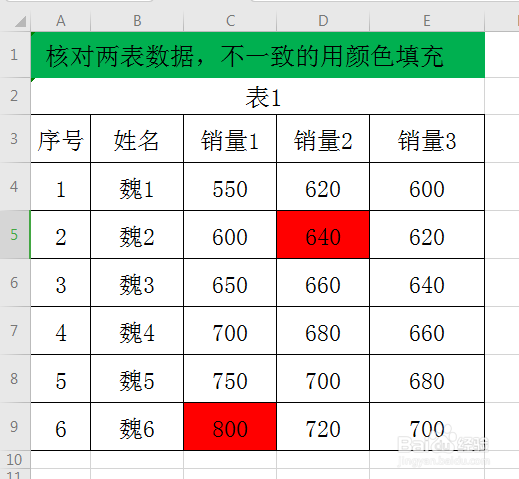
5、最后,点击“确定”,两表不一致的部分已经被红色填充了(如下图)
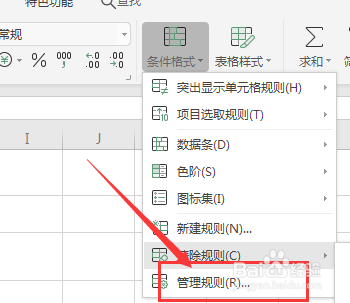
6、注意:第一次操作不成功,则返回“管理规则”中查看,当时是否输入有错(如下图)

时间:2026-04-22 00:23:47
1、看一下事先准备的数据表1、表2(如下图)
2、点击菜单栏上的“开始”,点击“条件格式”-“新建规则”(如下图)
3、点击“使用公式确定要设置格式的单元格”,再输入公式:=C4:E9<>表2.!C4:E9,再点击“格式”(如下图)
4、点击“图案”,选择要填充的颜色“红色”(如下图)
5、最后,点击“确定”,两表不一致的部分已经被红色填充了(如下图)
6、注意:第一次操作不成功,则返回“管理规则”中查看,当时是否输入有错(如下图)
