1、点击鼠标右键,打开文档。

2、在功能区中点击下拉箭头(自定义快速访问工具栏)。

3、在下拉对话框中点击功能区最小化,对功能区进行隐藏。

4、功能区成功隐藏了起来。

5、如果想恢复隐藏的功能区,则点击自定义快速访问工具栏,点击功能区最小化。
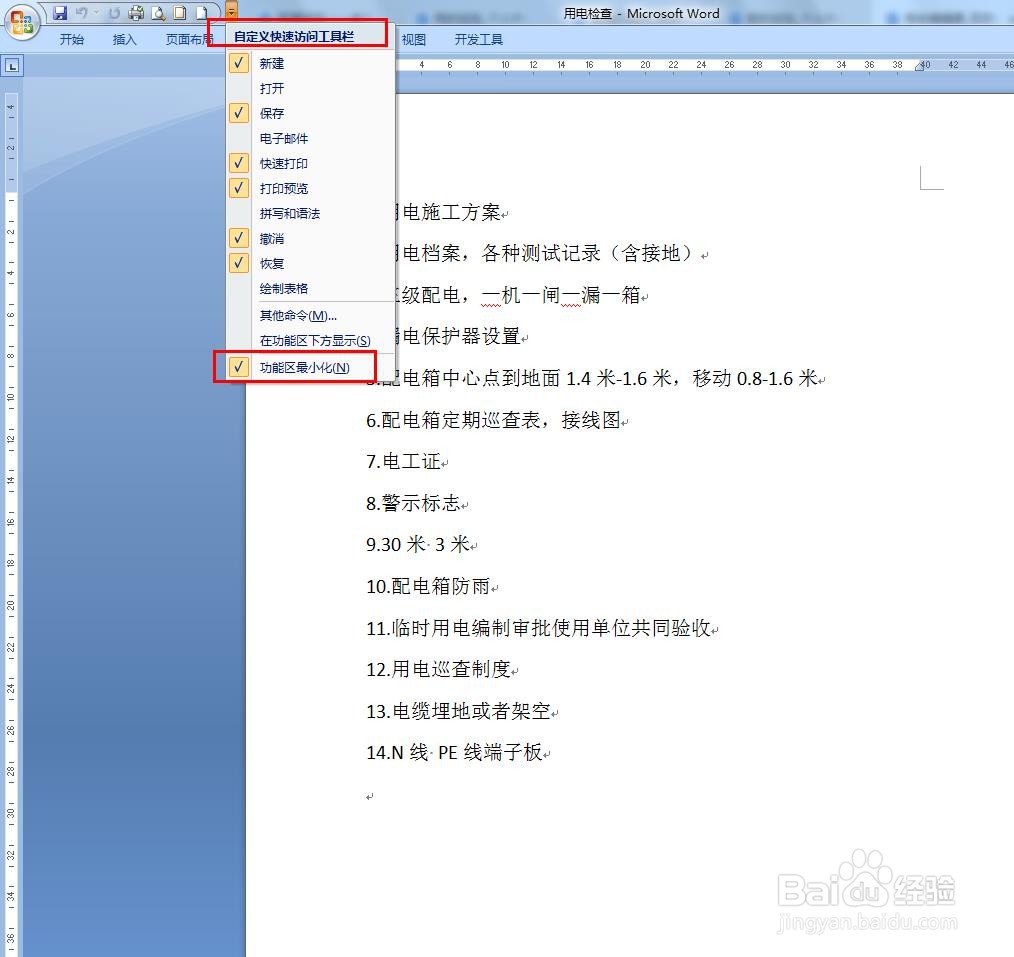
6、则隐藏的功能区又恢复了。

时间:2026-04-22 03:51:37
1、点击鼠标右键,打开文档。
2、在功能区中点击下拉箭头(自定义快速访问工具栏)。
3、在下拉对话框中点击功能区最小化,对功能区进行隐藏。
4、功能区成功隐藏了起来。
5、如果想恢复隐藏的功能区,则点击自定义快速访问工具栏,点击功能区最小化。
6、则隐藏的功能区又恢复了。
