WPS表格如何在给金额自动求和的同时将金额大写

 时间:2026-04-28 12:02:47

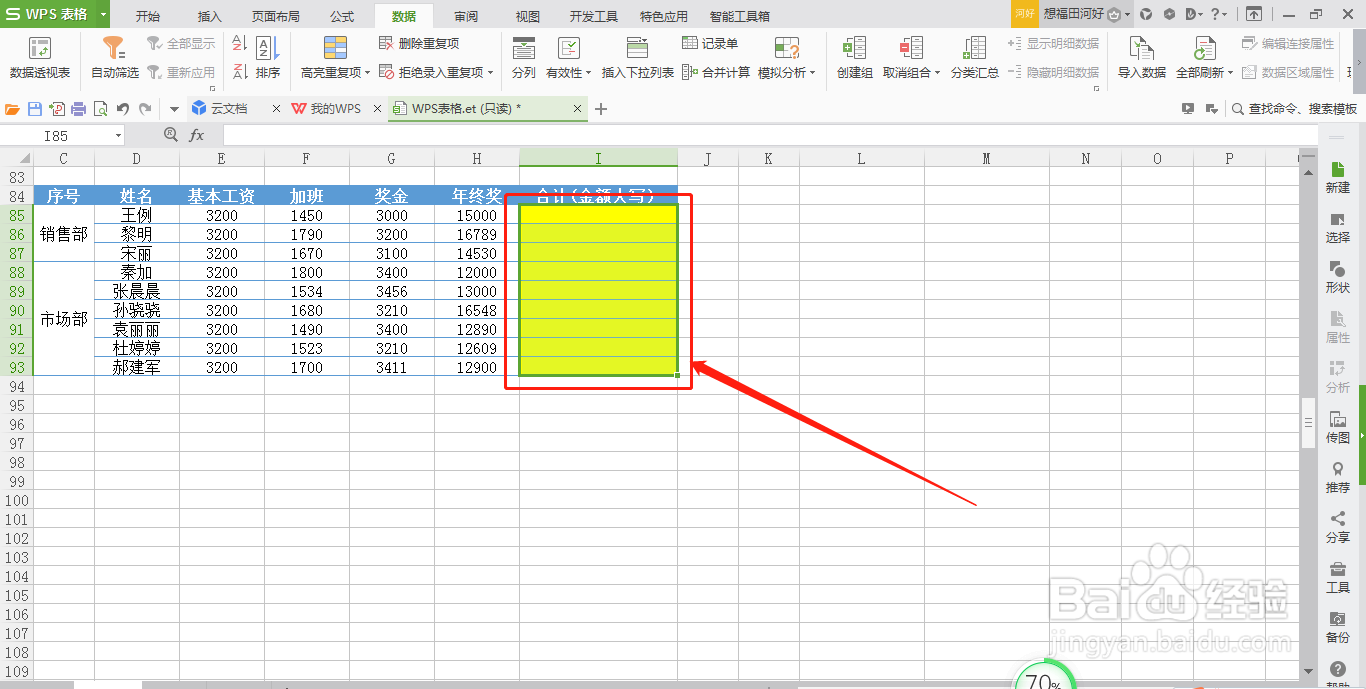
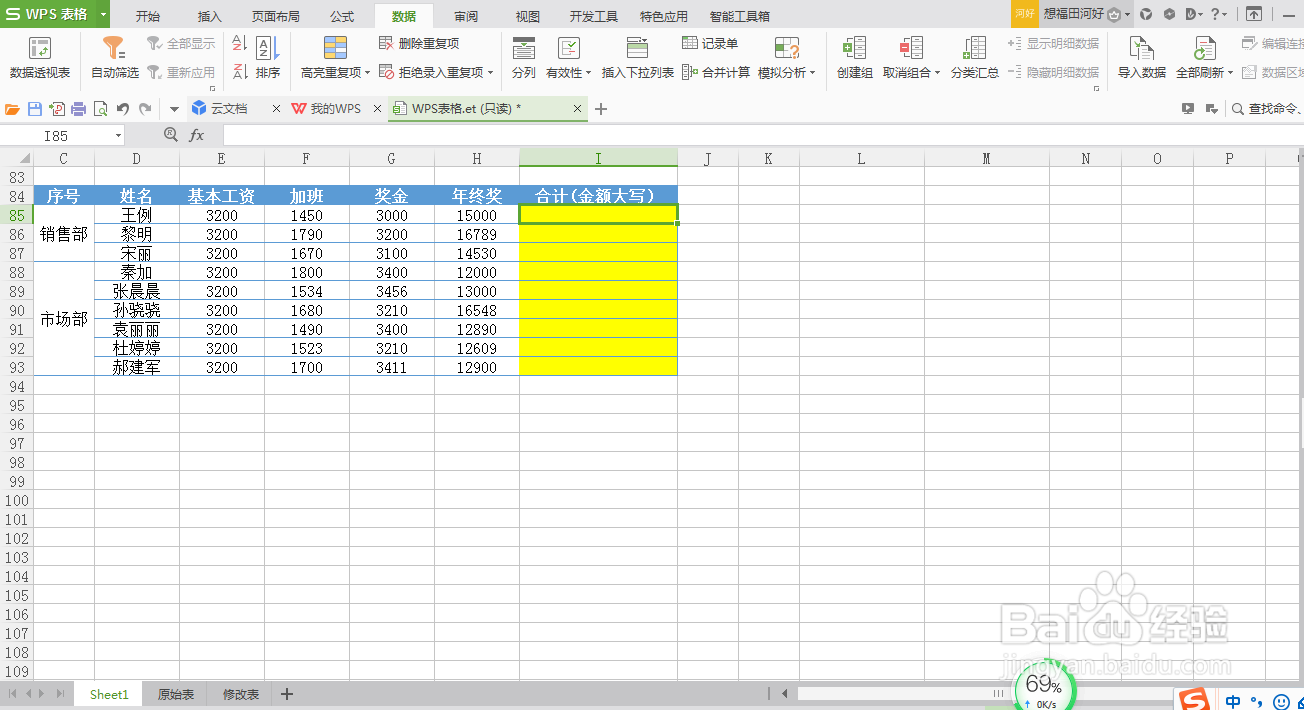
1、打开WPS表格,输入需要求和的数据

WPS表格如何在给金额自动求和的同时将金额大写

2、选中需要填入求和数据的单元格

WPS表格如何在给金额自动求和的同时将金额大写

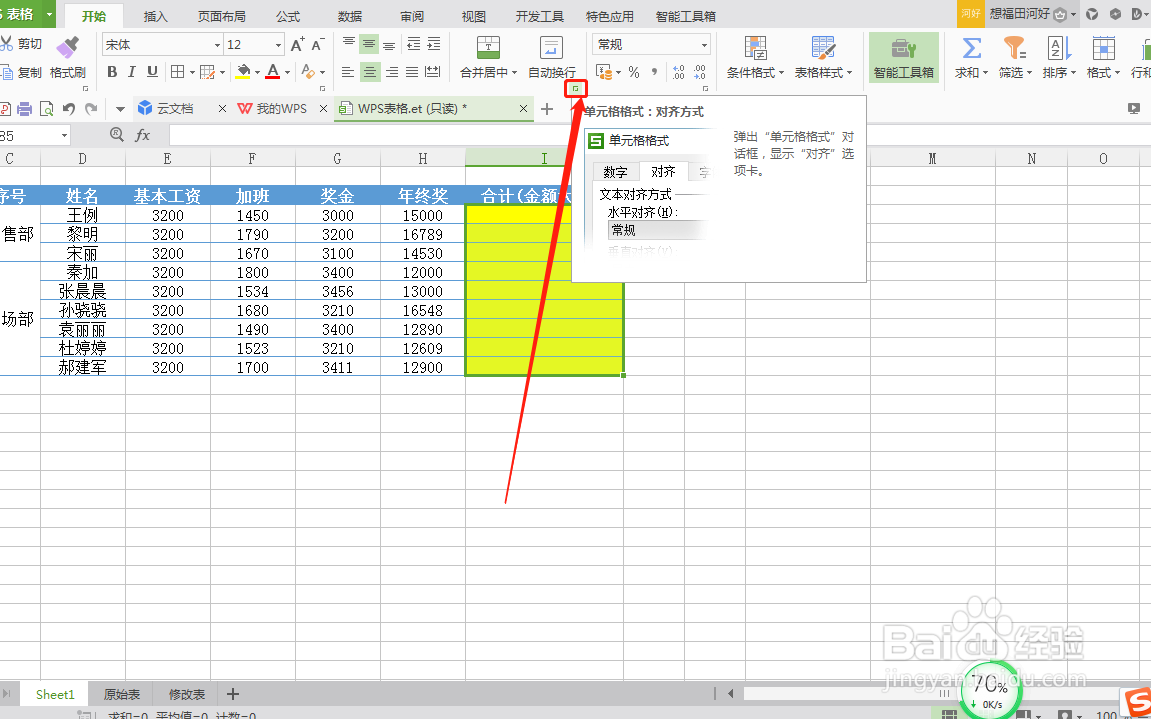
3、点击“单元格格式”

WPS表格如何在给金额自动求和的同时将金额大写

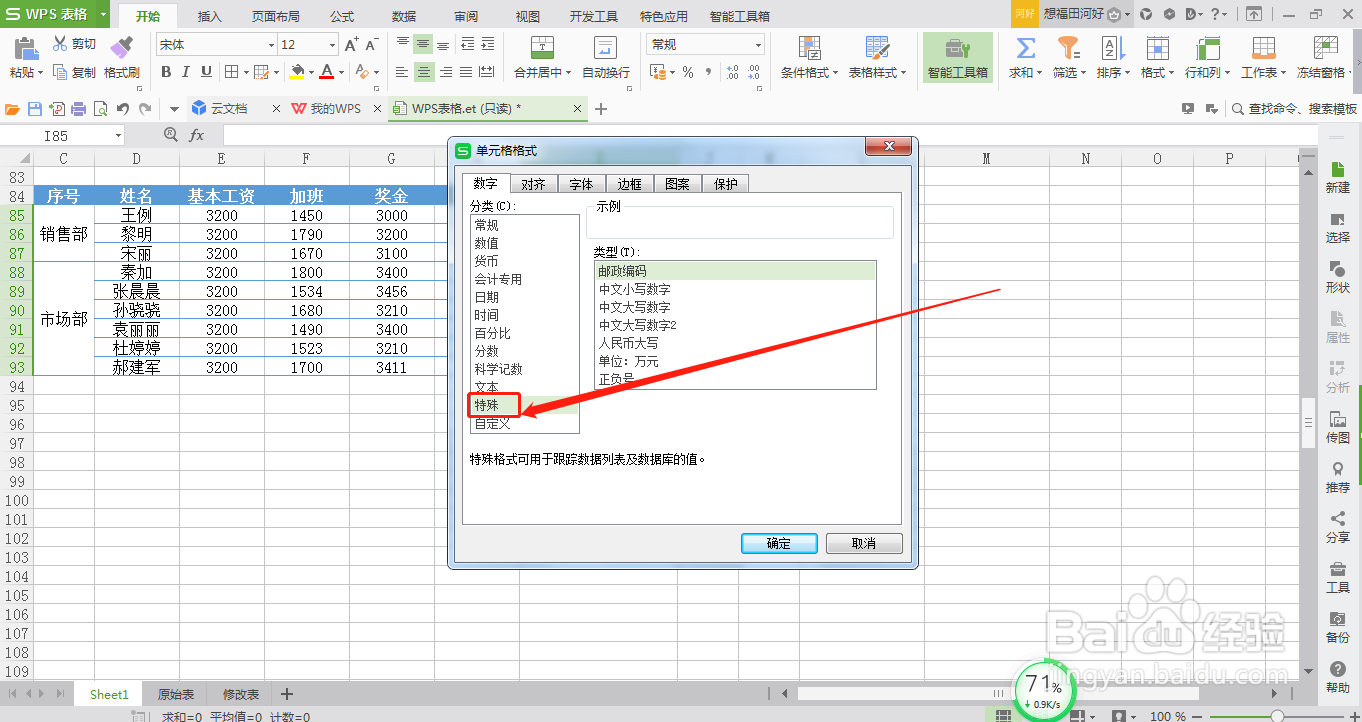
4、点击“数字”

WPS表格如何在给金额自动求和的同时将金额大写

5、点击“特殊”

WPS表格如何在给金额自动求和的同时将金额大写

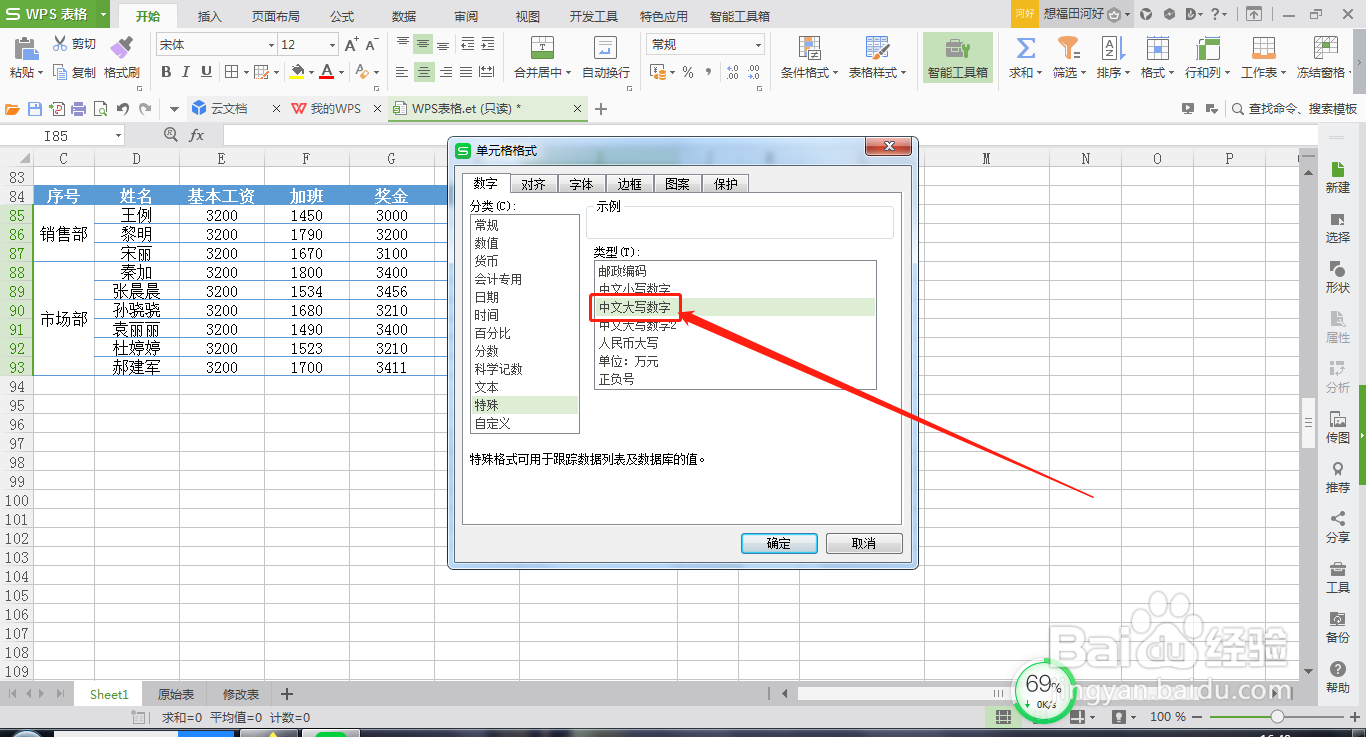
6、类型选择“中文大写数字”

WPS表格如何在给金额自动求和的同时将金额大写

7、点击“确定”

WPS表格如何在给金额自动求和的同时将金额大写

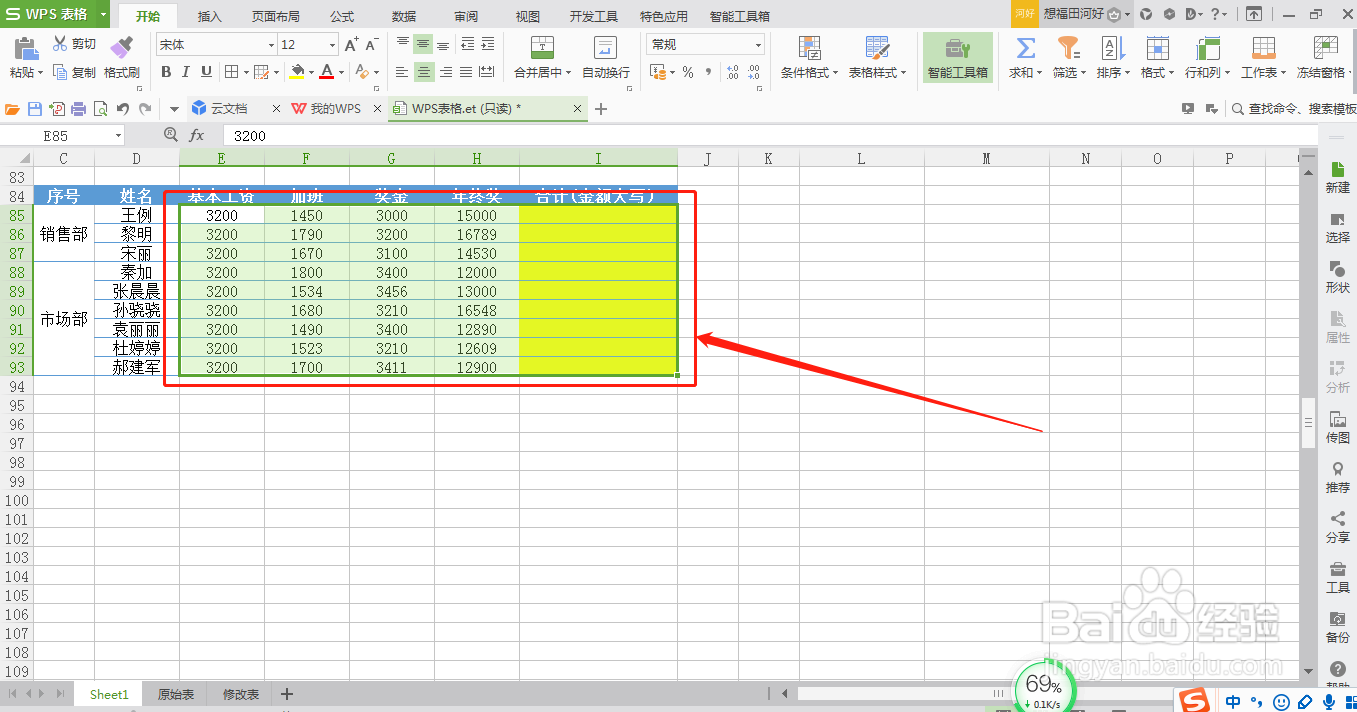
8、选中所有需要求和的数据单元格,并点击“Alt+=”

WPS表格如何在给金额自动求和的同时将金额大写

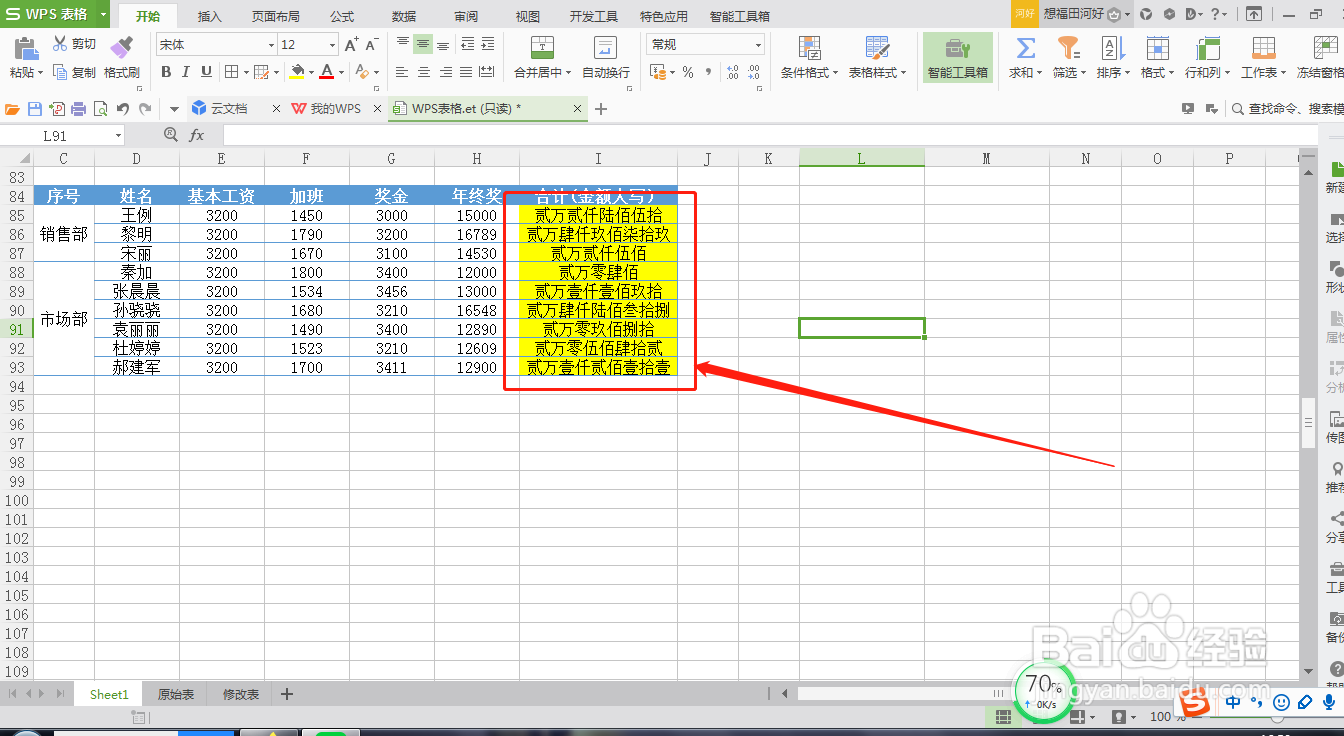
9、如此,即可对数据自动求和,并且将求和结果进行大写

WPS表格如何在给金额自动求和的同时将金额大写

  • 如何将excel表格中的求和数值转换成大写?
  • Excel数据求和后如何自动生成财务大写?
  • 如何将表格数字转换成大写金额
  • 怎么让表格中输入数字时自动转为大写?
  • 表格数字怎么转换成人民币大写
  • 热门搜索
    关于诚信的手抄报 厉行节约手抄报 交通安全知识手抄报 国庆手抄报内容 世界地球日手抄报 我爱祖国的手抄报 文明健康有你有我手抄报 扫黑除恶手抄报内容 英雄手抄报简单一点 普通话手抄报简单漂亮