WPS文字中表格的对齐及调整

 时间:2026-02-13 19:44:11

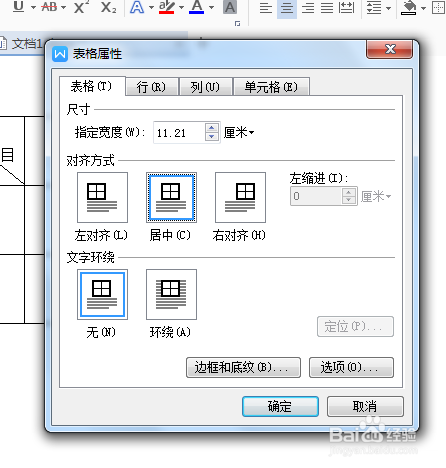
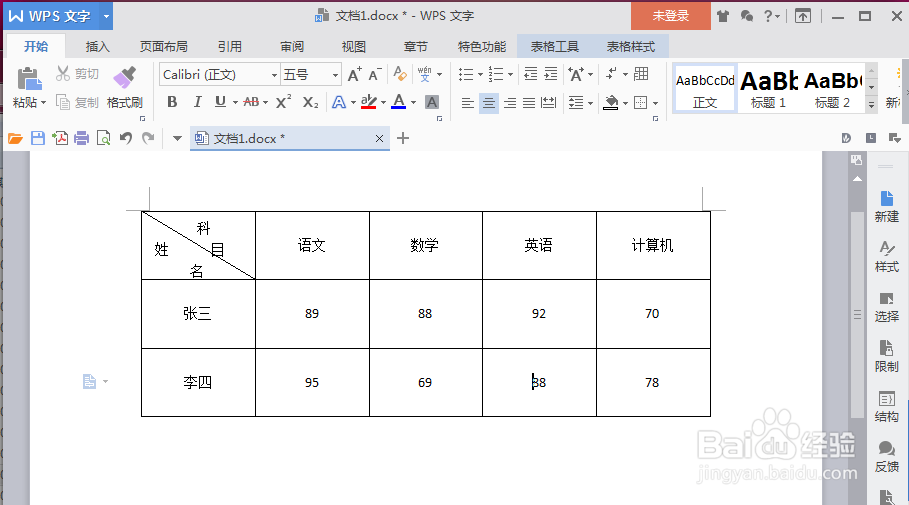
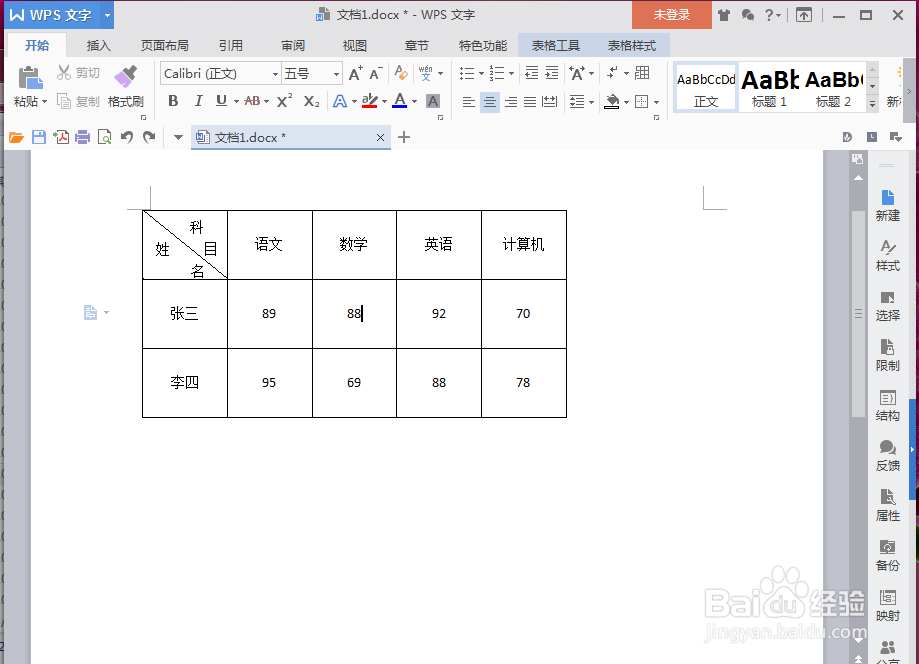
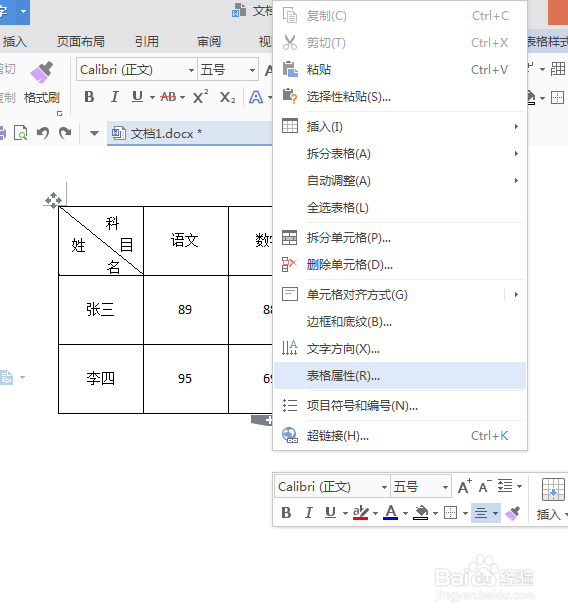
1、首先打开一个WPS文字(这里以文档1.docx为例),鼠标点击右键——表格属性。
WPS文字中表格的对齐及调整

WPS文字中表格的对齐及调整

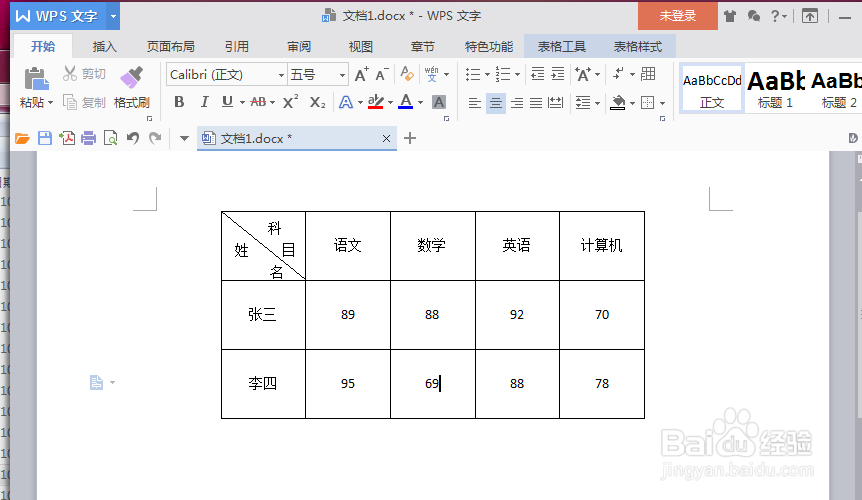
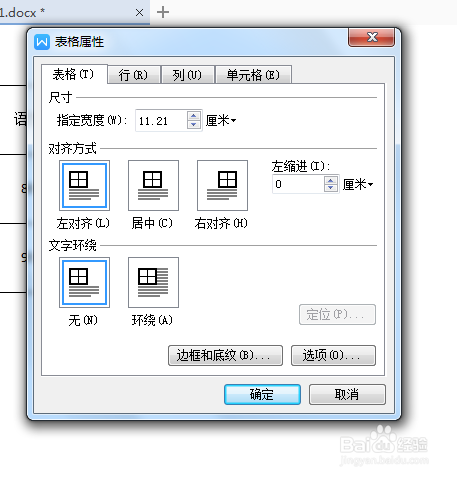
2、弹出表格属性框,我们能看到表格栏中对齐方式为左对齐,我们若是需要让表格居中,选择居中对齐,点击确定,表格就在中间。
WPS文字中表格的对齐及调整

WPS文字中表格的对齐及调整

WPS文字中表格的对齐及调整

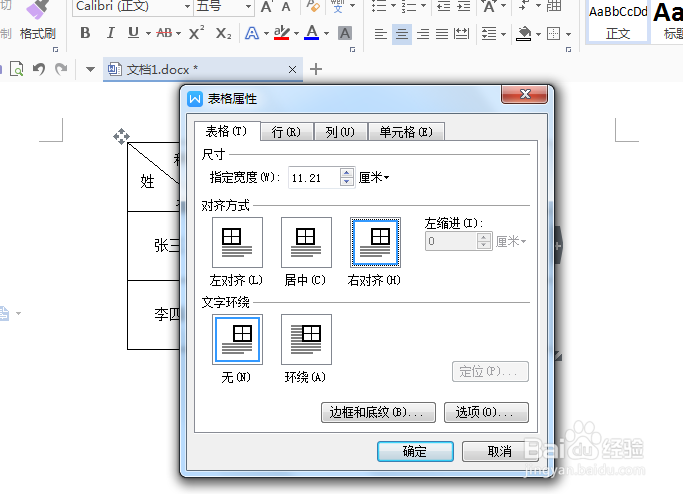
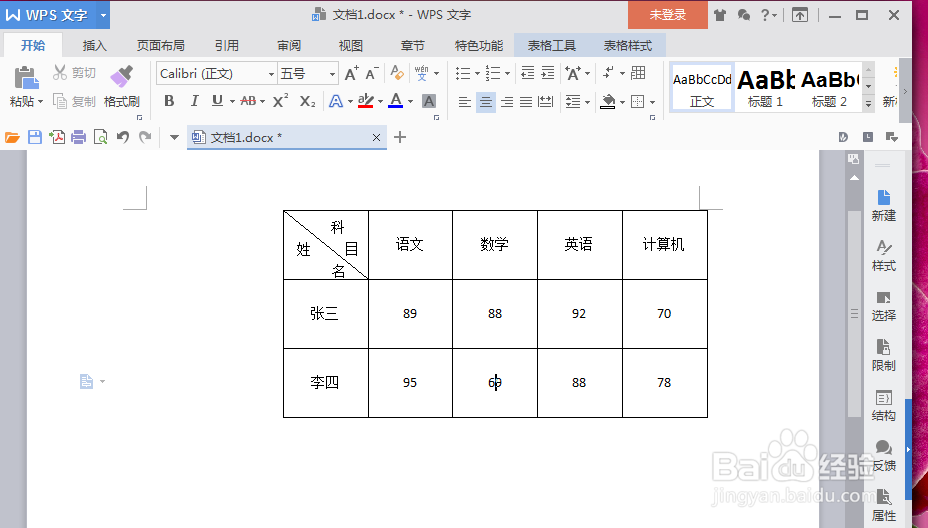
3、若是我们想让表格居右,就选择右对齐,表格就靠右边显示了。

WPS文字中表格的对齐及调整

WPS文字中表格的对齐及调整

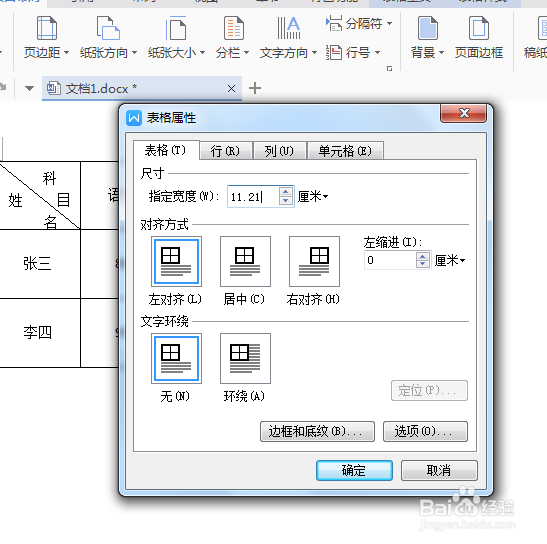
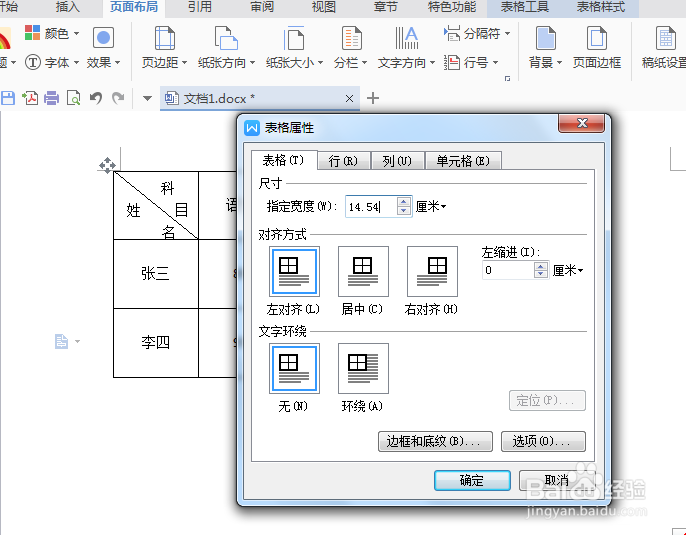
4、我们若是想让表格的宽度与页面宽度一致,我们选择表格属性——表格——尺寸——指定宽度,现在的表格宽度显示为11.21厘米,我们调整其指定宽度,进行计算,输入14.54厘米刚好,我们输入14.54厘米,点击确定。
WPS文字中表格的对齐及调整

WPS文字中表格的对齐及调整

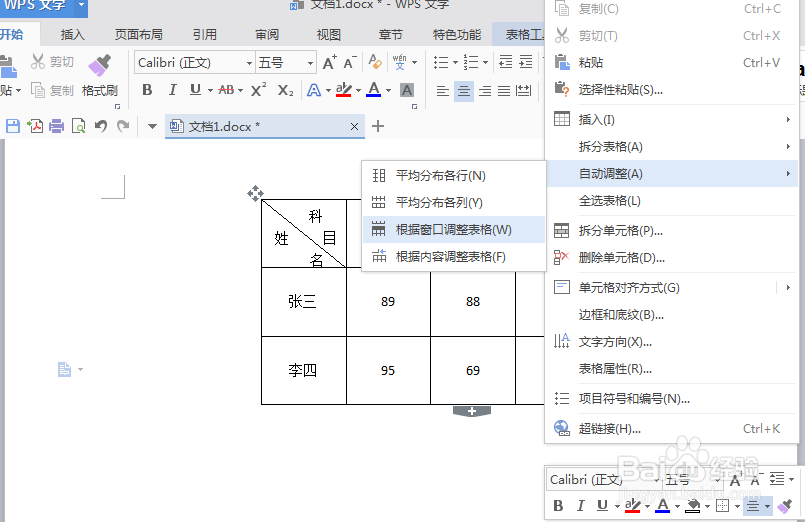
5、另一种方法,鼠标右键——自动调整——根据窗口调整表格,表格就自动调整填满宽度。
WPS文字中表格的对齐及调整

WPS文字中表格的对齐及调整

  • WPS文字怎么设置表格内容对齐
  • WPS文档中如何设置表格的对齐方式?
  • WPS如何设置文档中表格的对齐方式
  • wps表格线条粗细设置方法
  • WPS文字内容有几种对齐方式
  • 热门搜索
    护士节手抄报 拒绝邪教手抄报 有关环保的手抄报 我阅读我快乐手抄报 节约用水手抄报内容 热爱生命的手抄报 六一儿童节手抄报简单 手抄报感恩老师 与清明节有关的手抄报 纪念英雄手抄报