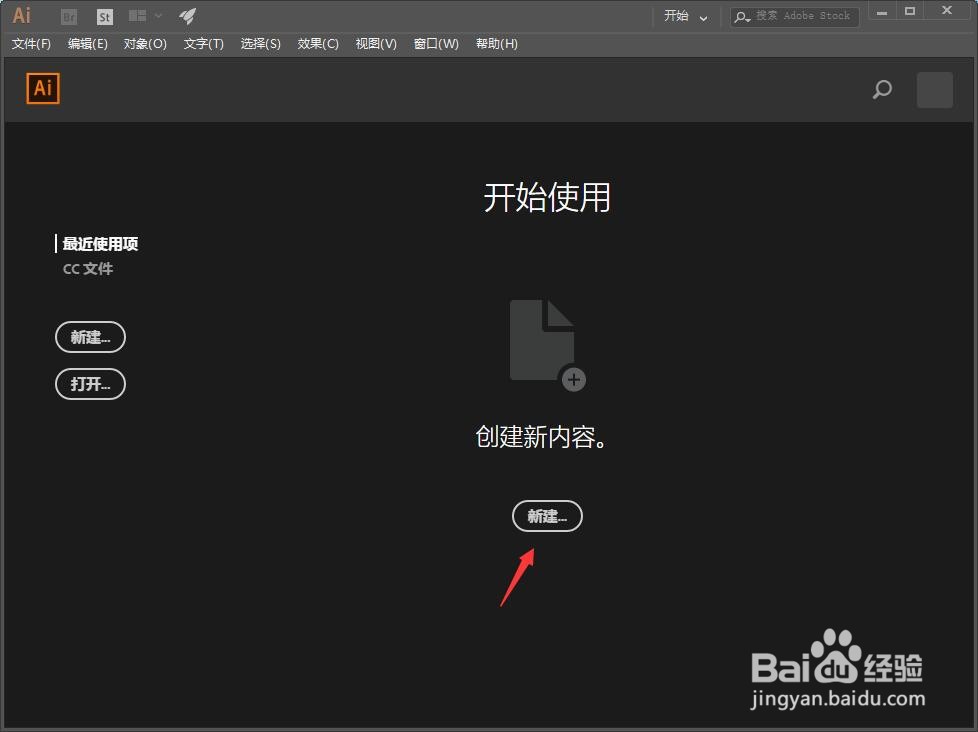
1、我们打开AI软件,点击新建按钮。
2、选择想要创建的画板模式,点击创建。

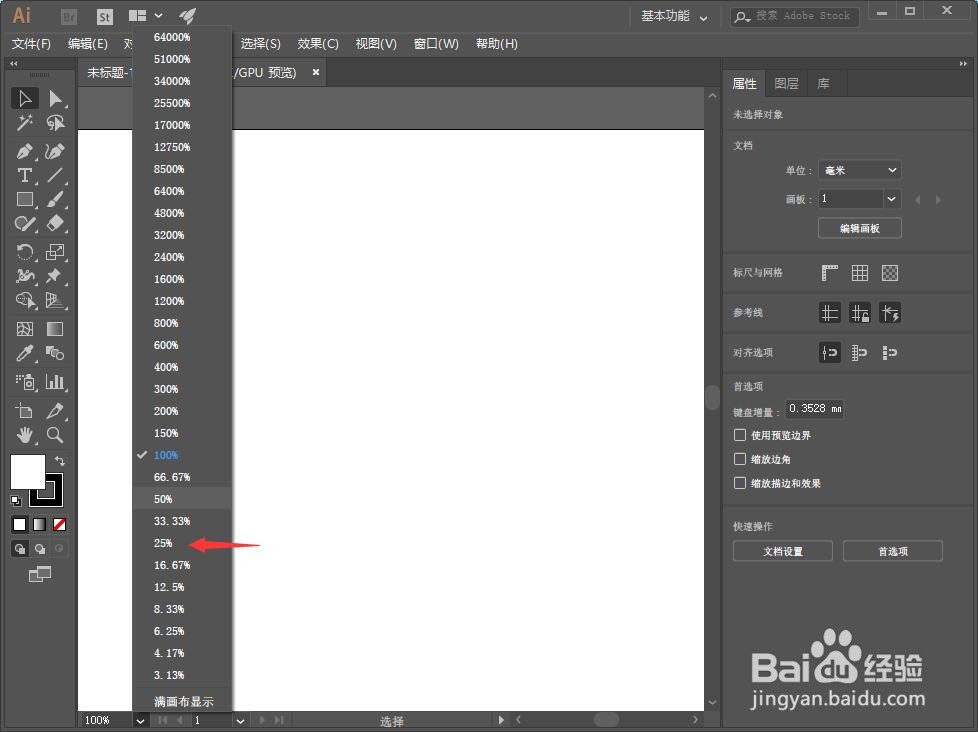
3、这时,我们进入到AI工作窗口,点击箭头所指的位置。

4、在弹出的菜单中选择想要的画板视图比例大小。
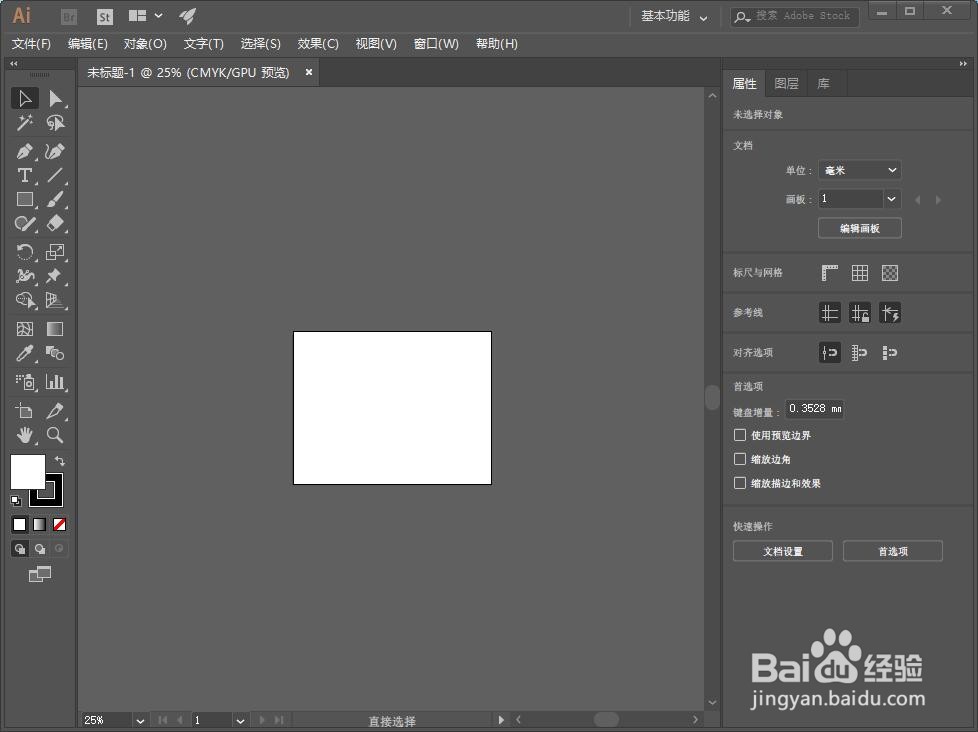
5、这样我们的画板就被我们进行了缩小。
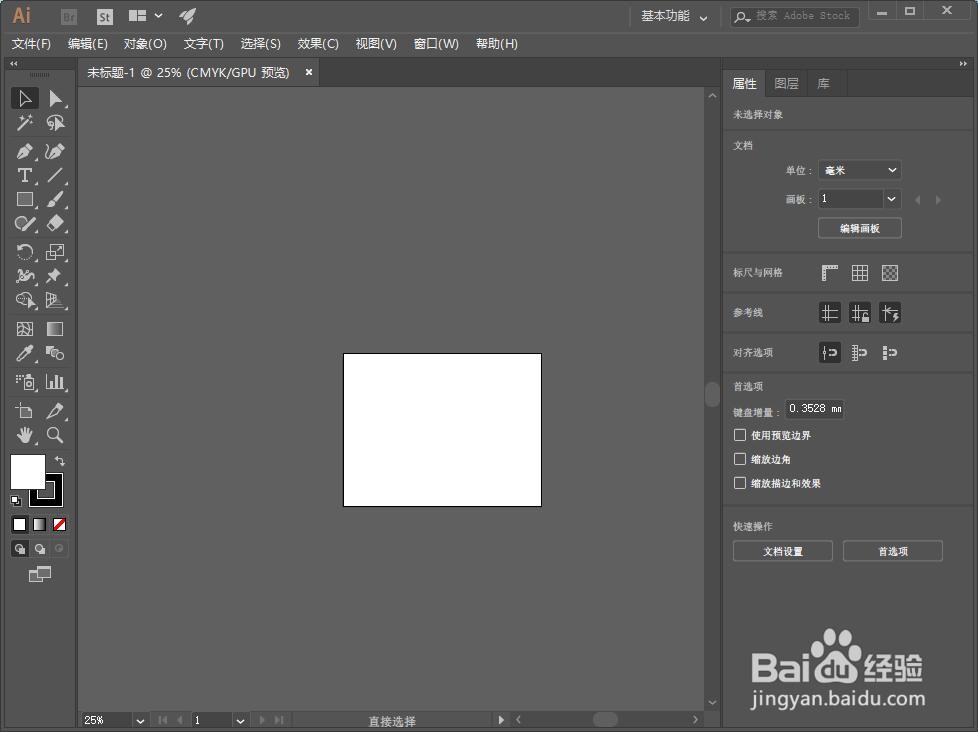
6、我们也可以按下键盘的快捷键CTRL+加号可以对视图进行放大,CTRL+减号则是缩小。

7、我们也可以按住键盘的Alt键,然后按住鼠标滚轮键上下即可实现画板视图大小的缩放。
1、我们打开AI软件,点击新建按钮。
2、选择想要创建的画板模式,点击创建。
3、这时,我们进入到AI工作窗口,点击箭头所指的位置。
4、在弹出的菜单中选择想要的画板视图比例大小。
5、这样我们的画板就被我们进行了缩小。
6、我们也可以按下键盘的快捷键CTRL+加号可以对视图进行放大,CTRL+减号则是缩小。
7、我们也可以按住键盘的Alt键,然后按住鼠标滚轮键上下即可实现画板视图大小的缩放。
