1、首先点击桌面上ps的图标

2、点击打开ps的运行界面
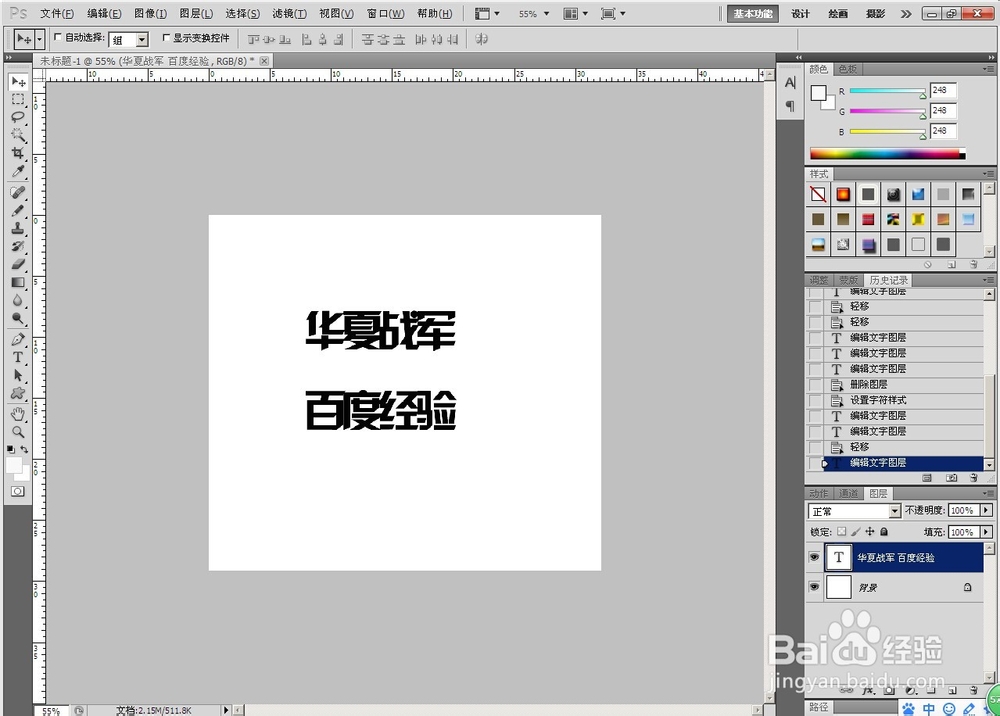
3、我们找到左边的文字的选项,进行点击,如图所示
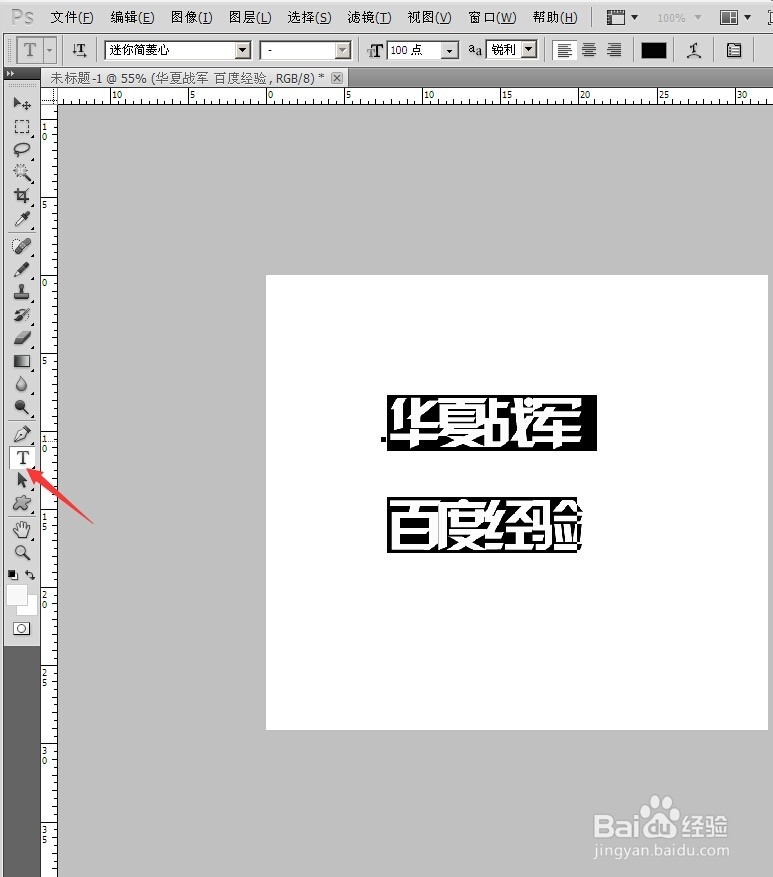
4、点击文字的选项可以看到最上面的选项点击最后一个如图所示
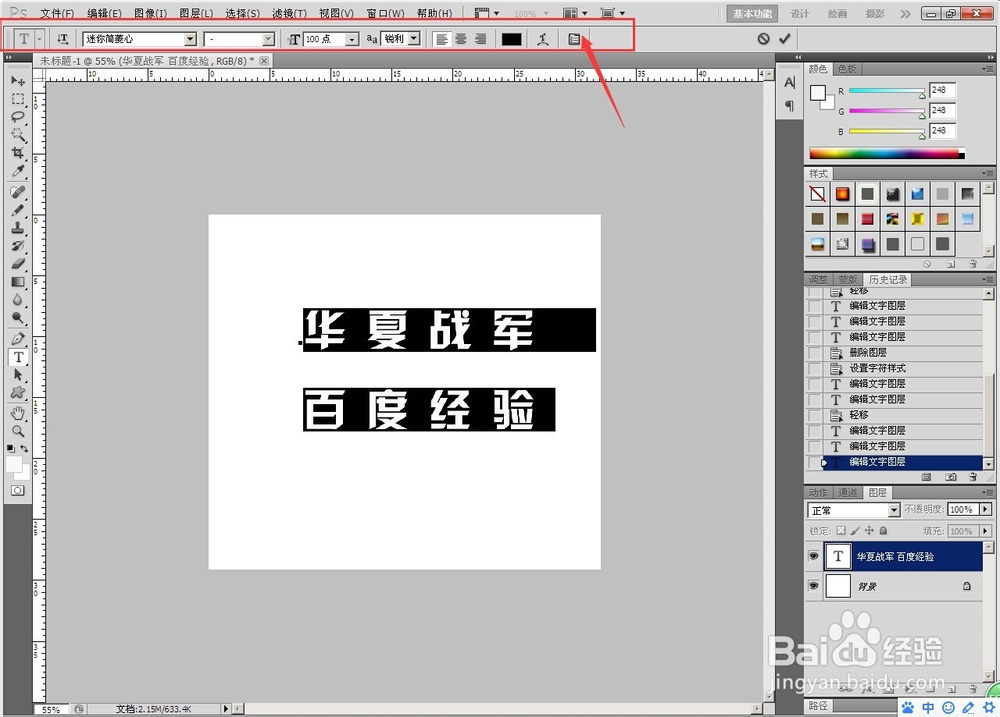
5、点击后会出现这样一个对话框,箭头所指的位置输入比我们看到的数字大的数字,这样文字之间距就增大了
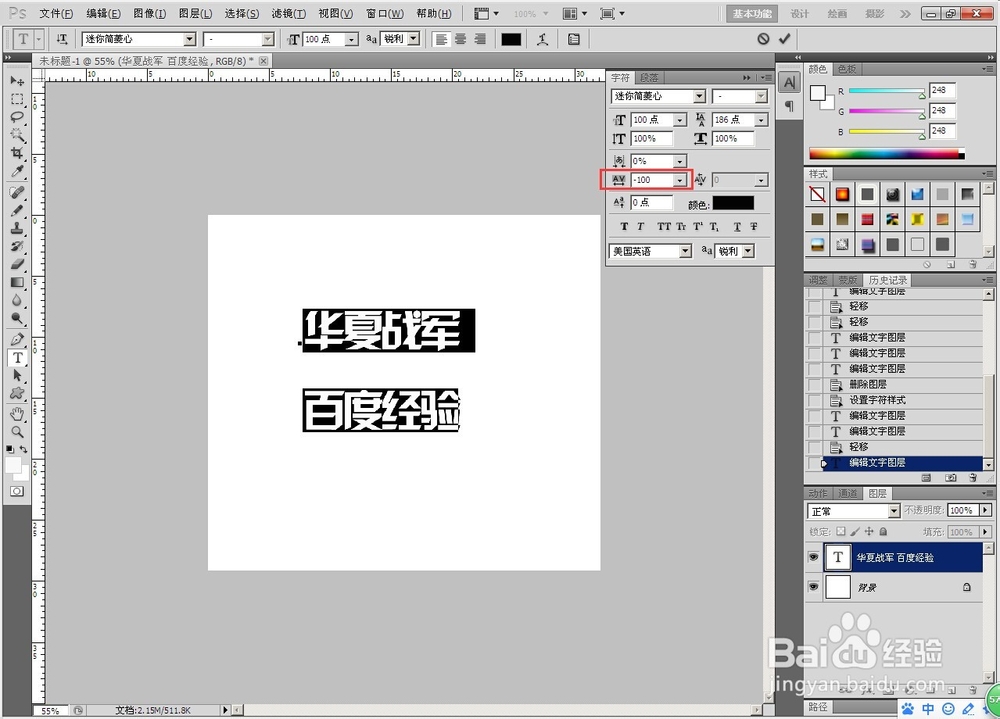
6、第二种方法,双击图层选中,然后Alt+ ← ,也可以调节文字之间的间距了

时间:2026-04-22 01:15:00
1、首先点击桌面上ps的图标
2、点击打开ps的运行界面
3、我们找到左边的文字的选项,进行点击,如图所示
4、点击文字的选项可以看到最上面的选项点击最后一个如图所示
5、点击后会出现这样一个对话框,箭头所指的位置输入比我们看到的数字大的数字,这样文字之间距就增大了
6、第二种方法,双击图层选中,然后Alt+ ← ,也可以调节文字之间的间距了
