1、启动PS2020,点击“新建”-“图稿和插图”选中“海报”点击“创建”。

2、建好画布后,点击“文件”-“置入嵌入对象”。

3、选中素材图片,点击“置入”。

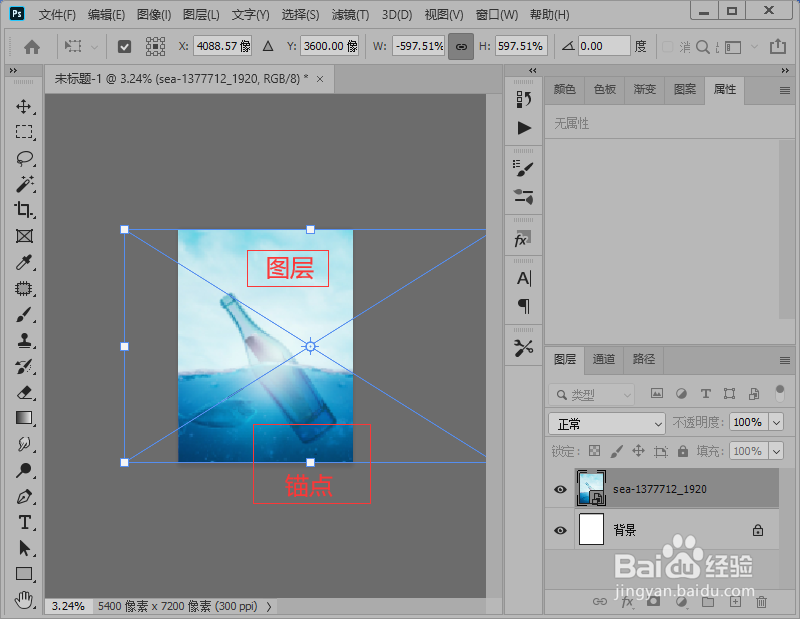
4、插入图片后鼠标拖动图层锚点设置图片大小,拖动图层移动图片位置,调整完成后按Ctrl+Enter键保存设置取消选中。
5、使用工具栏中的文字工具输入文字并进行排版。

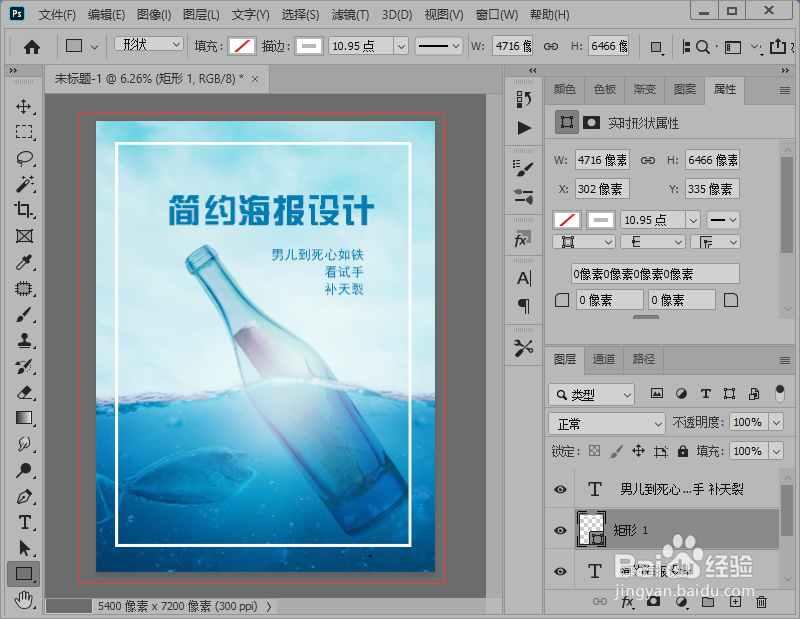
6、选择矩形工具画一个白色边框,这样一张简约海报就制作完成了。
时间:2026-04-21 16:54:36
1、启动PS2020,点击“新建”-“图稿和插图”选中“海报”点击“创建”。
2、建好画布后,点击“文件”-“置入嵌入对象”。
3、选中素材图片,点击“置入”。
4、插入图片后鼠标拖动图层锚点设置图片大小,拖动图层移动图片位置,调整完成后按Ctrl+Enter键保存设置取消选中。
5、使用工具栏中的文字工具输入文字并进行排版。
6、选择矩形工具画一个白色边框,这样一张简约海报就制作完成了。
