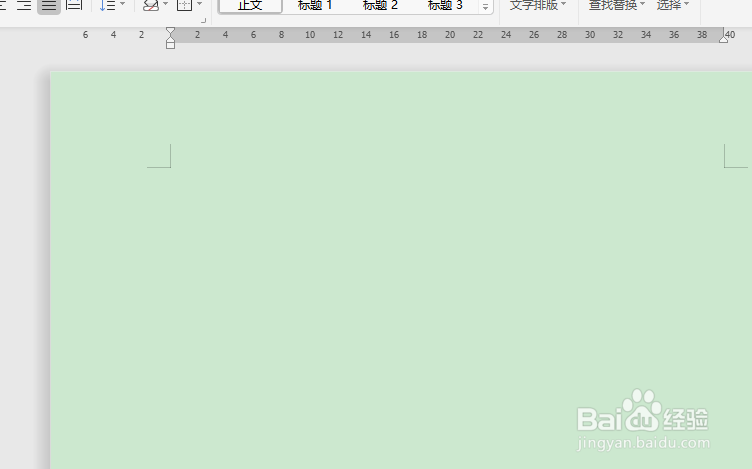
1、首先打开一个WPS文档,如图。
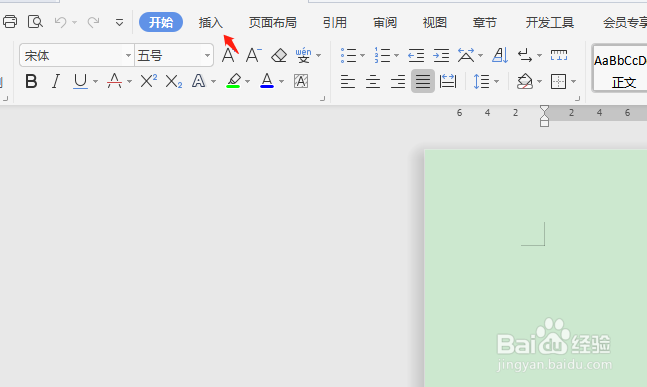
2、然后点击菜单栏的插入,如图。
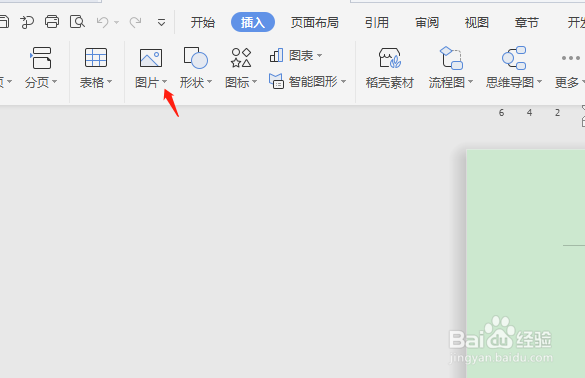
3、接着点击插入菜单下的图片,如图。
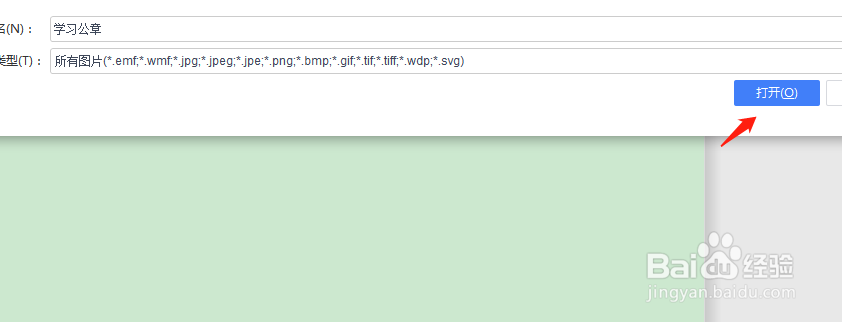
4、然后在本地图片中选择准备好的公章图片,如图。
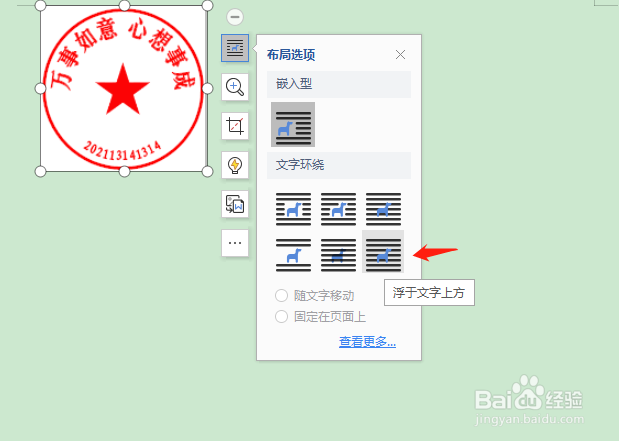
5、接着鼠标选择图片,在弹出的工具栏里点击对应工具,选择“置于文字上方”如图。
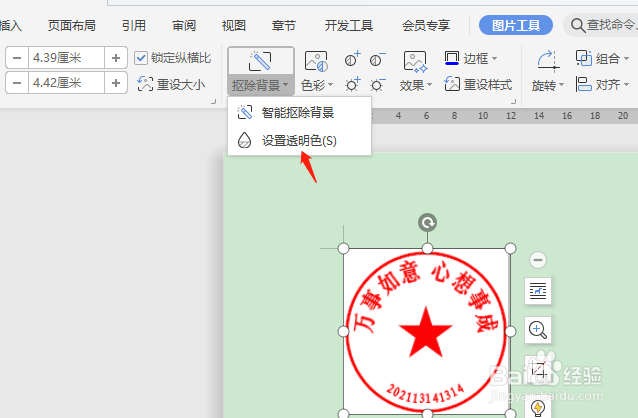
6、然后在菜单栏点击图片工具下抠图背景里的“设置透明色”如图。
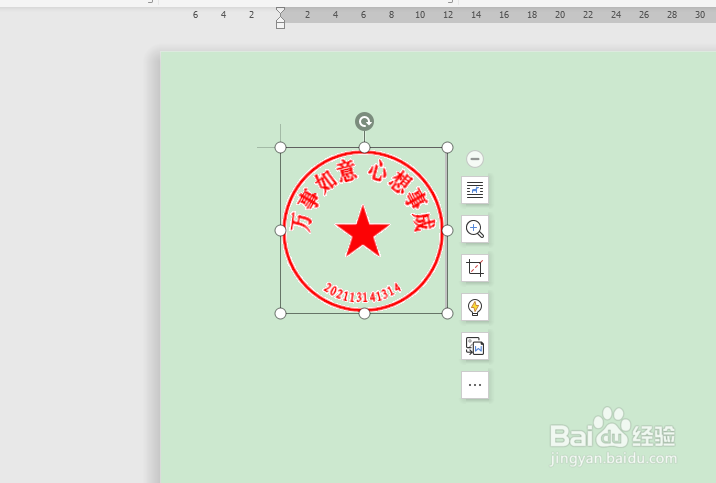
7、最后我们看到电子公章已经插入到WPS文档中了,如图。
时间:2026-04-28 14:51:48
1、首先打开一个WPS文档,如图。
2、然后点击菜单栏的插入,如图。
3、接着点击插入菜单下的图片,如图。
4、然后在本地图片中选择准备好的公章图片,如图。
5、接着鼠标选择图片,在弹出的工具栏里点击对应工具,选择“置于文字上方”如图。
6、然后在菜单栏点击图片工具下抠图背景里的“设置透明色”如图。
7、最后我们看到电子公章已经插入到WPS文档中了,如图。
