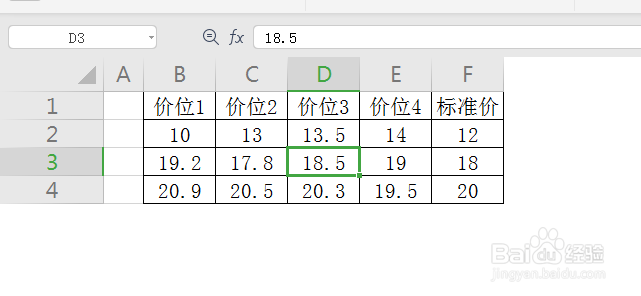
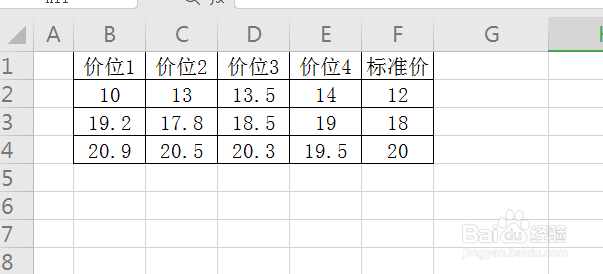
1、看一下事先准备的表格(右边、下边的空单元格被隐藏了)(如图)
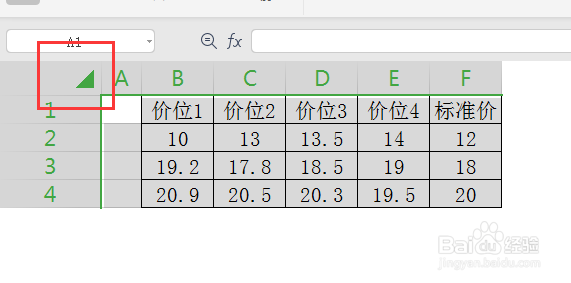
2、点击表格左上角处的“三角按钮”(如图)
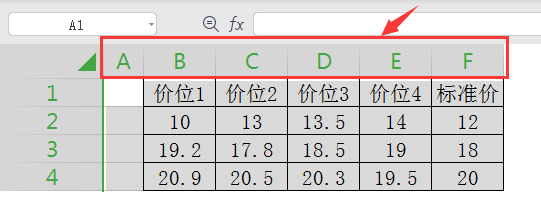
3、取消列隐藏。接着把光标移至列顶端的任一字母处(如图)
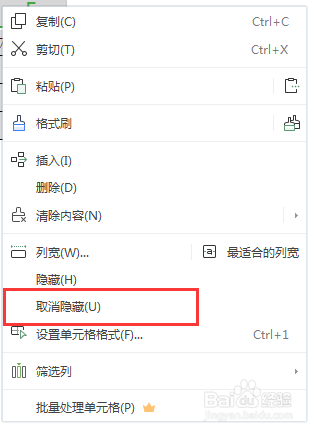
4、再单击鼠标右键,点击“取消隐藏”即可(如图)
5、取消行隐藏。还是点击左上角处的“三角按钮”,然后把光标移至行号的任一数字处(如图)
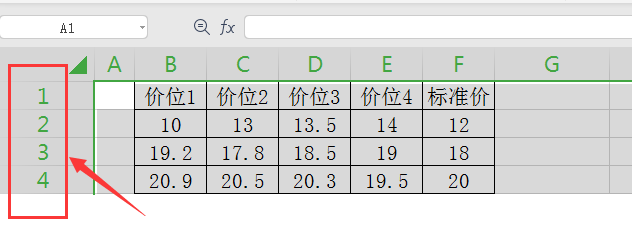
6、单击鼠标右键,点击“取消隐藏”即可(如图)
时间:2026-05-03 14:16:52
1、看一下事先准备的表格(右边、下边的空单元格被隐藏了)(如图)
2、点击表格左上角处的“三角按钮”(如图)
3、取消列隐藏。接着把光标移至列顶端的任一字母处(如图)
4、再单击鼠标右键,点击“取消隐藏”即可(如图)
5、取消行隐藏。还是点击左上角处的“三角按钮”,然后把光标移至行号的任一数字处(如图)
6、单击鼠标右键,点击“取消隐藏”即可(如图)
