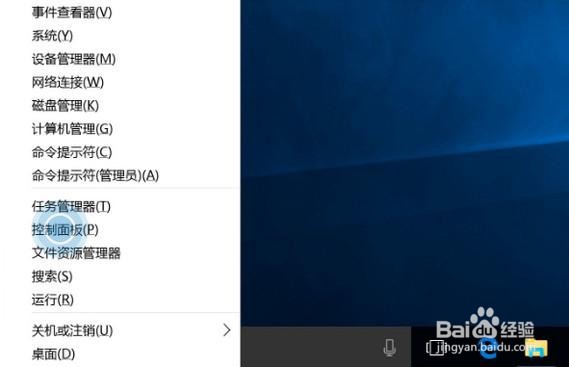
1、 在桌面模式下右键单击左下角的【开始】。

2、 选择【控制面板】。
3、 选择【系统和安全】。
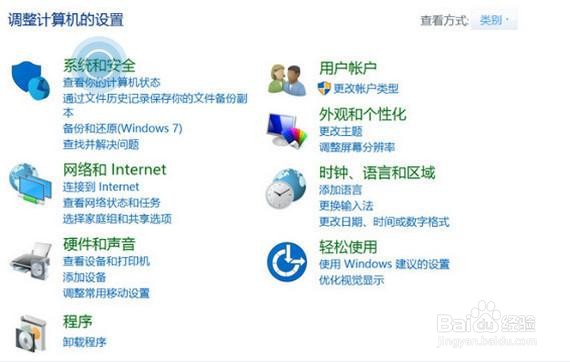
4、 选择【电源选项】。

5、 选择左侧的【创建电源计划】。

6、 选择需要创建的电源计划,此处以【平衡】为例。
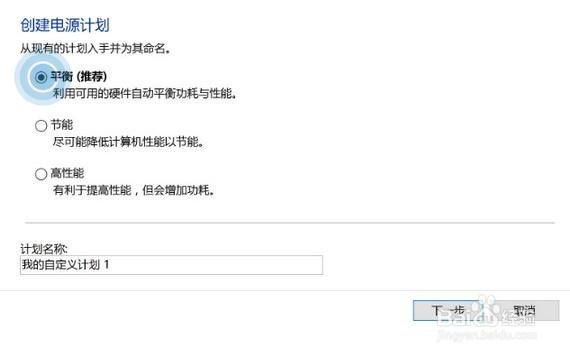
7、 在“计划名称”框中,键入计划的名称,这里以默认名称“我的自定义计划1”为例。

8、 设置完毕后,点击【下一步】。

9、 9.选择希望计算机使用的睡眠设置和显示设置,然后点击右下方的【创建】即可。

时间:2026-04-22 01:48:22
1、 在桌面模式下右键单击左下角的【开始】。
2、 选择【控制面板】。
3、 选择【系统和安全】。
4、 选择【电源选项】。
5、 选择左侧的【创建电源计划】。
6、 选择需要创建的电源计划,此处以【平衡】为例。
7、 在“计划名称”框中,键入计划的名称,这里以默认名称“我的自定义计划1”为例。
8、 设置完毕后,点击【下一步】。
9、 9.选择希望计算机使用的睡眠设置和显示设置,然后点击右下方的【创建】即可。
