1、1.打开ps ,新建画布Ctrl+n

2、用钢笔工具画一个花瓣并转化成选区

3、填充背景色白色-羽化10-按delete进行删除


4、复制图层 ,Ctrl+T变形 将中心点移到花瓣角 然后修改属性栏 角度
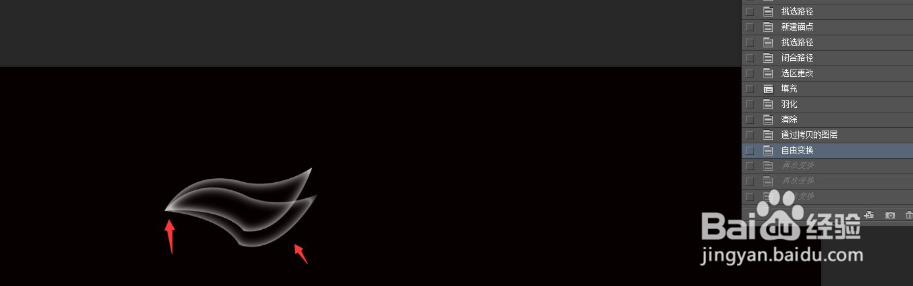
5、按住Ctrl+shift+alt+t进行旋转(一直按)

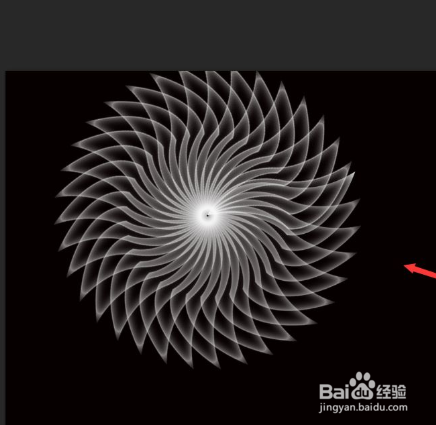
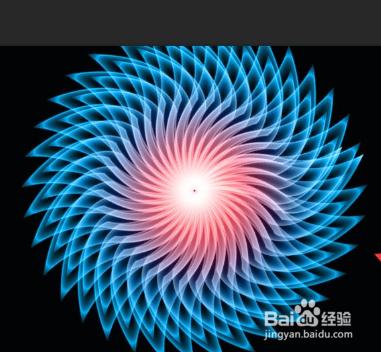
6、点击渐变工具-选择你的颜色-在图上拉一条直线

7、混合模式选择颜色

8、复制全部图层-按住Ctrl+t旋转一个角度-确定

时间:2026-04-22 08:17:42
1、1.打开ps ,新建画布Ctrl+n
2、用钢笔工具画一个花瓣并转化成选区
3、填充背景色白色-羽化10-按delete进行删除
4、复制图层 ,Ctrl+T变形 将中心点移到花瓣角 然后修改属性栏 角度
5、按住Ctrl+shift+alt+t进行旋转(一直按)
6、点击渐变工具-选择你的颜色-在图上拉一条直线
7、混合模式选择颜色
8、复制全部图层-按住Ctrl+t旋转一个角度-确定
