PPT怎么插入联机图片?

 时间:2026-02-14 01:25:24

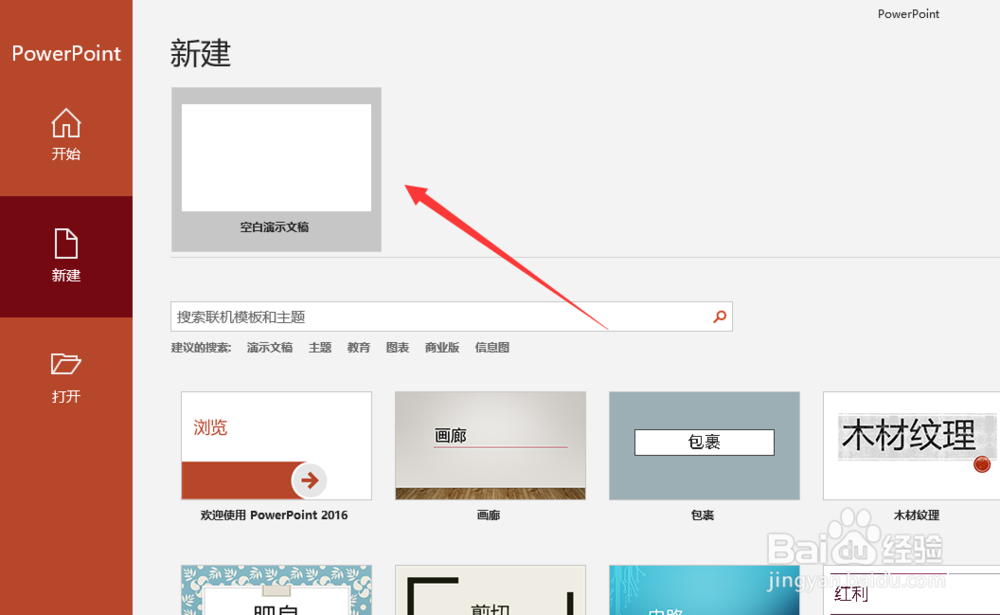
1、打开PowerPoint 软件,如图所示;

PPT怎么插入联机图片?

2、新建一个空白文档,如图所示;

PPT怎么插入联机图片?

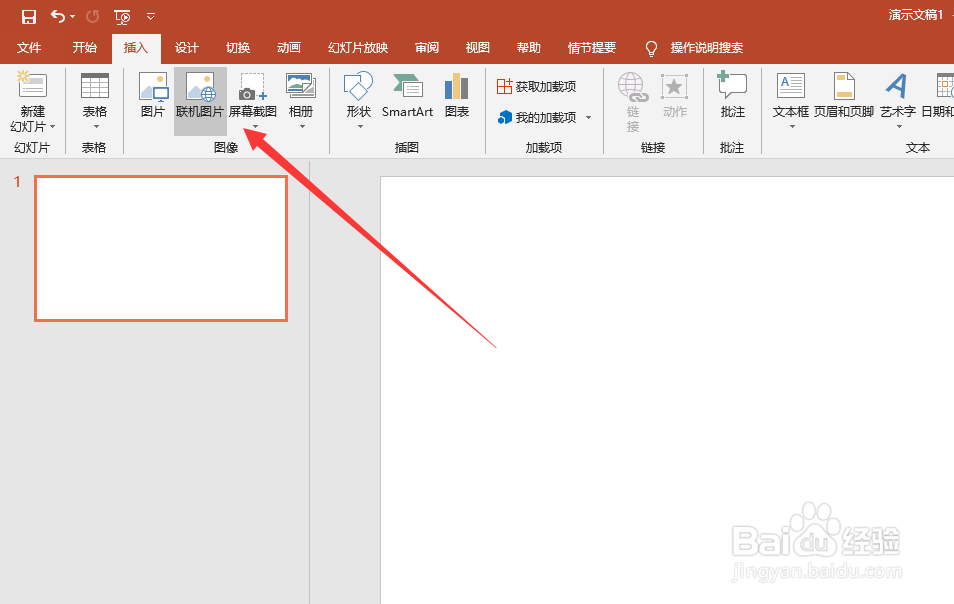
3、点击顶部的【插入】菜单,点击【联机图片】,如图所示;

PPT怎么插入联机图片?

4、在搜索框输入文字,回车或点击即可搜索图片,如图所示;

PPT怎么插入联机图片?

5、如果搜不到,取消勾选图中的英文选项,如图所示;

PPT怎么插入联机图片?

6、搜到图片后,选择要插入的图片,如图所示;

PPT怎么插入联机图片?

7、点击【插入】即可完成联机图片的插入,如图所示。

PPT怎么插入联机图片?

8、总结:

1、打开PowerPoint 软件;

2、新建一个空白文档;

3、点击顶部的【插入】菜单,点击【联机图片】;

4、在搜索框输入文字,回车或点击即可搜索图片;

5、如果搜不到,取消勾选图中的英文选项;

6、搜到图片后,选择要插入的图片;

7、点击【插入】即可完成联机图片的插入。

  • 如何快速设置幻灯片中所有文字的字体?
  • 如何利用ppt插入联机图片
  • PPT幻灯片批量设置字体的方法
  • 在PPT中怎么设置图片的阴影效果?
  • ppt如何在占位符中添加表格?
  • 热门搜索
    读书活动手抄报 元旦手抄报的内容 三爱三节手抄报图片 庆元旦手抄报内容 感谢师恩手抄报 圣诞节英文手抄报 英语中秋节手抄报 感恩老师手抄报图片 喜迎国庆手抄报 节水节电节粮手抄报