苹果手机如何设置语音为希腊文

 时间:2026-04-21 21:41:12

1、首先我们打开自己的手机,点击一下手机屏幕上的“设置”图标。

苹果手机如何设置语音为希腊文

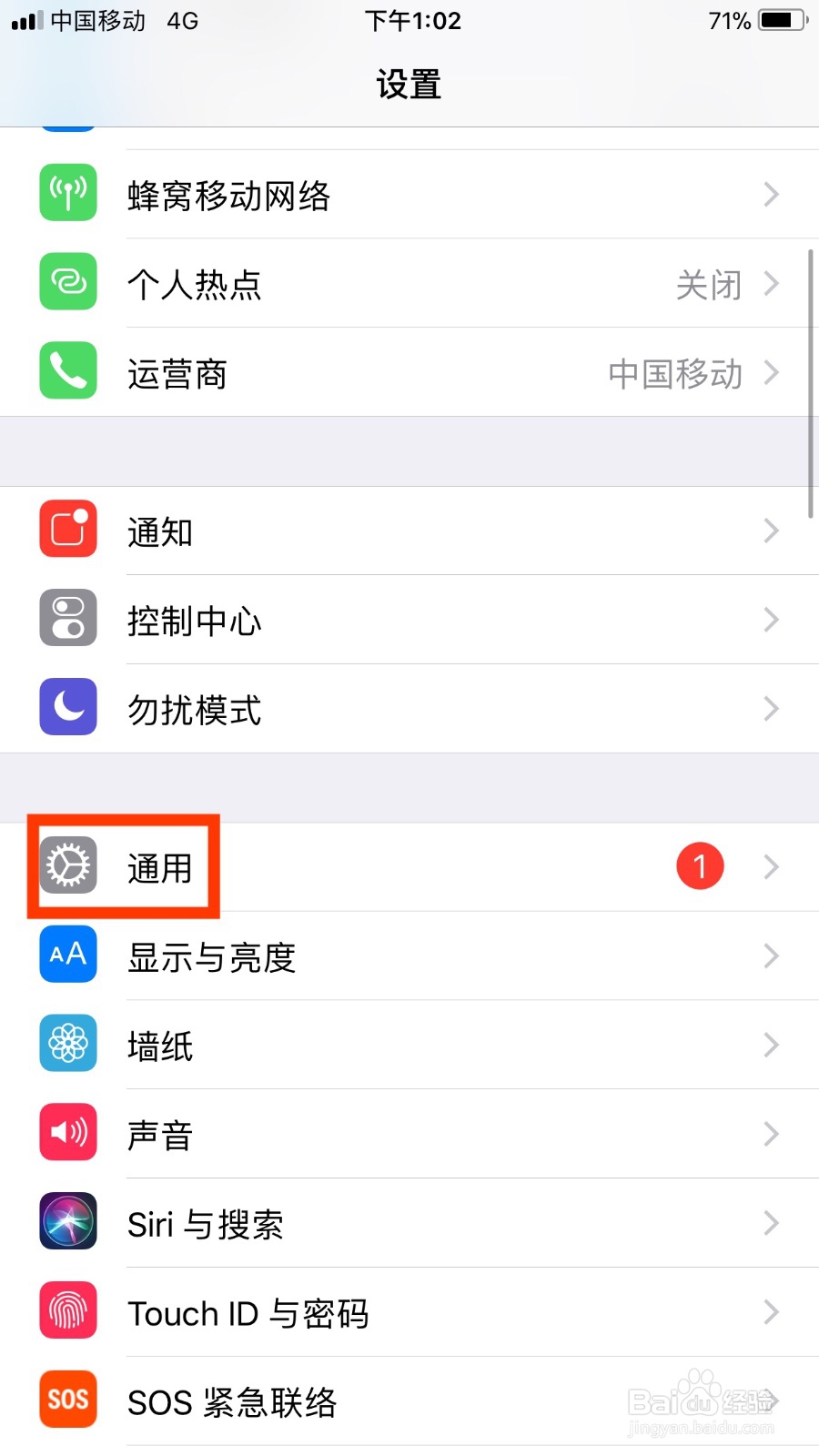
2、接着我们再点击一下“通用”这个选项,如下图。

苹果手机如何设置语音为希腊文

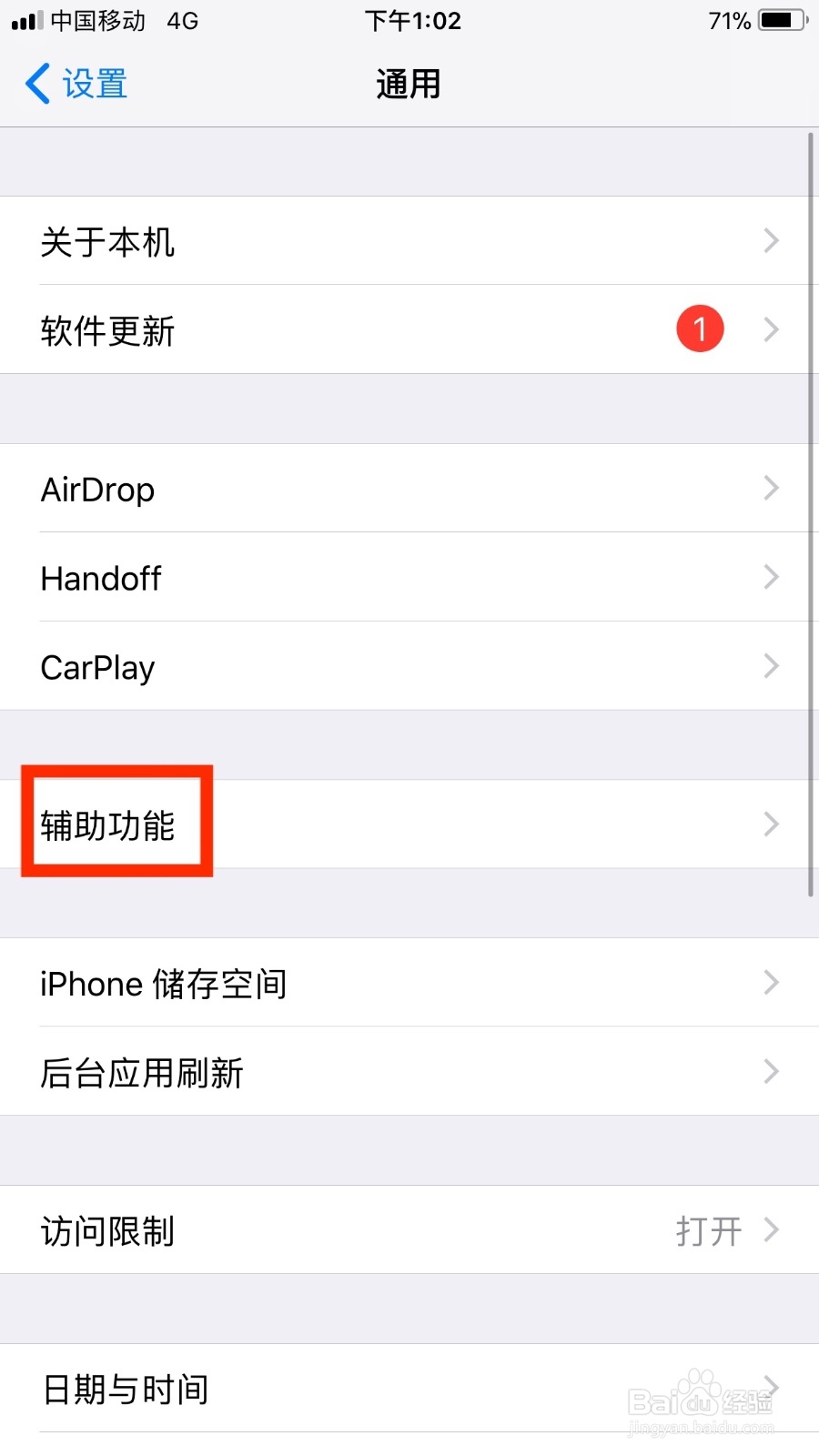
3、然后我们可以看到一个“辅助功能”选项,点击一下这个选项。

苹果手机如何设置语音为希腊文

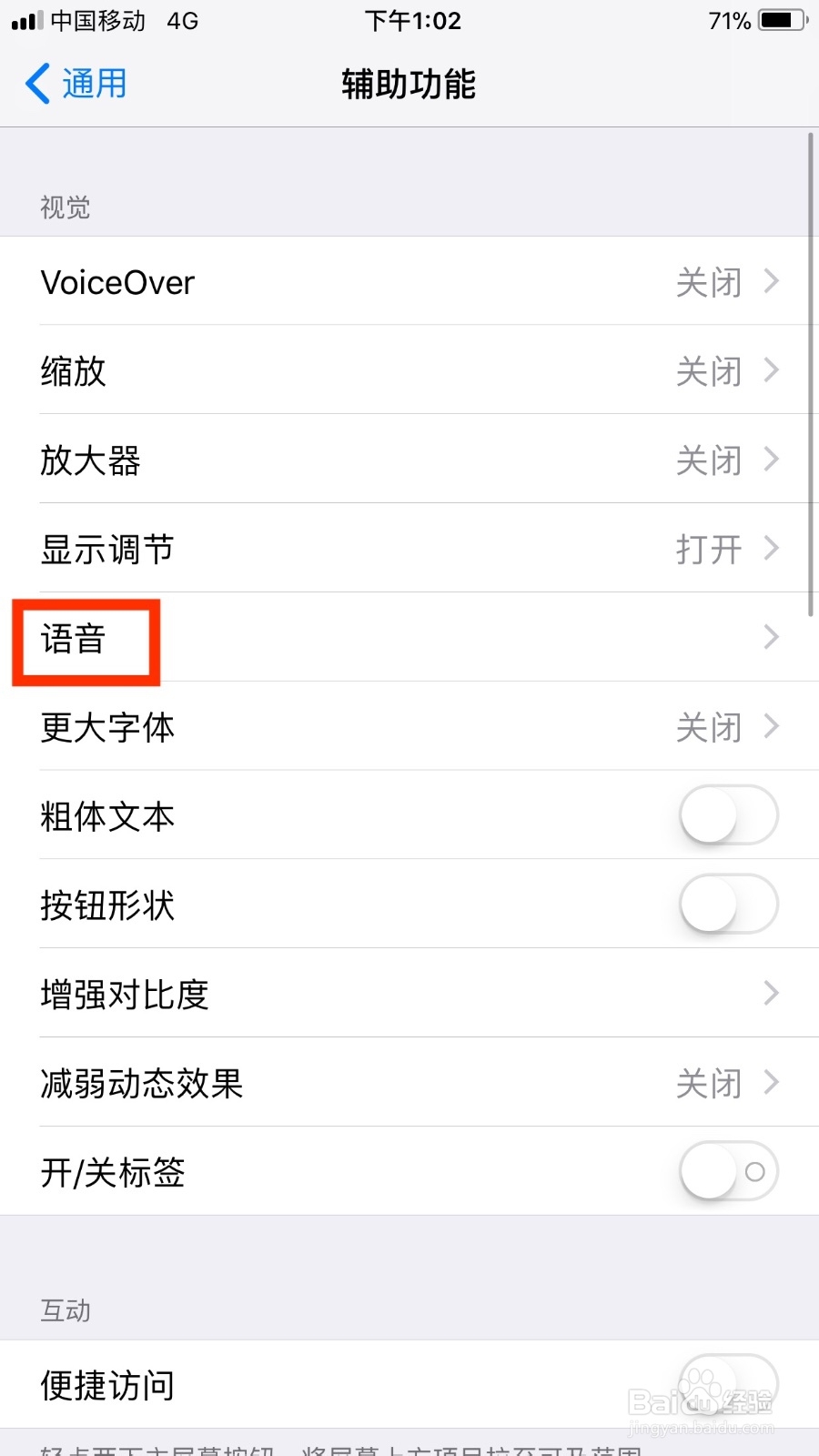
4、接着我们可以看到一个“语音”选项,点击一下这个选项。

苹果手机如何设置语音为希腊文

5、然后在新的系统界面我们可以看到一个“语音”选项,点击一下。

苹果手机如何设置语音为希腊文

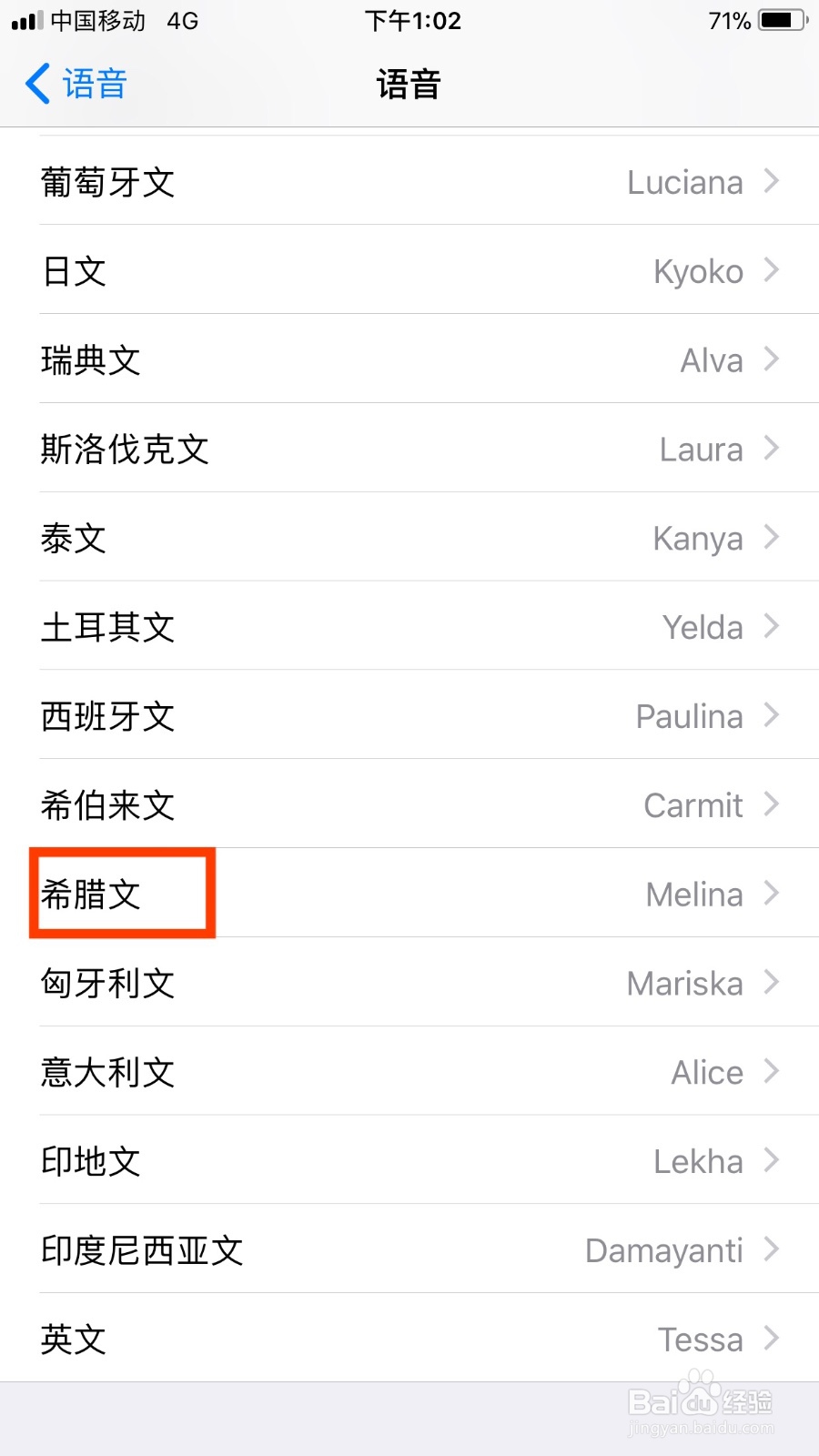
6、接着我们选择苹果手机的语音为希腊文即可。

苹果手机如何设置语音为希腊文

7、总结:

    1.  打开自己的手机,点击一下手机屏幕上的“设置”图标。

    2.  再点击一下“通用”这个选项。

    3.  可以看到一个“辅助功能”选项,点击一下这个选项。

    4.  可以看到一个“语音”选项,点击一下这个选项。

    5.  在新的系统界面我们可以看到一个“语音”选项,点击一下。

    6.  选择苹果手机的语音为希腊文即可。

苹果手机如何设置语音为希腊文

  • 渐变唇的3种化妆技巧
  • 奥迪A3改装双边四出排气管
  • 薛荔果凉粉怎么做
  • 花蛤辣酱爆螺丝
  • 期货如何交易
  • 热门搜索
    关于诗词的手抄报 手抄报的版面设计 抗美援朝70周年手抄报 国庆节英语手抄报内容 三爱手抄报图片 新书推荐手抄报 我心中的祖国手抄报 关于校车的手抄报 四年级科普手抄报 迎国庆的手抄报