1、按下【Win+i】组合键打开windows 设置;
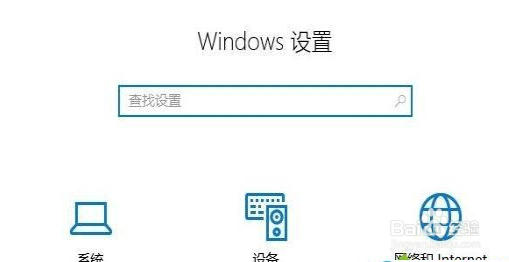
2、点击【更新和安全】;

3、在Windows 更新 右侧点击【高级选项】;

4、点击【选择如何提供更新】;
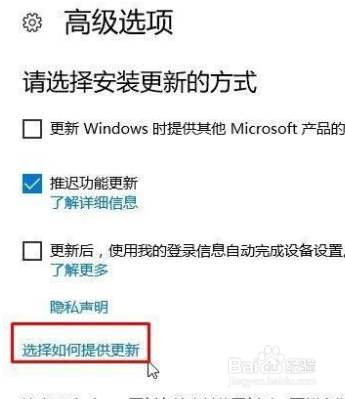
5、在更新来自多个位置下面将“开关”关闭即可;

6、操作完成后即可解决delivery optimization暂用网速的问题!
1、1.按下【Win+i】组合键打开windows 设置;
2.点击【更新和安全】;
3.在Windows 更新 右侧点击【高级选项】;
4.点击【选择如何提供更新】;
5.在更新来自多个位置下面将“开关”关闭即可;
6.操作完成后即可解决delivery optimization暂用网速的问题。
