WPS教程:excel下拉框设置技巧

 时间:2024-10-14 00:17:04

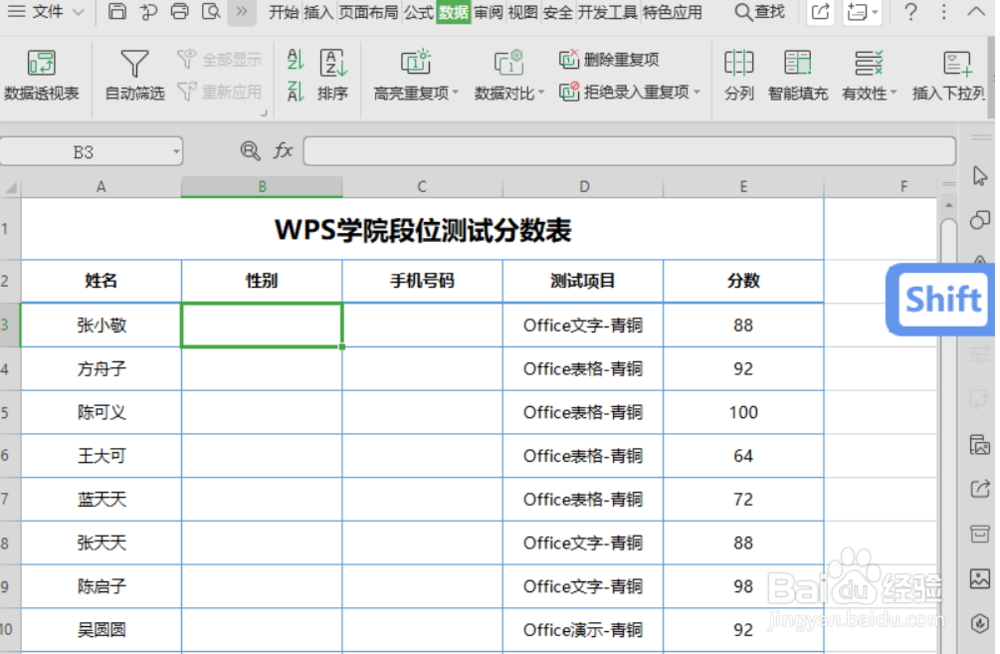
1、例如我们要在这一列中输入性别的数据。按住Shift键,点选要输入数据的单元格区域中,第一个单元格和最后一个单元格,快速选中单元格区域。
WPS教程:excel下拉框设置技巧

2、击菜单栏“数据”-“有效性”,在设置中填写有效性的条件,选择“序列”。

WPS教程:excel下拉框设置技巧

3、来源中输入(男,女),注意此处要用英文逗号,点击确定。此时不需要输入数据,直接下拉选择即可。

WPS教程:excel下拉框设置技巧

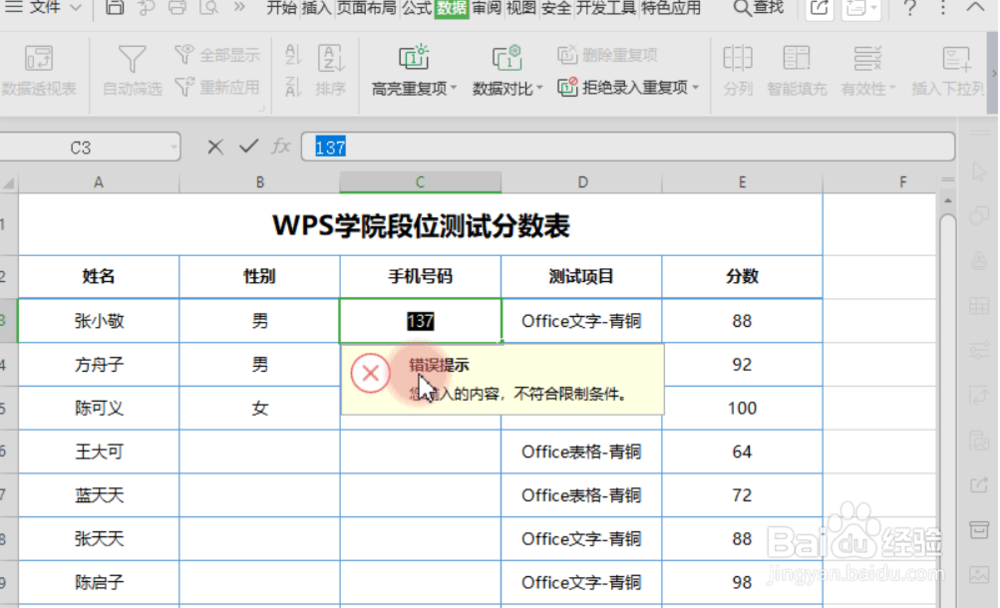
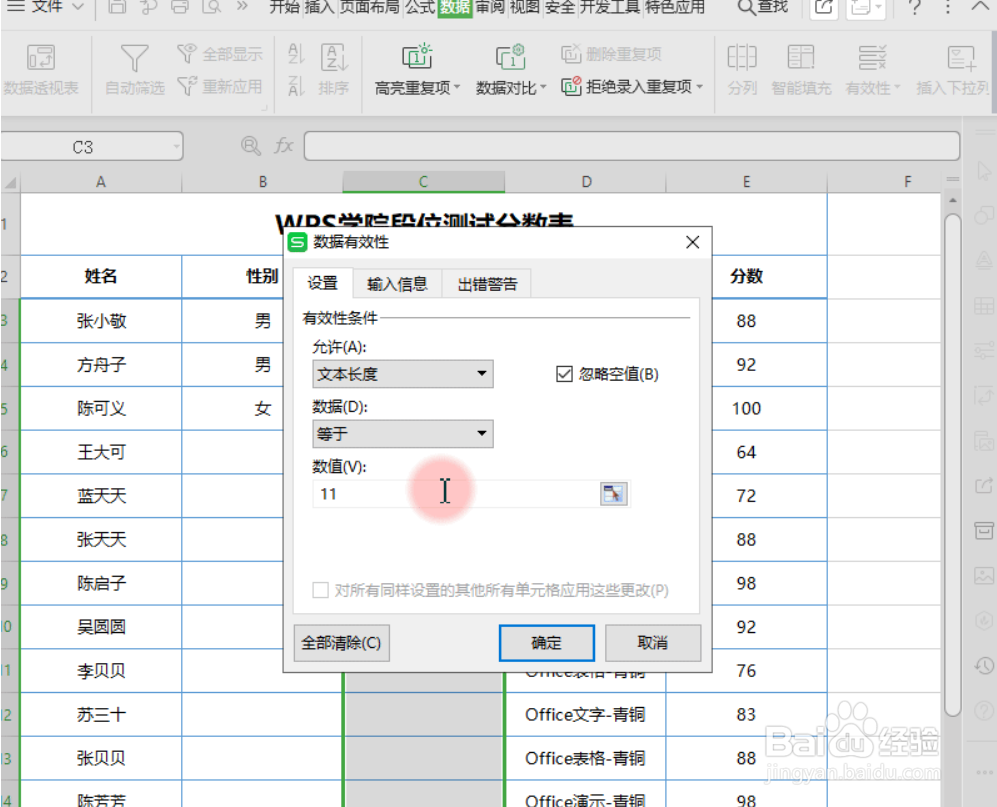
4、数倌栗受绽据有效性还可以让我们避免输入错误数据。例如手机号码的长度为11,我们选中单元格区域,设置数据有效性的条件为文本长度。
WPS教程:excel下拉框设置技巧

5、长度设置为等于11。当我们输入数据时,如果多输入一位或少输入一位。都会提示错误,能够有效避免输入错误数据。

WPS教程:excel下拉框设置技巧
  • wps2019怎么合并(拆分)表格
  • WPS教程:excel表格如何设置自动提醒表
  • excel2013复选框如何调节文字大小
  • WPS Excel 如何设置主选项卡的前后位置?
  • wps连接数据库实战
  • 热门搜索
    三年级手抄报怎么写 关于健康的手抄报图片 历史手抄报版面设计图 小学生元旦手抄报 廉洁文化手抄报内容 古诗配画手抄报 关于节约的手抄报 一年级教师节手抄报 手抄报边框素材 放飞心灵手抄报内容