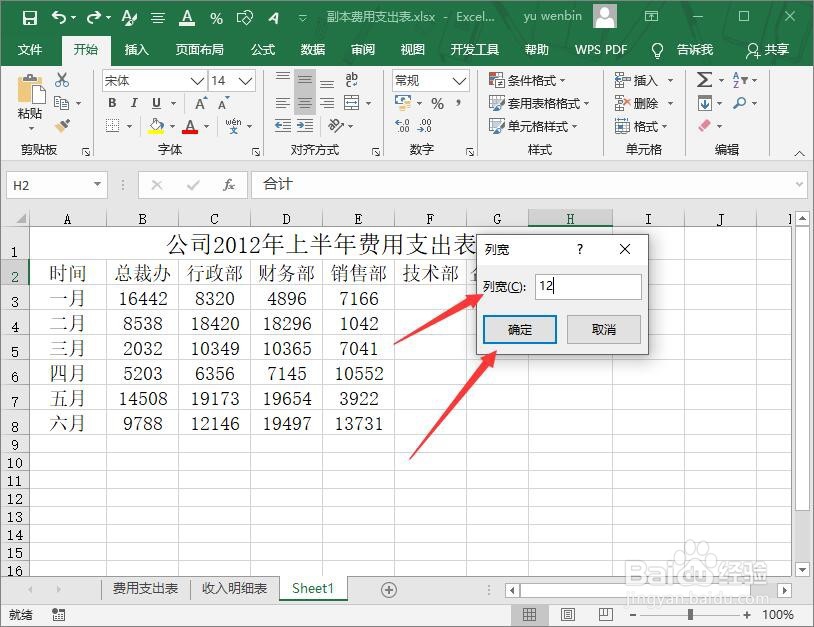
1、开Excel文档,单击单元格可直接输入文本。
双击单元格,将光标定位在单元格内可输入数据。
选择单元格后,在编辑栏中可输入文本数据。
选择多个连续单元格。单击合并单元格按钮,选择合并后区居中,让文本内容在一个单元格中居中显示。
单击格式下拉按钮,选择行高。
弹出的行高对话框中输入行高数值,单击确定按钮,调整行高。
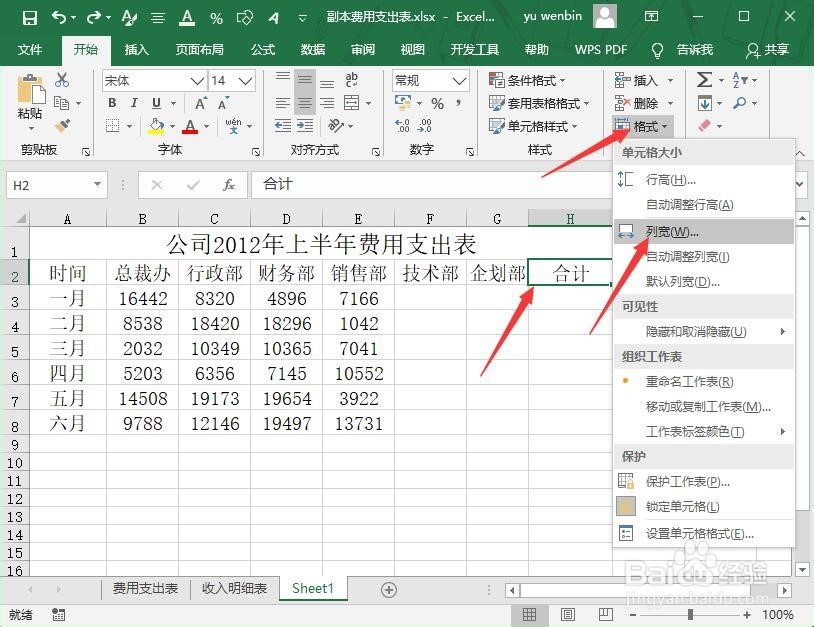
选择需要调整列宽的单元格,单击格式下拉按钮,单击列宽。
在列宽对话框中输入列宽数值,单击确定按钮。

2、双击单元格,将光标定位在单元格内可输入数据。
选择单元格后,在编辑栏中可输入文本数据。
选择多个连续单元格。单击合并单元格按钮,选择合并后区居中,让文本内容在一个单元格中居中显示。
单击格式下拉按钮,选择行高。
弹出的行高对话框中输入行高数值,单击确定按钮,调整行高。
选择需要调整列宽的单元格,单击格式下拉按钮,单击列宽。
在列宽对话框中输入列宽数值,单击确定按钮。
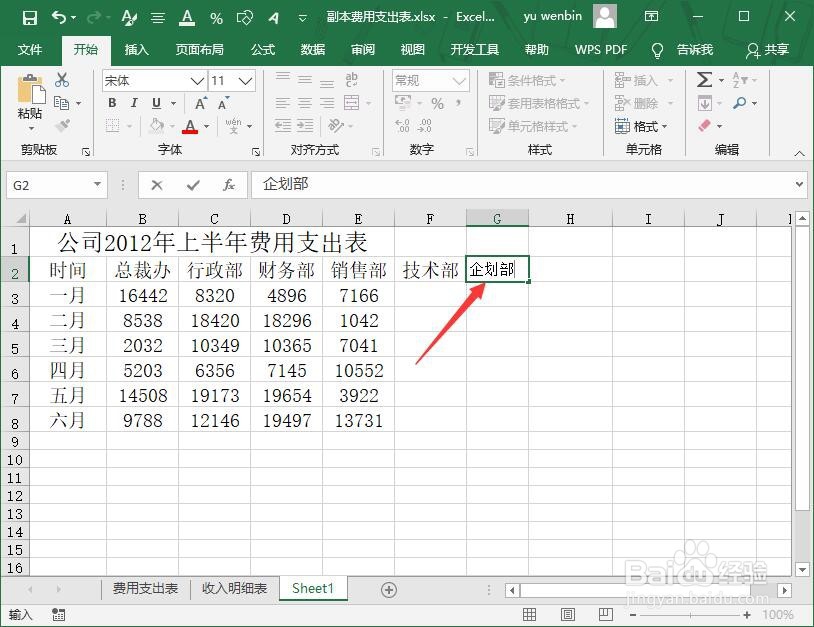
3、选择单元格后,在编辑栏中可输入文本数据。
选择多个连续单元格。单击合并单元格按钮,选择合并后区居中,让文本内容在一个单元格中居中显示。
单击格式下拉按钮,选择行高。
弹出的行高对话框中输入行高数值,单击确定按钮,调整行高。
选择需要调整列宽的单元格,单击格式下拉按钮,单击列宽。
在列宽对话框中输入列宽数值,单击确定按钮。

4、选择多个连续单元格。单击合并单元格按钮,选择合并后区居中,让文本内容在一个单元格中居中显示。
单击格式下拉按钮,选择行高。
弹出的行高对话框中输入行高数值,单击确定按钮,调整行高。
选择需要调整列宽的单元格,单击格式下拉按钮,单击列宽。
在列宽对话框中输入列宽数值,单击确定按钮。
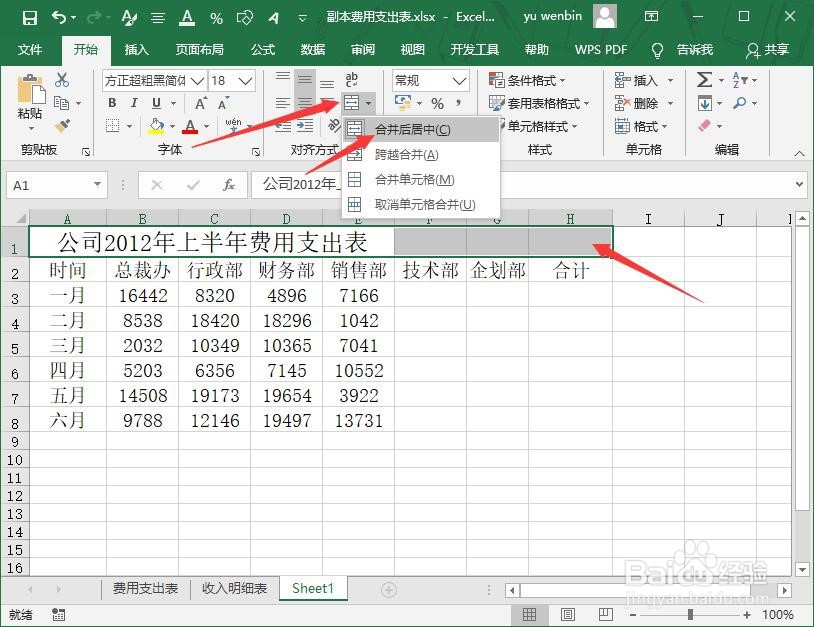
5、单击格式下拉按钮,选择行高。
弹出的行高对话框中输入行高数值,单击确定按钮,调整行高。
选择需要调整列宽的单元格,单击格式下拉按钮,单击列宽。
在列宽对话框中输入列宽数值,单击确定按钮。

6、弹出的行高对话框中输入行高数值,单击确定按钮,调整行高。
选择需要调整列宽的单元格,单击格式下拉按钮,单击列宽。
在列宽对话框中输入列宽数值,单击确定按钮。
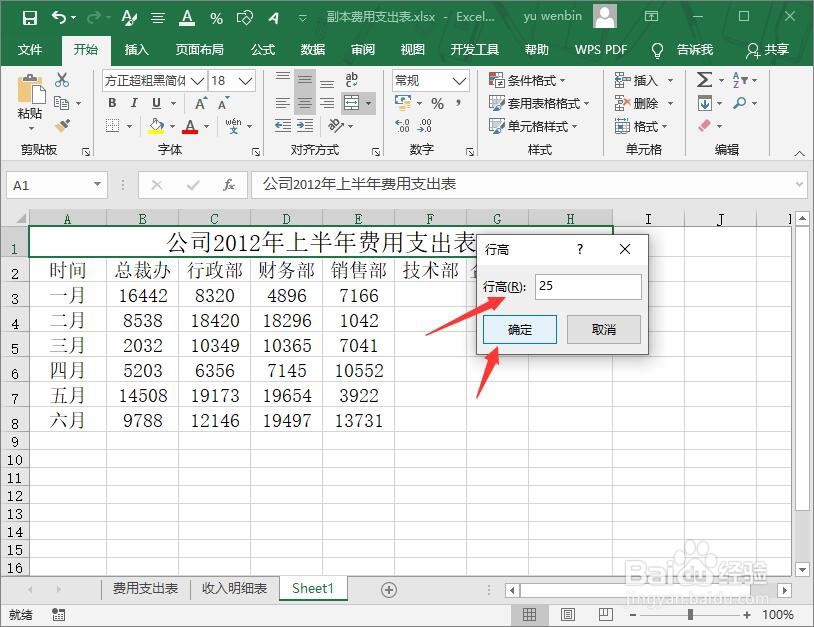
7、选择需要调整列宽的单元格,单击格式下拉按钮,单击列宽。
在列宽对话框中输入列宽数值,单击确定按钮。
8、在列宽对话框中输入列宽数值,单击确定按钮。