1、打开用于创建报表的数据库文件后,点击创建|报表|报表向导

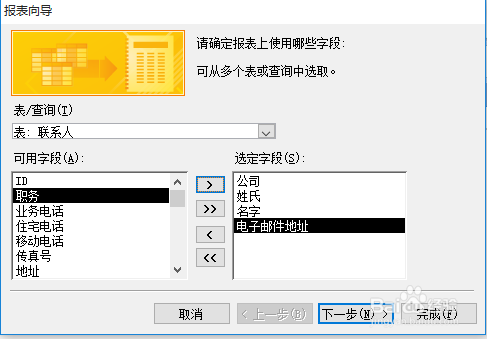
2、打开报表向导对话框,在“表/查询”下拉列表中选择用于创建报表的表,然后再从可用字段中选择所需字段到右侧可用字段中,再点下一步
3、打开分组级别对话框,选择“城市”字段,将它添加到右侧列表中。再点下一步

4、设置排序字段:按名字进行升序排列,再点下一步

5、选择报表的布局方式,这里采用默认方式,点下一步

6、设置报表样式,这里我们选择至点,再点一步

7、输入报表标题,然后点完成

8、至此,完成了报表的所有设置,预览效果如下图所示:

时间:2026-04-24 08:30:25
1、打开用于创建报表的数据库文件后,点击创建|报表|报表向导
2、打开报表向导对话框,在“表/查询”下拉列表中选择用于创建报表的表,然后再从可用字段中选择所需字段到右侧可用字段中,再点下一步
3、打开分组级别对话框,选择“城市”字段,将它添加到右侧列表中。再点下一步
4、设置排序字段:按名字进行升序排列,再点下一步
5、选择报表的布局方式,这里采用默认方式,点下一步
6、设置报表样式,这里我们选择至点,再点一步
7、输入报表标题,然后点完成
8、至此,完成了报表的所有设置,预览效果如下图所示:
