1、打开PPT,建立空白文档

2、点击【设计】—【幻灯片大小】—【自定义幻灯片大小】
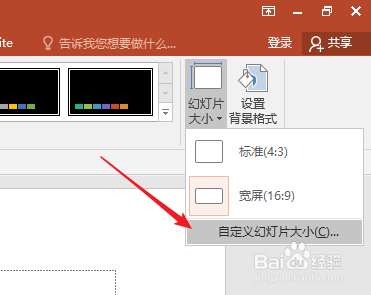
3、在打开的窗口中,【幻灯片大小】选择【A4纸张】,【方向】中选择【纵向】

4、在弹出的窗口中点击【最大化】

5、这样,PPT页面就变成了竖向A4纸大小

6、然后插入图片、文字等封面元素,完成封面设置

7、点击【文件】—【另存为】

8、在对话框中,【保存类型】选择【JPEG文件交换格式】

9、点击保存后,弹出提示窗口,点击【所有幻灯片】

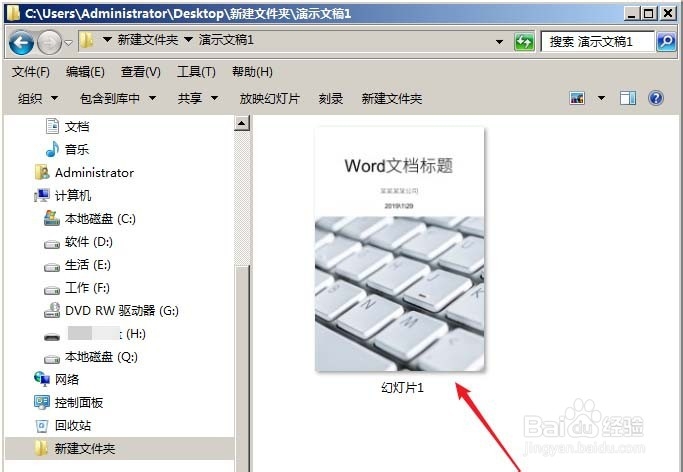
10、这样,幻灯片就被保存为了图片
时间:2026-04-29 01:17:28
1、打开PPT,建立空白文档
2、点击【设计】—【幻灯片大小】—【自定义幻灯片大小】
3、在打开的窗口中,【幻灯片大小】选择【A4纸张】,【方向】中选择【纵向】
4、在弹出的窗口中点击【最大化】
5、这样,PPT页面就变成了竖向A4纸大小
6、然后插入图片、文字等封面元素,完成封面设置
7、点击【文件】—【另存为】
8、在对话框中,【保存类型】选择【JPEG文件交换格式】
9、点击保存后,弹出提示窗口,点击【所有幻灯片】
10、这样,幻灯片就被保存为了图片
