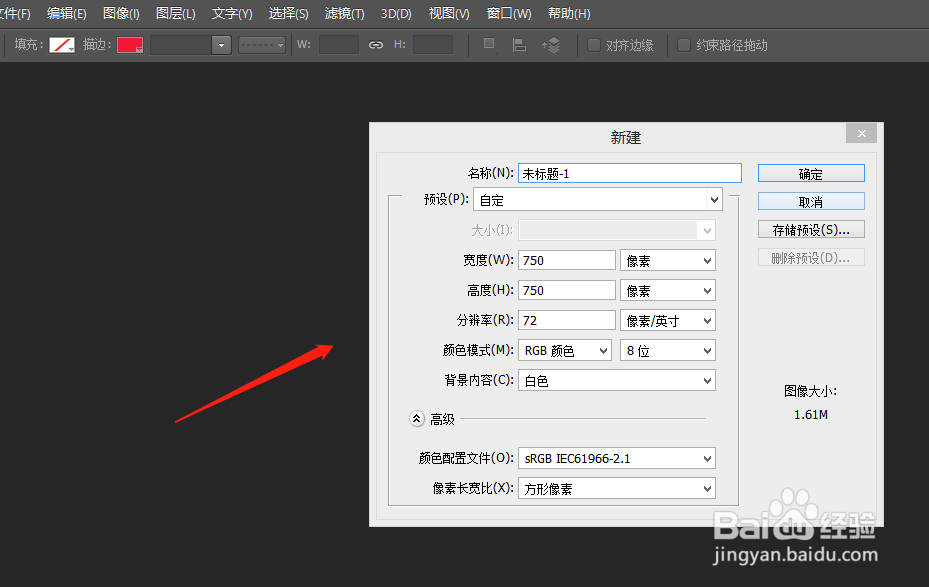
1、打开ps 软件,按住ctrl+n创建画布,如图
2、点击钢笔工具,如图

3、选择形状,如图

4、利用钢笔工具绘制五角星形状,如图
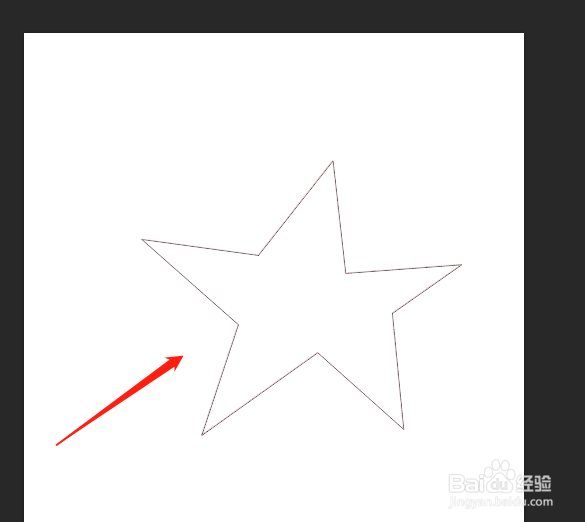
5、选中自动添加和删除,在五角星上增加描点,如图

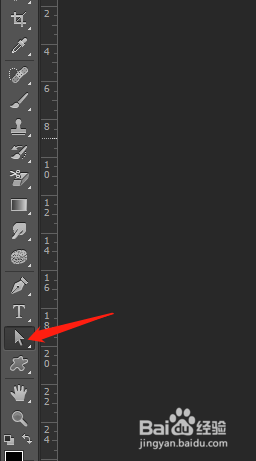
6、点击直接选择工具,鼠标按住左键并拖动描点,调整形状,如图

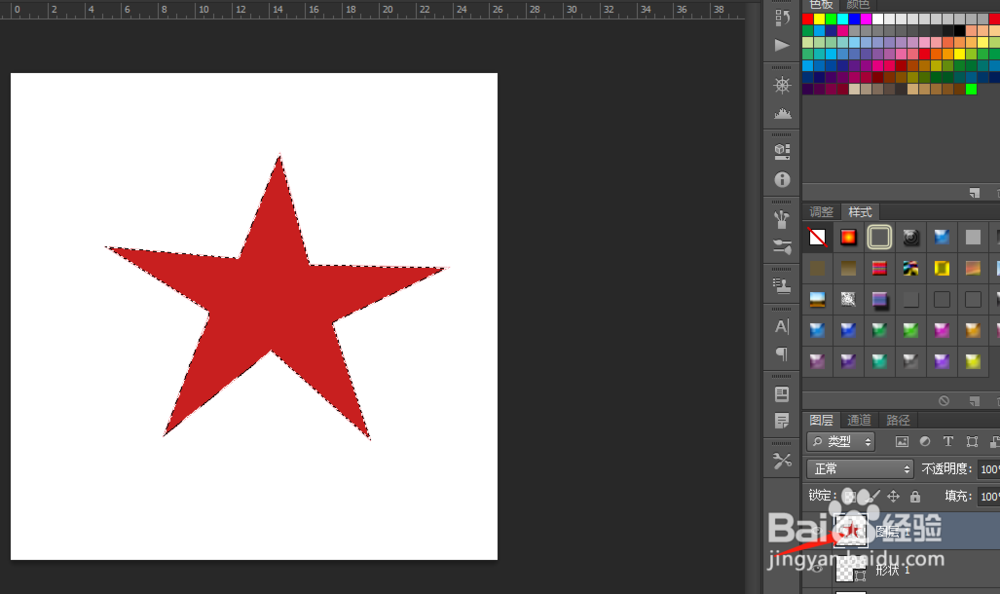
7、调整好形状,路径中点击将路径作为选区载入,按ctrl+delete键添加背景色,如图
时间:2026-04-28 04:23:28
1、打开ps 软件,按住ctrl+n创建画布,如图
2、点击钢笔工具,如图
3、选择形状,如图
4、利用钢笔工具绘制五角星形状,如图
5、选中自动添加和删除,在五角星上增加描点,如图
6、点击直接选择工具,鼠标按住左键并拖动描点,调整形状,如图
7、调整好形状,路径中点击将路径作为选区载入,按ctrl+delete键添加背景色,如图
