华为手机如何开启通知亮屏提示功能

 时间:2024-10-28 12:06:56

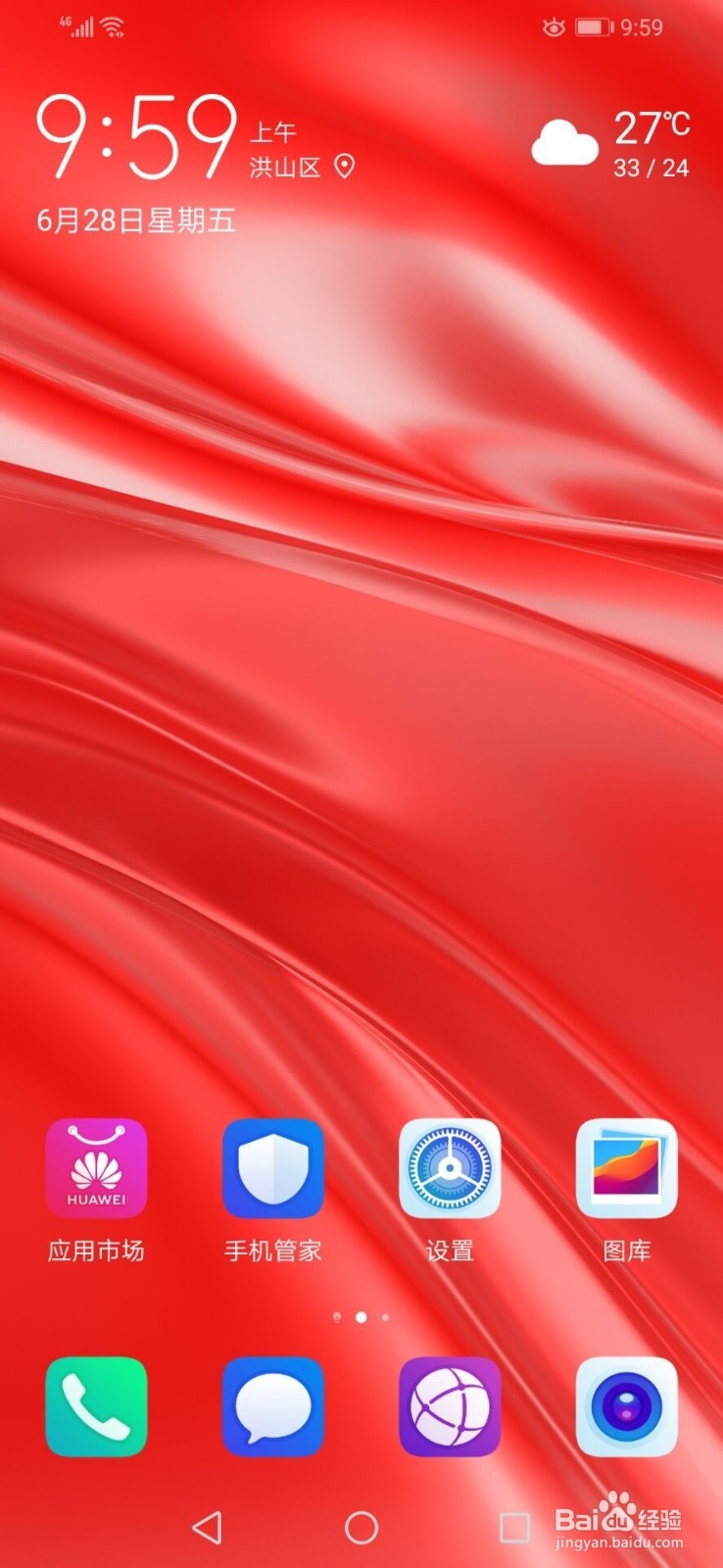
1、请点击华为手机桌面上的齿轮设置图标,点击齿轮设置图标,进入到齿轮设置图标的设置界面。
华为手机如何开启通知亮屏提示功能

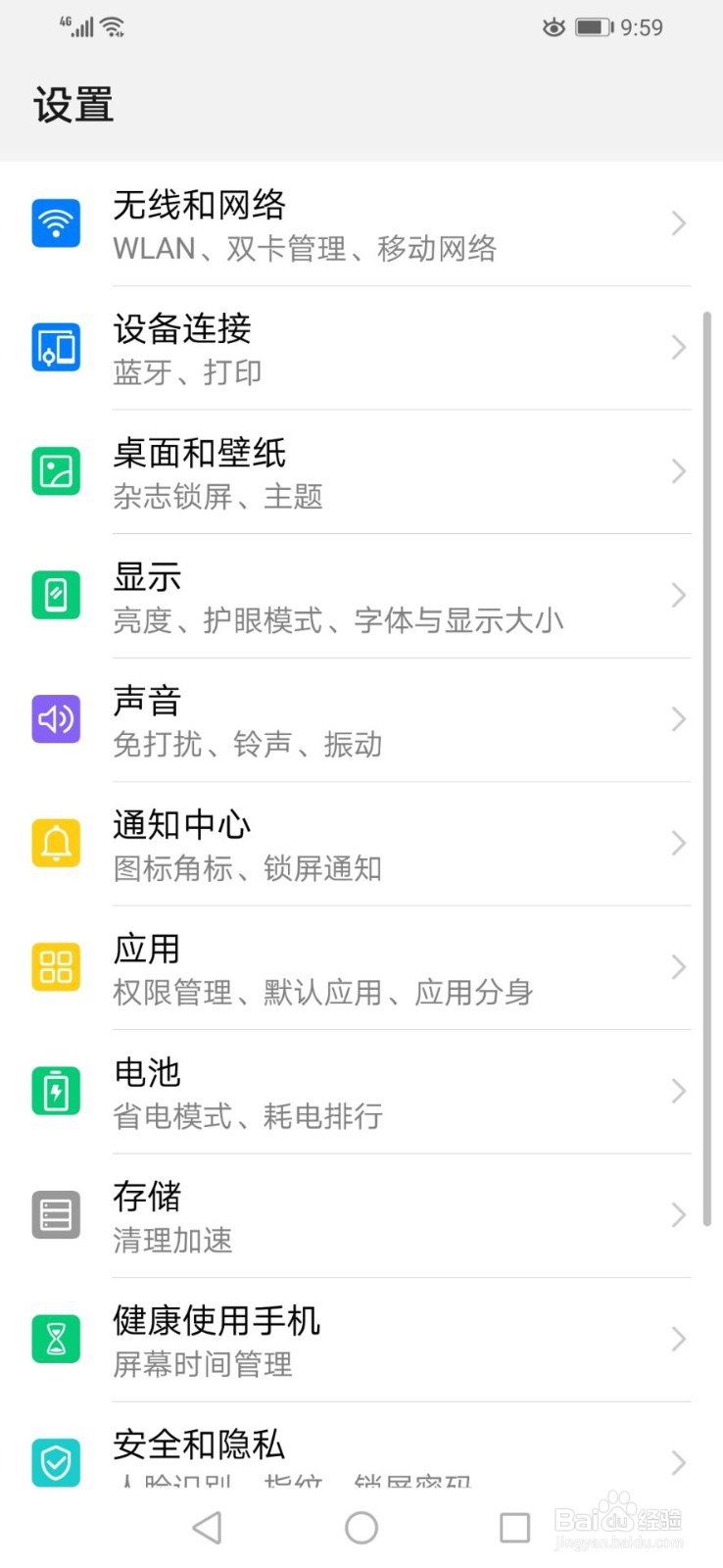
2、进入到设置界面后,第六行有个通知中心,点击通知中心,进入到通知中心设置界面。
华为手机如何开启通知亮屏提示功能

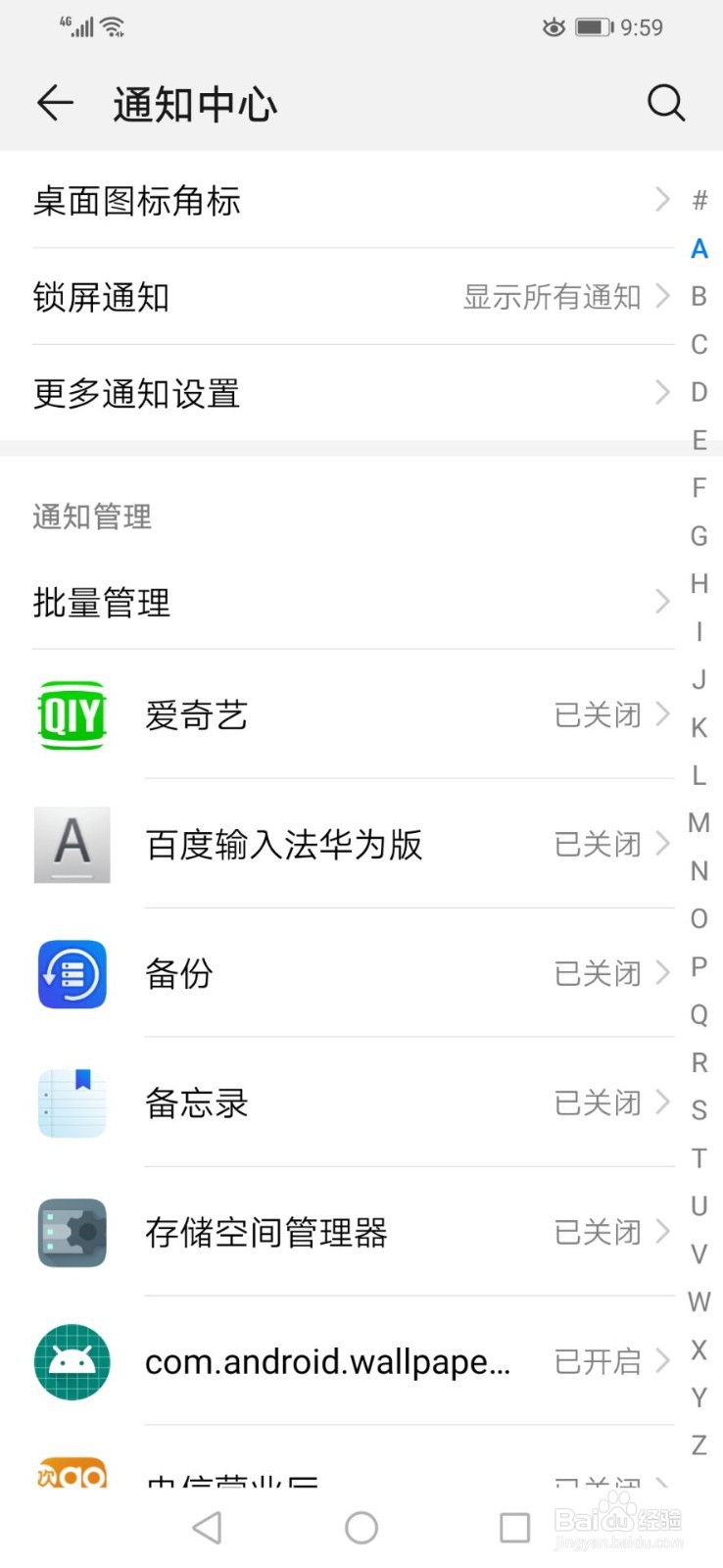
3、进入到通知中心设置界面后,第三行有个更多通知设置,点击更多通知设置,进入到更多通知设置界面。
华为手机如何开启通知亮屏提示功能

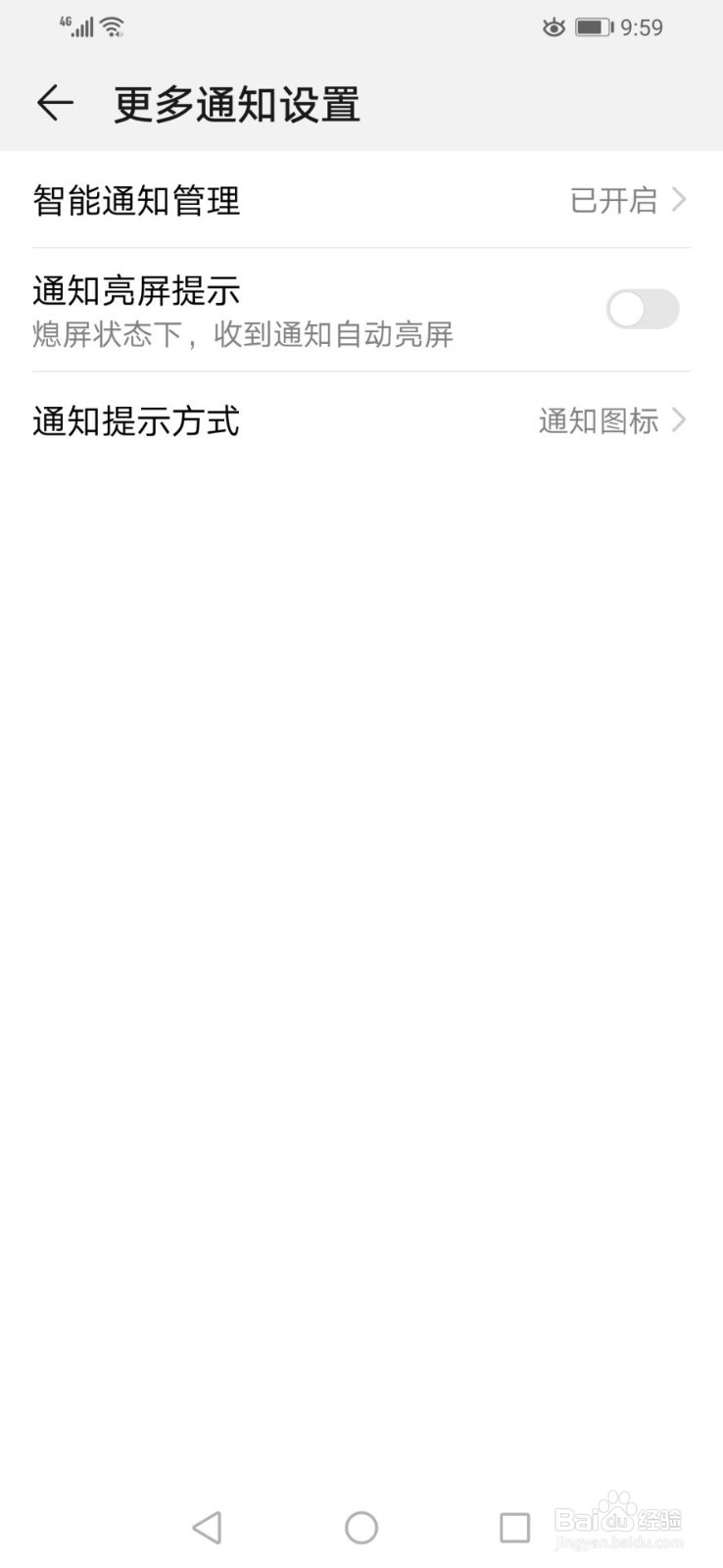
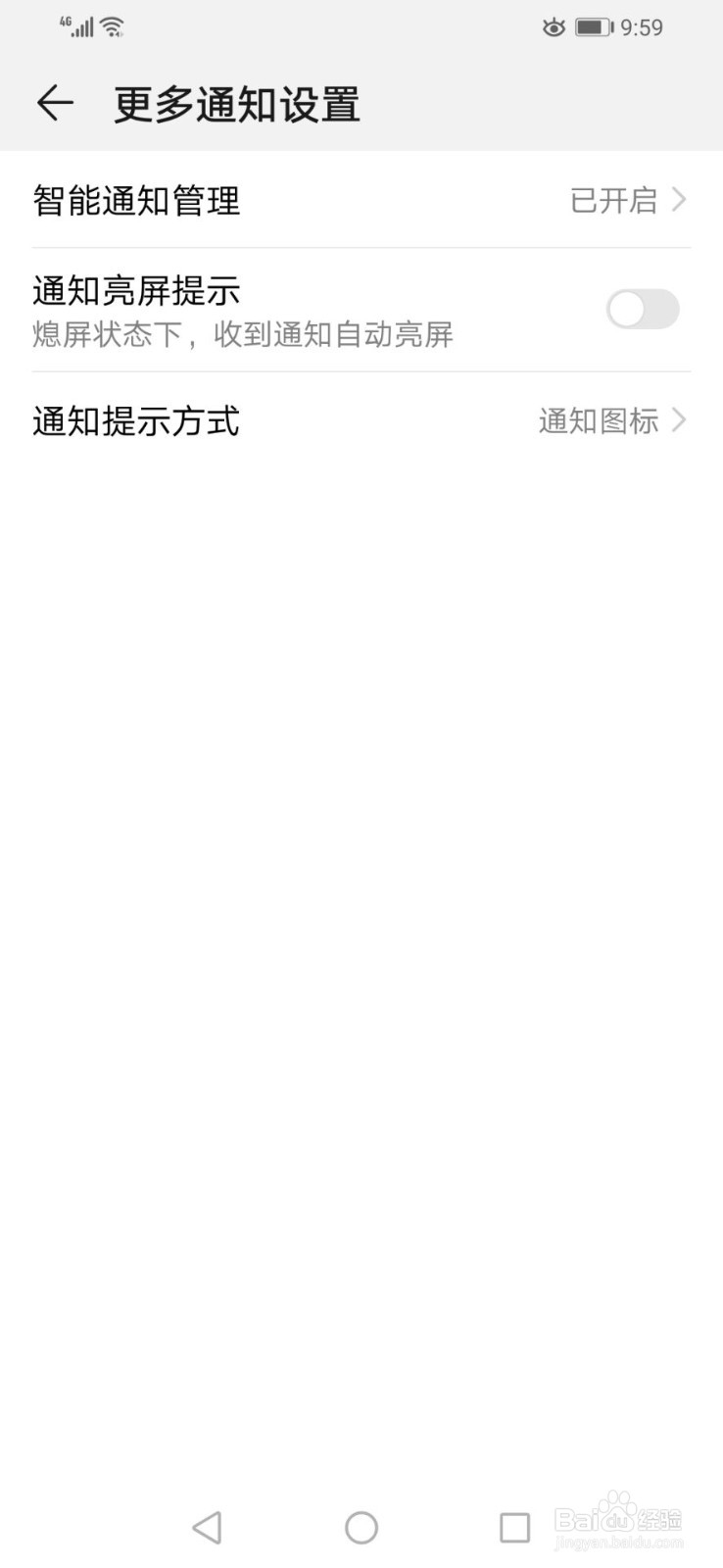
4、进入到更多通知界面后,第二行就是通知亮屏提示,默认的通知亮屏提示是关闭的。
华为手机如何开启通知亮屏提示功能

5、将通知亮屏提示右边的键往右滑动,通知亮屏提示右边的键变为蓝色,这个功能就开启了。
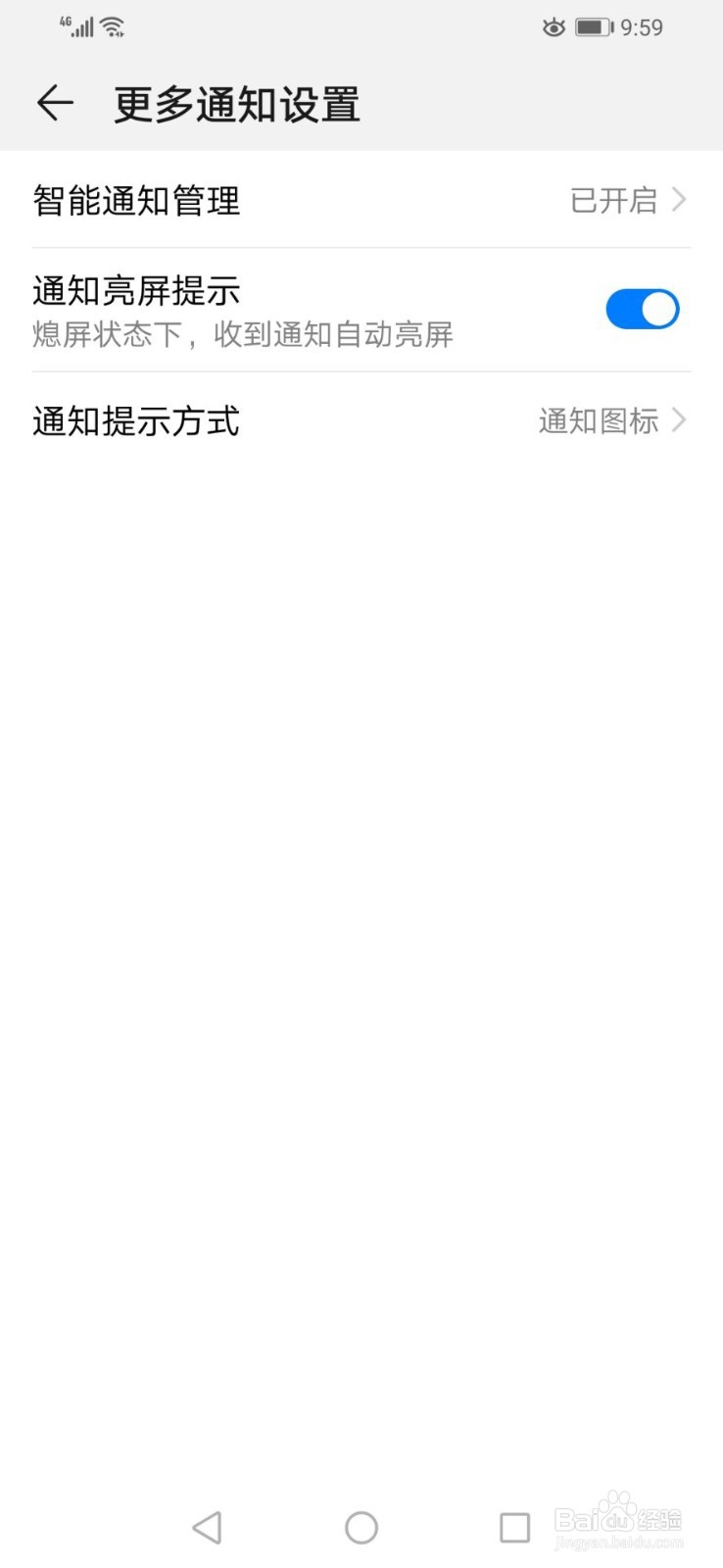
华为手机如何开启通知亮屏提示功能

6、总结一下,开启通知亮屏的曰搬嚏嘀步骤为:设置-通知中心-更多通知设置-通知亮屏提示。这样就能更简洁的记住这个小技巧了。
华为手机如何开启通知亮屏提示功能
  • 华为手机我的服务怎么关闭
  • 鸿蒙系统关闭上滑进入服务中心方法是什么
  • 华为手机如何关闭右下角上滑我的服务
  • 华为服务中心怎么关闭
  • 鸿蒙系统怎么关闭右下角上滑
  • 热门搜索
    数学与生活手抄报 体育节手抄报 关于节约的手抄报 古诗词手抄报内容 遵纪守法手抄报内容 教师节英语手抄报内容 七彩童年手抄报图片 地理手抄报图片 认识大自然手抄报 森林防火手抄报图片