1、下载【优启通PE】,安装完成后打开该软件。

2、插入U盘,并选择该U盘作为【优启通PE】。
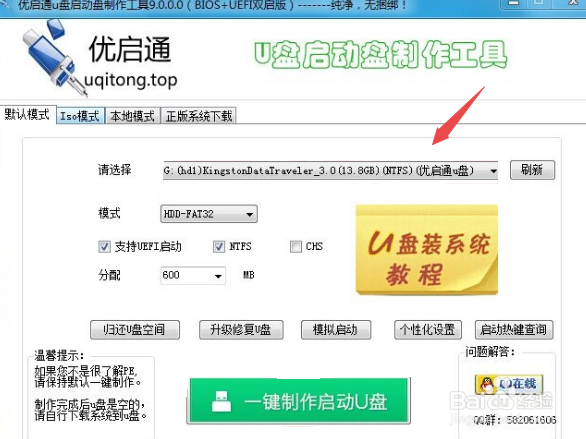
3、所有选项默认,点击【一键制作启动U盘】。
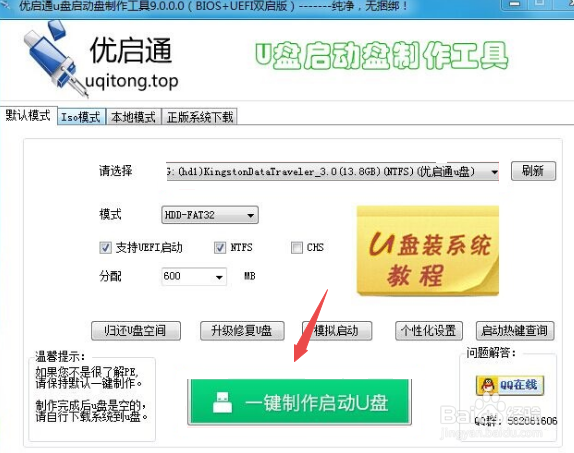
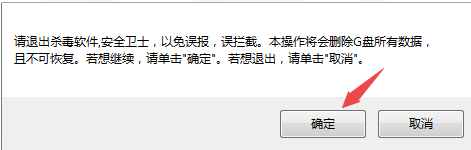
4、此时弹出提示窗口,提示将删除u盘所有数据和需要关闭所有杀毒软件,点击【确定】。
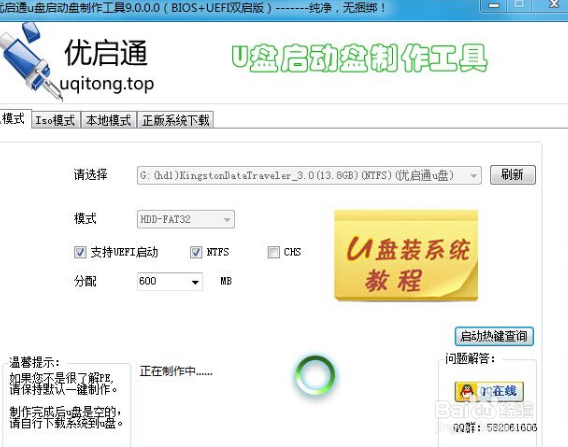
5、等待几分钟后启动U盘就做好了。
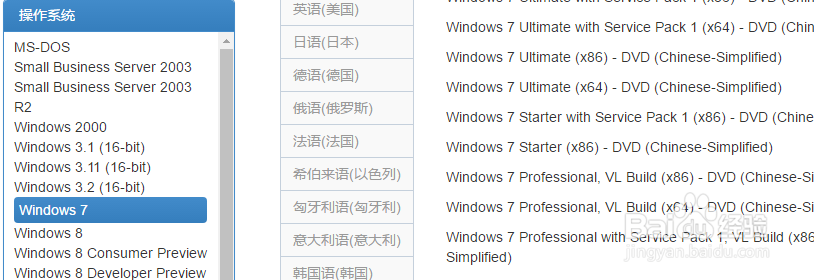
6、最后到【MSDN,我告诉你】去下载windows系统,放到U盘里就可以了。
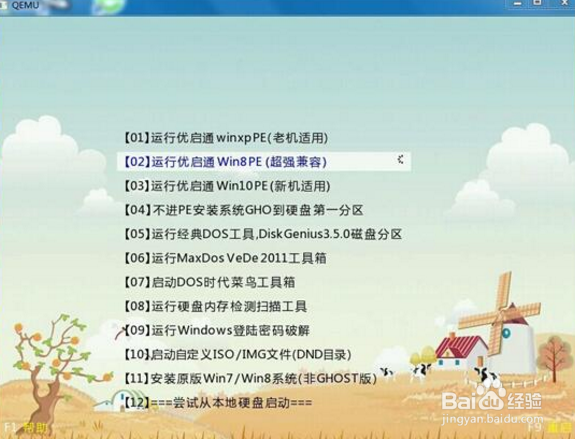
7、最后就可以安装系统了。
时间:2026-04-23 18:17:43
1、下载【优启通PE】,安装完成后打开该软件。
2、插入U盘,并选择该U盘作为【优启通PE】。
3、所有选项默认,点击【一键制作启动U盘】。
4、此时弹出提示窗口,提示将删除u盘所有数据和需要关闭所有杀毒软件,点击【确定】。
5、等待几分钟后启动U盘就做好了。
6、最后到【MSDN,我告诉你】去下载windows系统,放到U盘里就可以了。
7、最后就可以安装系统了。
