1、首先点击鼠标右键。

2、再点击“设置数据系列格式”。

3、系列重叠为100%,分类间距为0%。

4、填充用纯色白色填充,边框颜色用黑色实线。
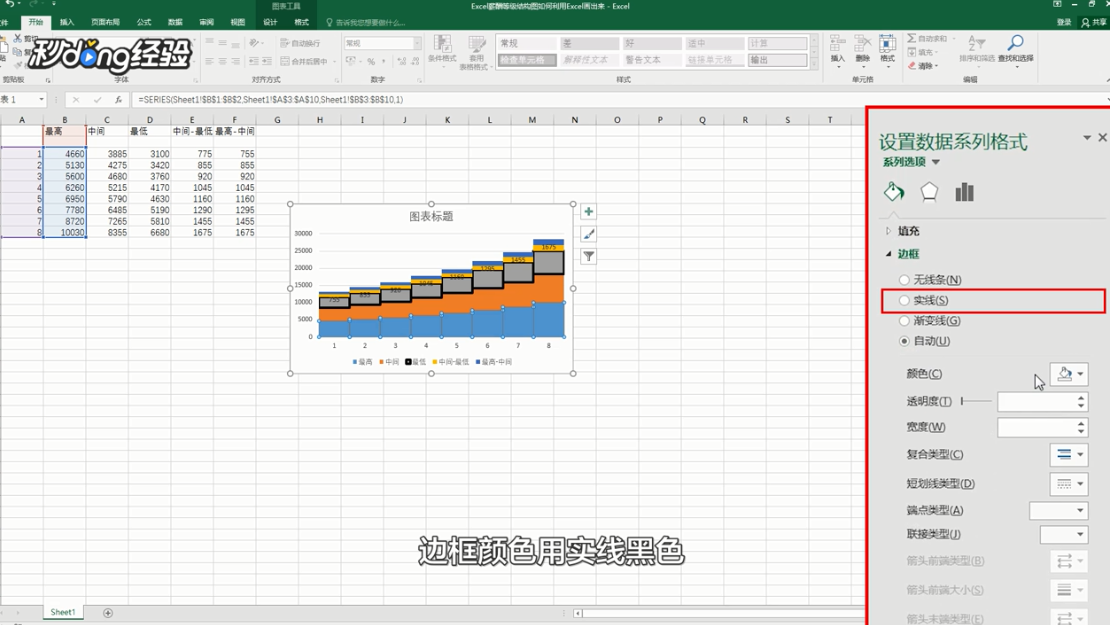
5、边框样式宽度用3磅。

6、点击“设置数据标签格式”,再点击“标签选项”,再点击标签位置用“数据标签内”。
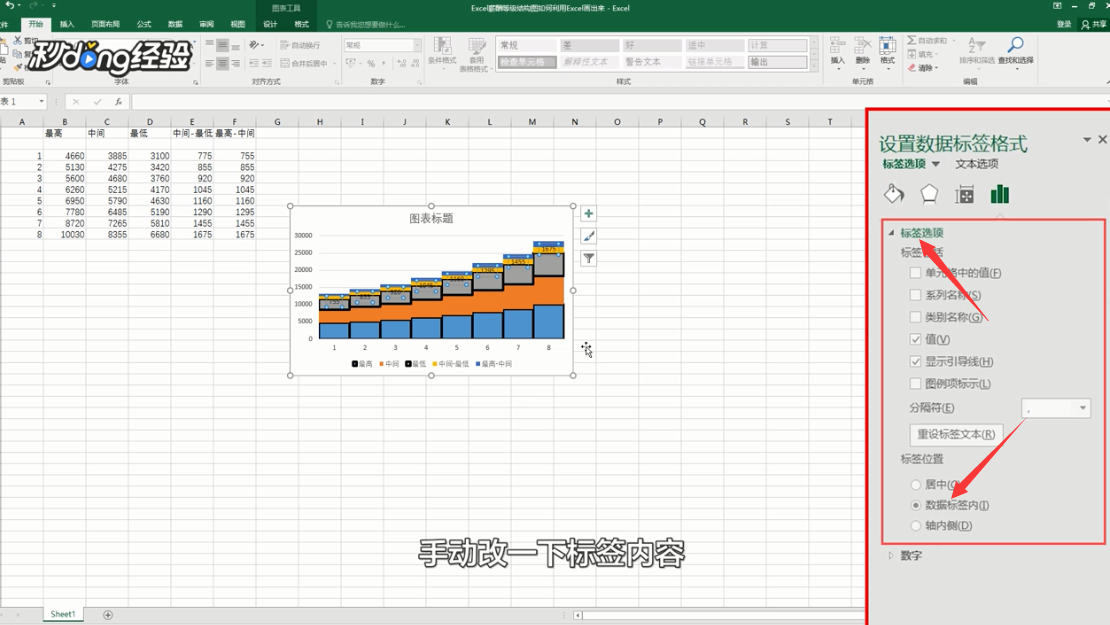
7、手动改下标签内容,依次调整字体大小、坐标轴格式、坐标轴标题,还有图标大小即可。
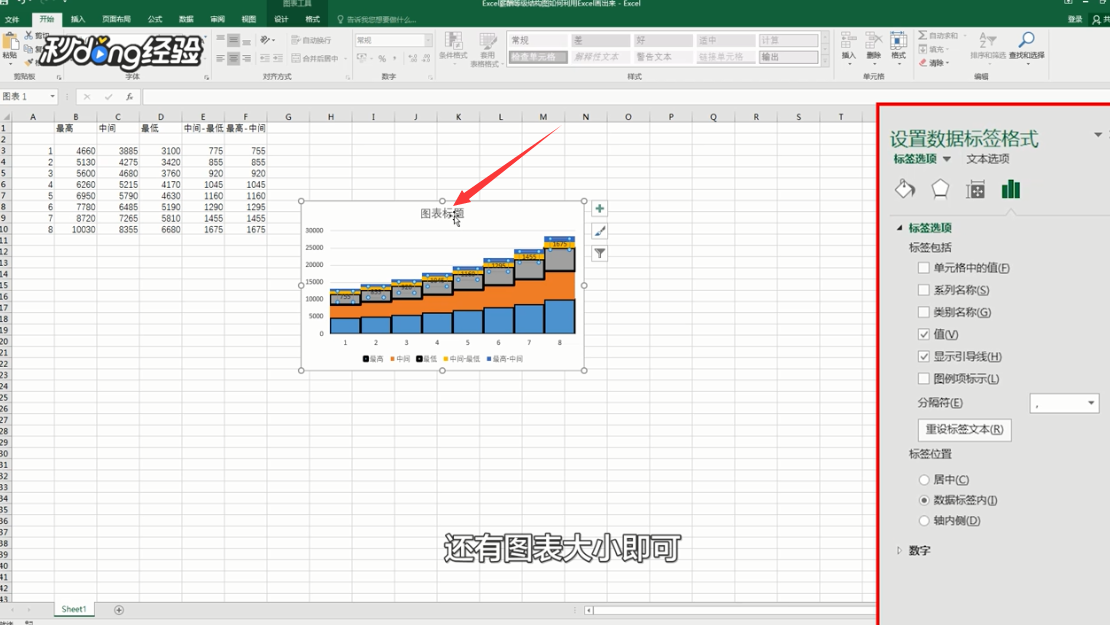
8、总结如下。

时间:2026-04-30 05:22:43
1、首先点击鼠标右键。
2、再点击“设置数据系列格式”。
3、系列重叠为100%,分类间距为0%。
4、填充用纯色白色填充,边框颜色用黑色实线。
5、边框样式宽度用3磅。
6、点击“设置数据标签格式”,再点击“标签选项”,再点击标签位置用“数据标签内”。
7、手动改下标签内容,依次调整字体大小、坐标轴格式、坐标轴标题,还有图标大小即可。
8、总结如下。
