1、首先我们打开有数据的工作表。
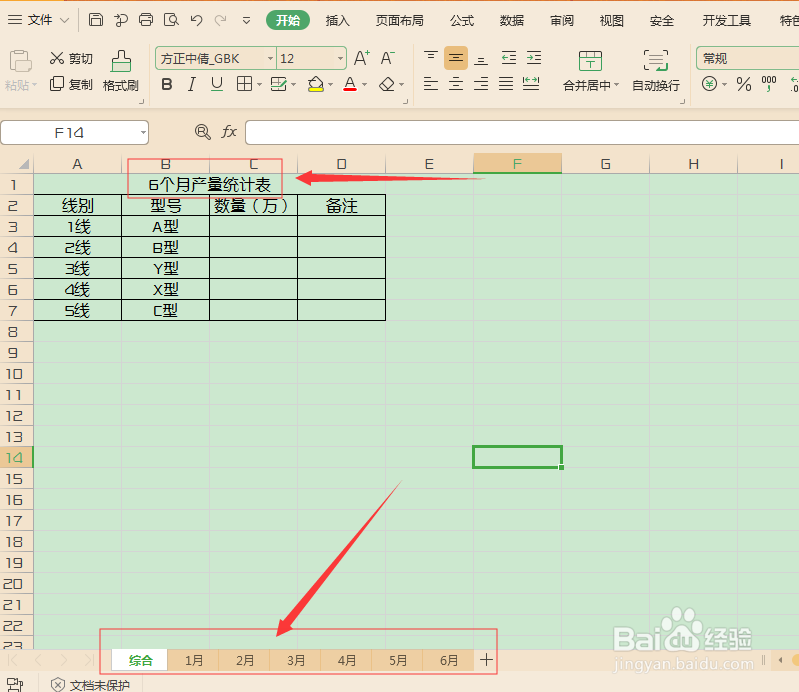
2、接下来我们选中要结算显示总和结果的单元格。

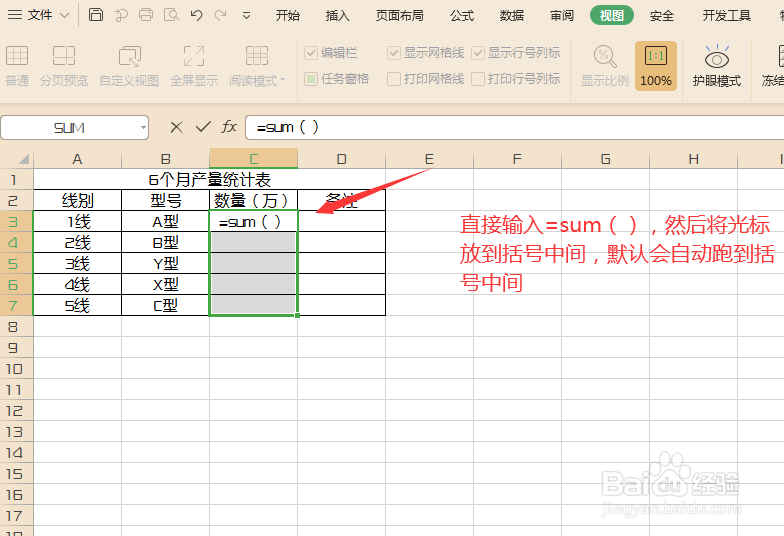
3、选好后不要使用鼠标双击来输入,选好后直接输入“=sum()”,然后将光标放到括号中间。
4、接下来先点击第一个工作薄,然后按住shift键,一次点击剩下的每个工作簿,不要点击求总和的那个工作簿。
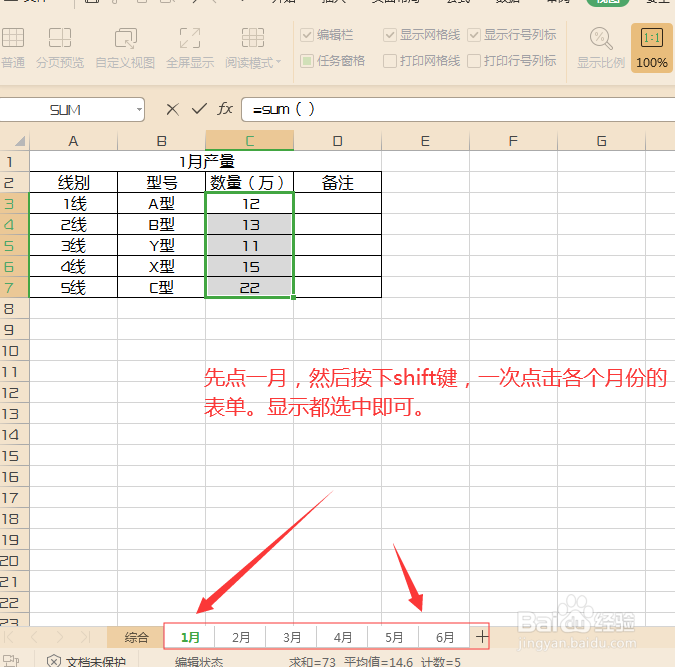
5、点击后,我们用鼠标点击第一个选中的工作簿的第一个被求值的单元格。

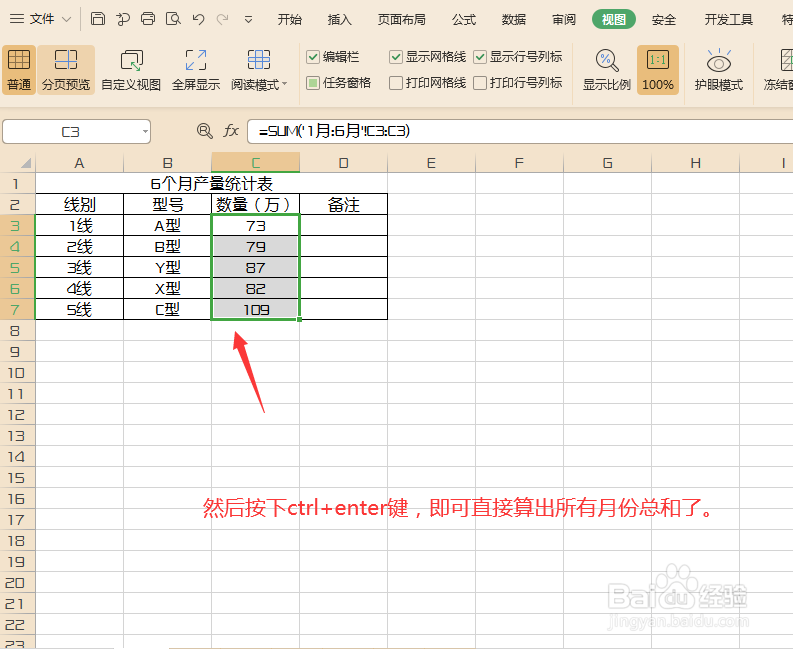
6、接下来按下Ctrl+enter键,就可以直接计算出每一个总和了。
时间:2026-04-21 16:51:24
1、首先我们打开有数据的工作表。
2、接下来我们选中要结算显示总和结果的单元格。
3、选好后不要使用鼠标双击来输入,选好后直接输入“=sum()”,然后将光标放到括号中间。
4、接下来先点击第一个工作薄,然后按住shift键,一次点击剩下的每个工作簿,不要点击求总和的那个工作簿。
5、点击后,我们用鼠标点击第一个选中的工作簿的第一个被求值的单元格。
6、接下来按下Ctrl+enter键,就可以直接计算出每一个总和了。
