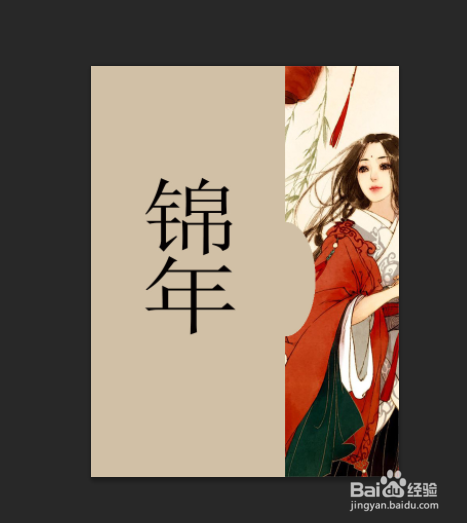
1、打开一张图片。
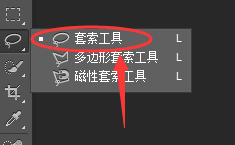
2、点击右侧工具栏的【套索工具】。

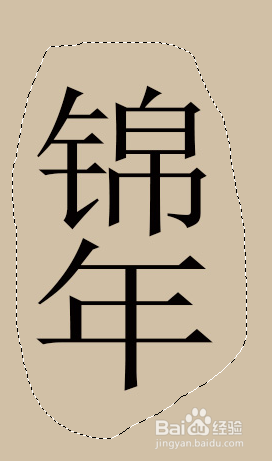
3、将需要去掉的文字圈起来。
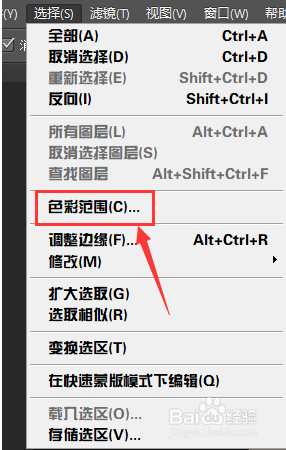
4、点击上方的【选择】选择【色彩范围】。
5、进行颜色的取样,颜色取样完成后,点击【确定】即可。

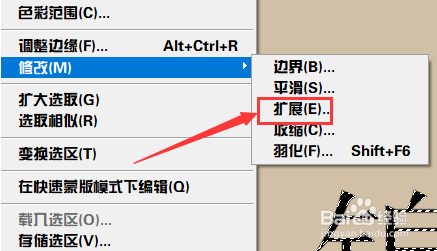
6、再次点击上方的【选择】,选择扩展】。
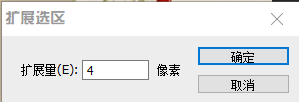
7、扩展量可以按照图片字体要求进行调整。
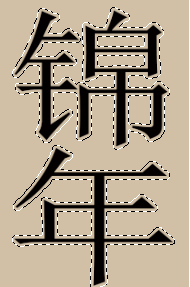
8、右击鼠标,点击【填充】。

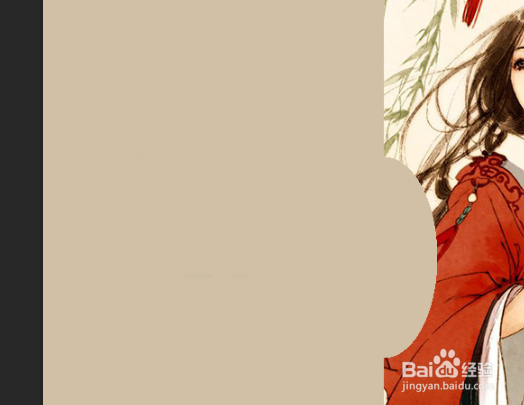
9、选择【内容识别】然后点击【确认】即可。

时间:2026-05-11 05:59:17
1、打开一张图片。
2、点击右侧工具栏的【套索工具】。
3、将需要去掉的文字圈起来。
4、点击上方的【选择】选择【色彩范围】。
5、进行颜色的取样,颜色取样完成后,点击【确定】即可。
6、再次点击上方的【选择】,选择扩展】。
7、扩展量可以按照图片字体要求进行调整。
8、右击鼠标,点击【填充】。
9、选择【内容识别】然后点击【确认】即可。
