1、首先我们打开自己的电脑,在电脑的桌面上找到优酷视频播放软件,点击并且打开它,浏览弹出的界面。

2、然后,在弹出的菜单中找到位于右上角的“菜单”选框栏目,点击鼠标打开它,浏览界面的内容。

3、在浏览完全部内容之后,我们会在界面的选框中找到“设置”栏目,点击并打开它,浏览内容选框栏目。

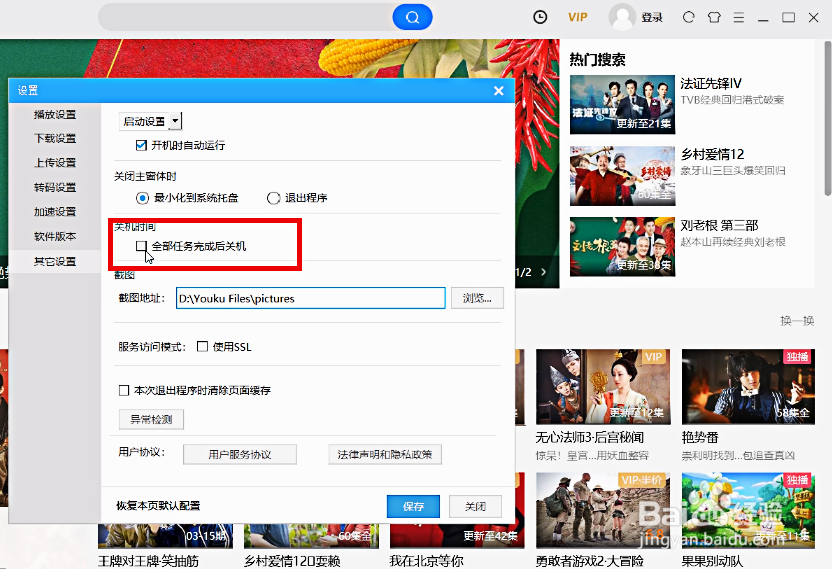
4、接着,我们在选框栏目中找到“其他设置”栏目,点击打开它,在打开的栏目中找到关机时间下面的“全部任务完成后关机”选框。
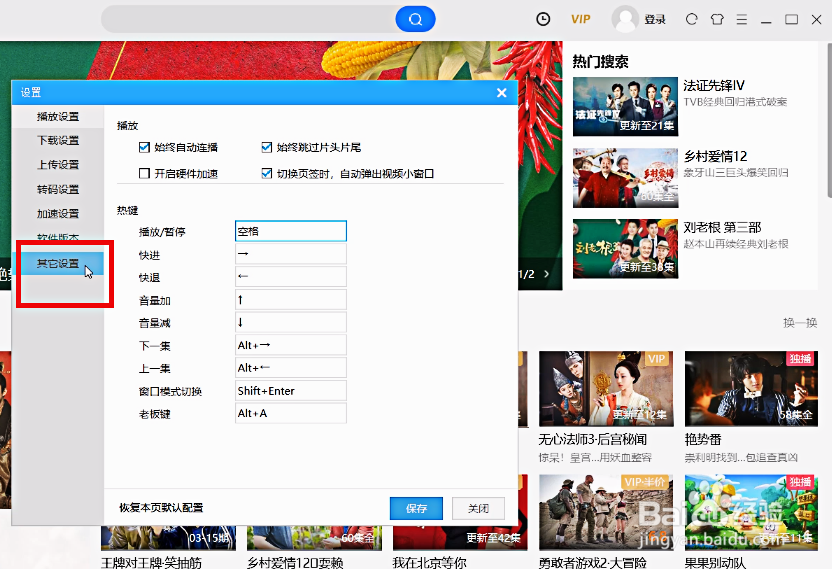
5、最后,我们点击勾选“全部任务完成后关机”选框前面的小方框,即可达到目的,设置优酷软件的任务完成后关机操作。
1、1. 点击打开优酷软件。
2. 点击并打开“菜单”栏目。
3. 点击打开“设置”栏目。
4. 点击打开“其他设置”栏目。
5. 勾选小方框即可。
