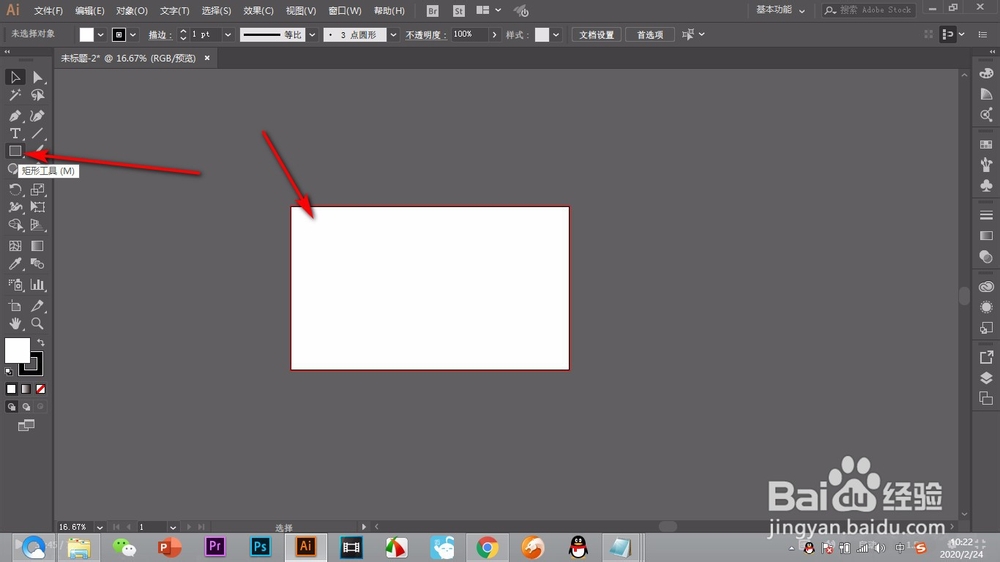
1、我们先新建好画板,在左侧工具栏中点击形状工具。
2、鼠标变为十字标志,按住鼠标左键进行拖拽就可以画出一个形状来。

3、按住shift键不松,进行鼠标的拖拽就可以画出正矩形或者其他的形状,这个与PS相同。
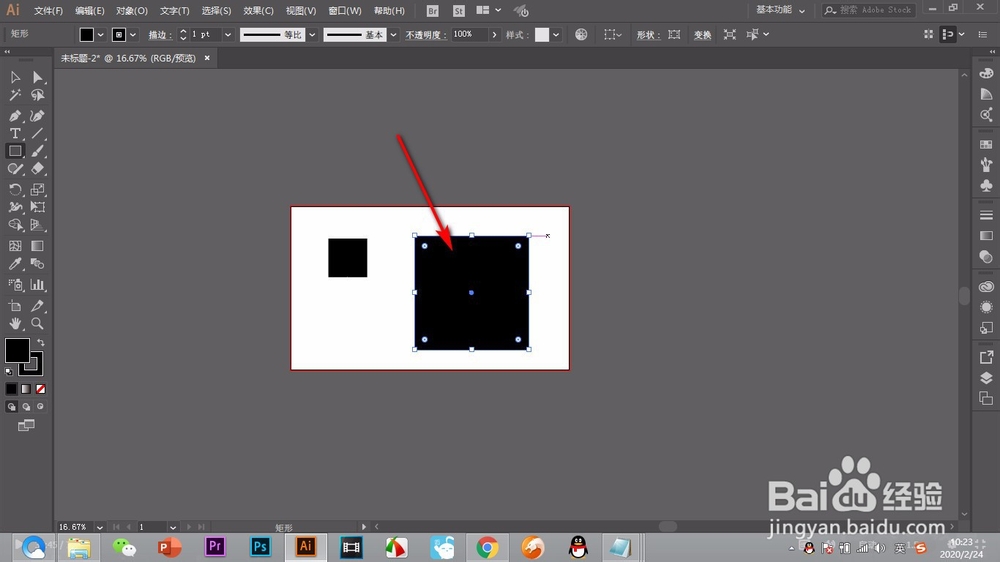
4、在鼠标拖拽的过程中按下空格键可以直接移动位置。

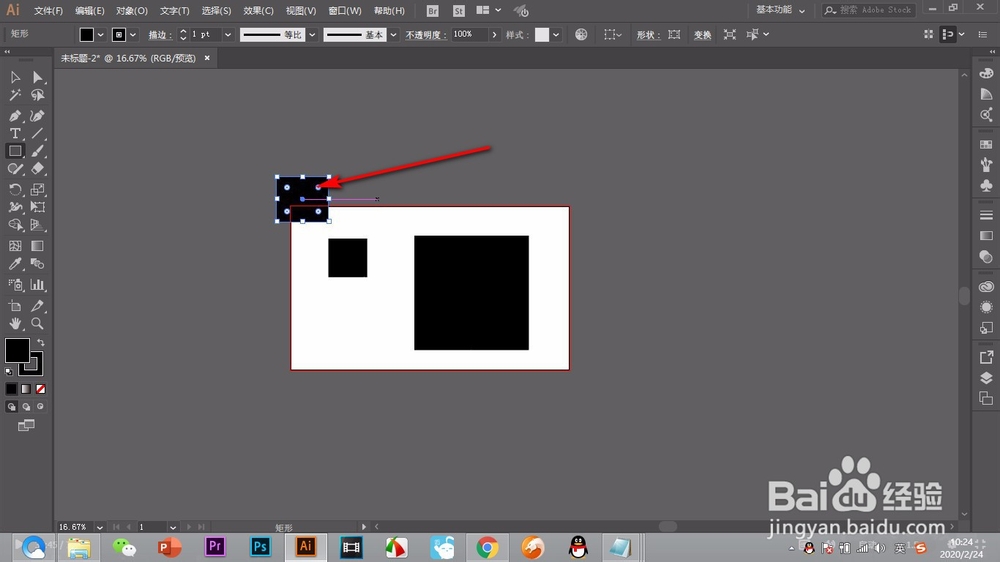
5、另外与PS不同的是,AI中画图可以画到画板的外面。
6、点击画出的形状,会弹出对话框,在里面可以直接输入数据来绘制图形的大小。

1、1.我们先新建好画板,在左侧工具栏中点击形状工具。
2.鼠标变为十字标志,按住鼠标左键进行拖拽就可以画出一个形状来。
3.按住shift键不松,进行鼠标的拖拽就可以画出正矩形或者其他的形状,这个与PS相同。
4.在鼠标拖拽的过程中按下空格键可以直接移动位置。
5.另外与PS不同的是,AI中画图可以画到画板的外面。
6.点击画出的形状,会弹出对话框,在里面可以直接输入数据来绘制图形的大小。
