1、打开手机桌面点击“腾讯手机管家”,然后点击“应用安全”


2、打开应用安全中心界面后向下滑动,然后点击“提供动态密码”


3、点击后系统会打开动态密码说明弹窗,查看完毕后点击“好的我知道了”

4、打开qq安全中心界面后向下滑动,然后点击“动态密码”右侧的“立即开启”
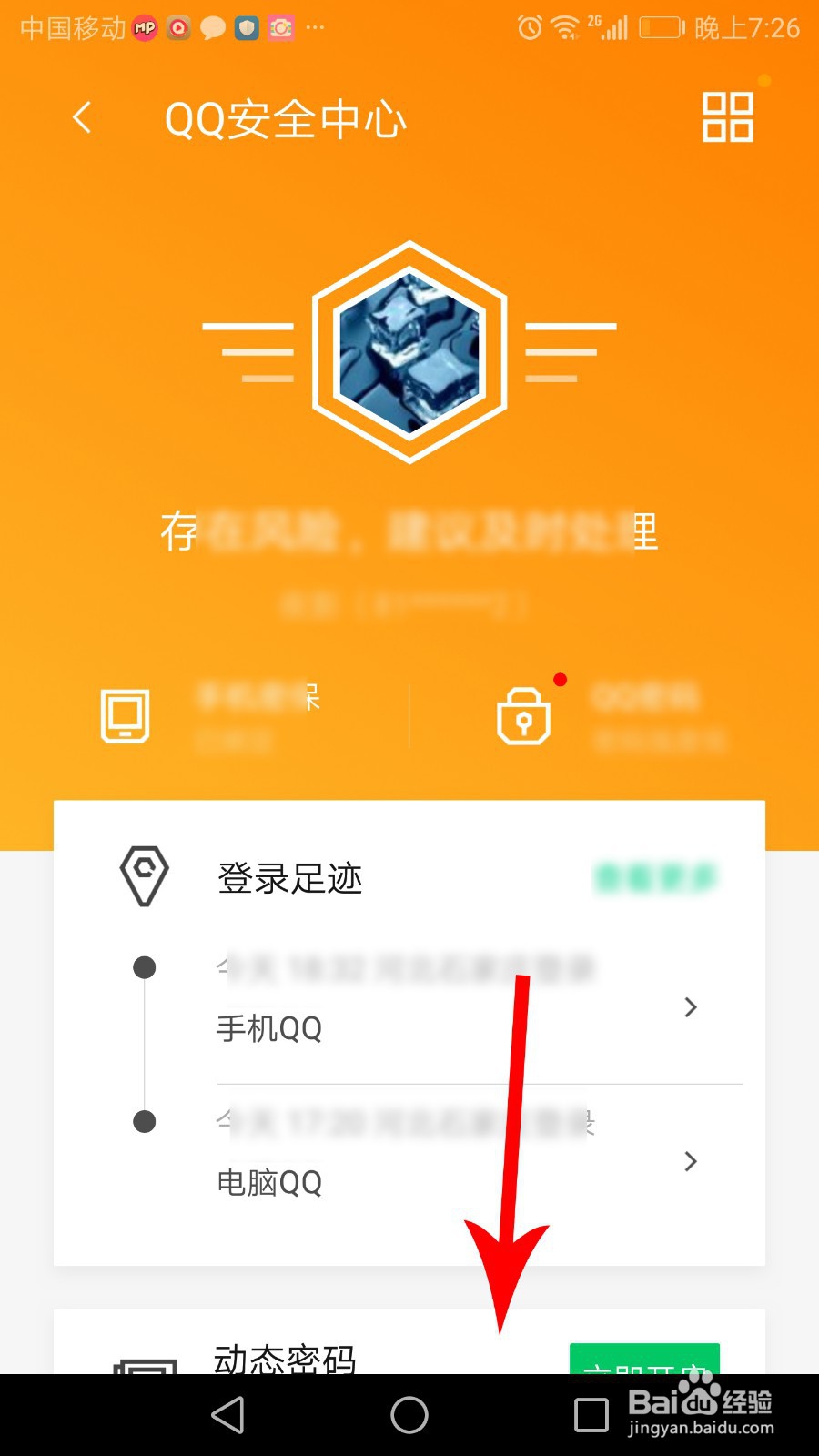

5、打开动态密码开启界面点击“开启”,然后点击“身份验证”弹窗中的“立即前往”


6、打开身份验证界面查看说明,然后点击“复制内容,前往发送短信”

7、打开短信发送界面点击“发送”图标,然后点击“返回”图标

8、打开动态密码开启界面勾选“QQ保护中”右侧的“□”,然后点击“完成”

1、1,打开手机点击“腾讯手机管家”,然后点击“应用安全”
2,打开应用安全中心界面点击“提供动态密码”,然后点击弹窗中的“好的我知道了”
3,打开qq安全中心界面点击“立即开启”
4,打开动态密码开启界面点击“开启”,然后点击“立即前往”
5,打开身份验证界面点击“复制内容,前往发送短信”,然后点击“发送”图标,接着点击“返回”图标
6,打开动态密码开启界面勾选“□”,然后点击“完成”
