ps怎么删除人物保留背景

 时间:2026-02-13 13:39:53

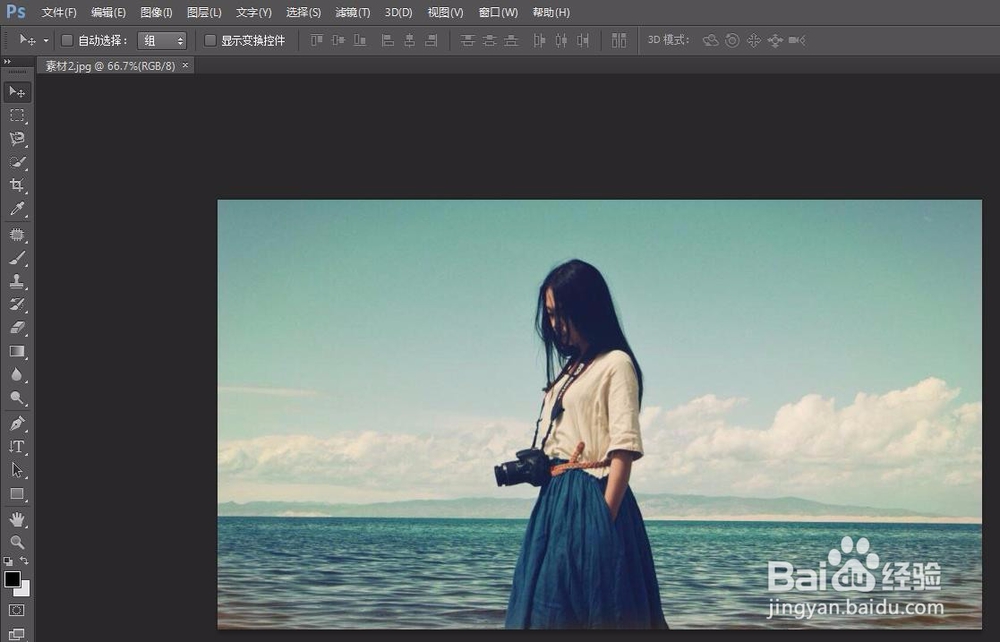
1、第一步:打开ps,按快捷键Ctrl+O键,弹出“打开”对话框,选择要删除人物的图片,单击“打开”按钮。

ps怎么删除人物保留背景

ps怎么删除人物保留背景

2、第二步:选中背景图层,单击鼠标右键选择“复制图层”,将背景图层复制一层。

ps怎么删除人物保留背景

ps怎么删除人物保留背景

3、第三步:用套索工具将要删除掉的人物选中。

ps怎么删除人物保留背景

4、第四步:在人物选区中单击鼠标右键选择“填充”,填充内容使用“内容识别”。

ps怎么删除人物保留背景

ps怎么删除人物保留背景

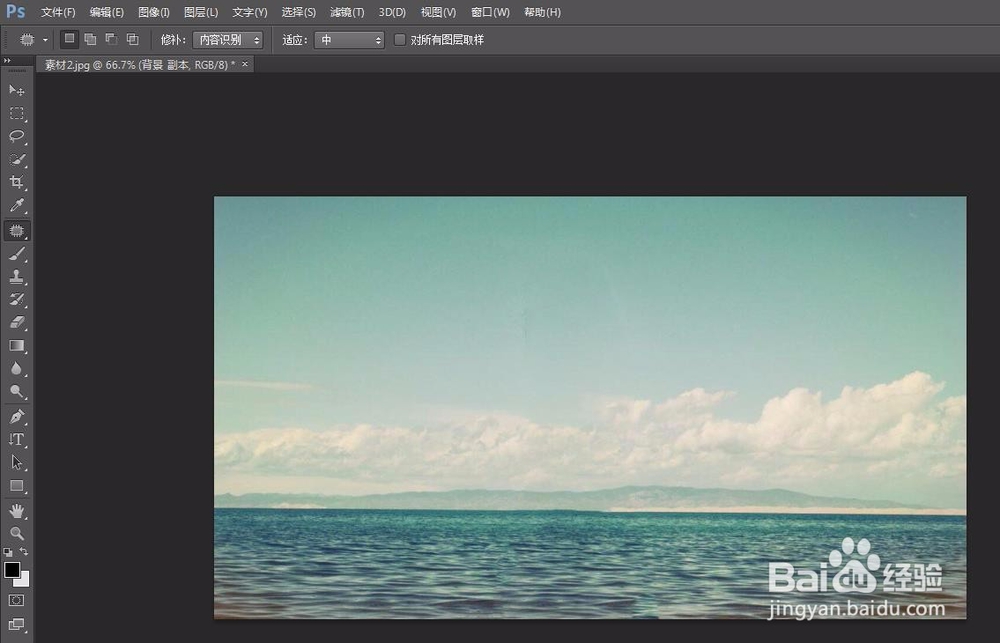
5、第五步:如下图所示,人物被删掉,按Ctrl+D键取消选区,完成操作。

ps怎么删除人物保留背景

ps怎么删除人物保留背景

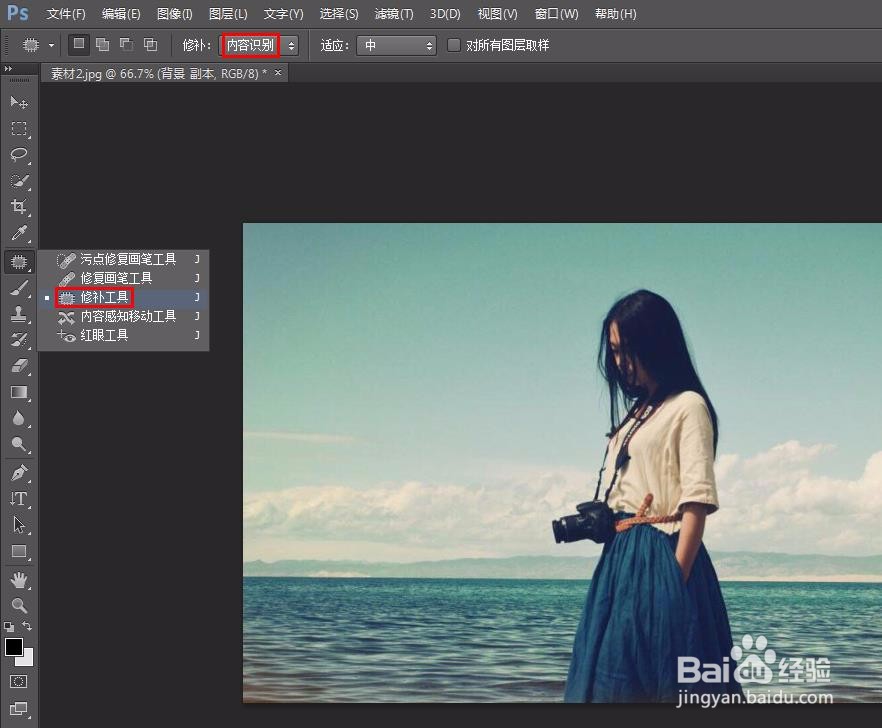
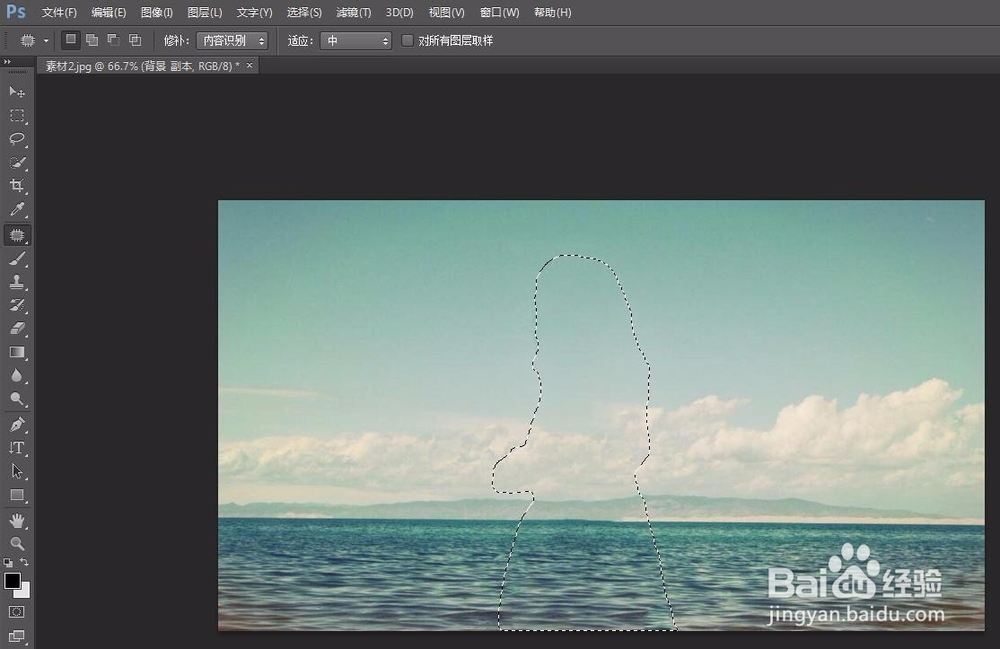
1、第一步:在左侧工具栏中选择“修补工具”,修补模式设置为“内容识别”。
ps怎么删除人物保留背景

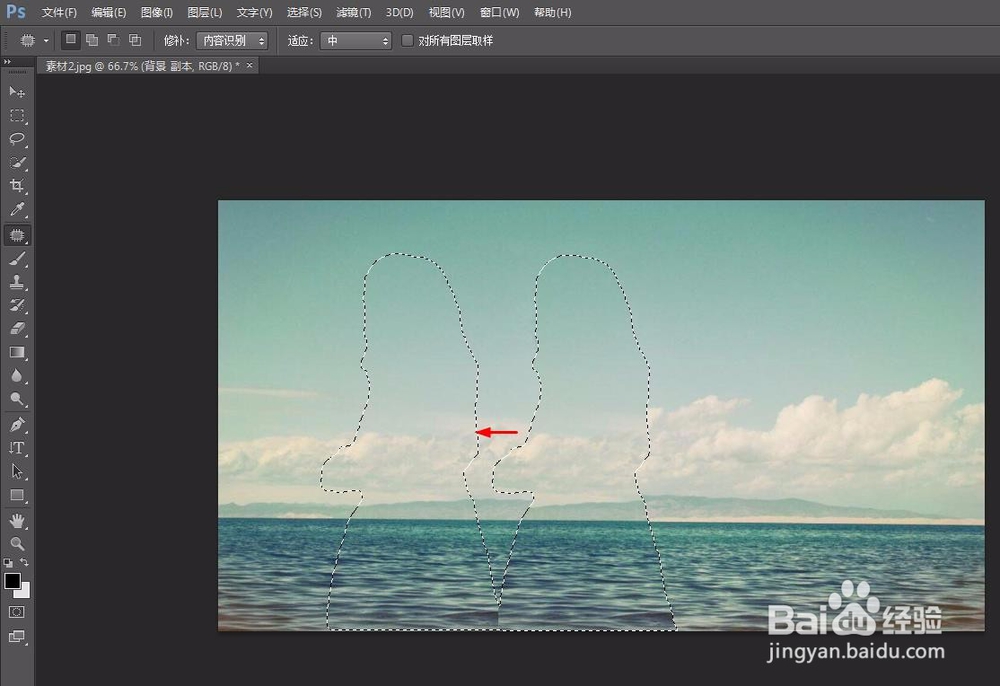
2、第二步:选中人物区域后,按住鼠标左键,将选区向背景相近的地方拖动。

ps怎么删除人物保留背景

3、第三步:松开鼠标左键,人物就消失了,按Ctrl+D键取消选区,完成操作。
ps怎么删除人物保留背景

ps怎么删除人物保留背景

  • Photoshop怎么去除人像保留背景?
  • 用ps去掉图片中多余的人
  • ps怎么把抠图的背景去掉
  • ps怎么把两张图片融合在一起
  • ps怎么将图片上的图扣下来
  • 热门搜索
    节约用水手抄报资料 数学手抄报内容六年级 创卫手抄报资料 壮族三月三手抄报 我的未来不是梦手抄报 关于知识的手抄报 关于三爱的手抄报 手抄报的格式 守法手抄报 有关动物的手抄报