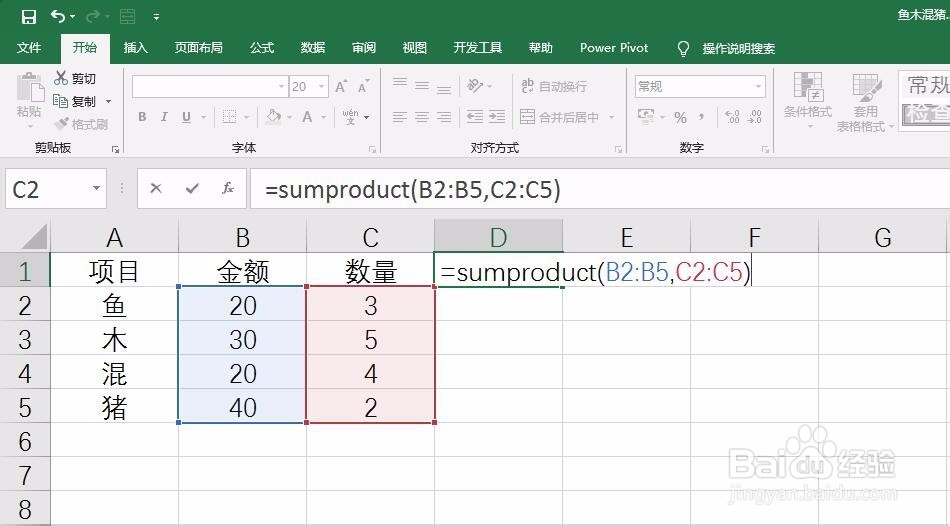
1、要在Excel中计算加权平均数,需要至少有两列数据,一列是数值,另一列是权数。如下图所示,Excel中B列为数据,C列为权数。

2、利用Sumproduct函数可以计算两列数据的乘积和,因此,先用公式=Sumproduct(B1:B4,C1:C4),求得两列的乘积和,如下图所示。
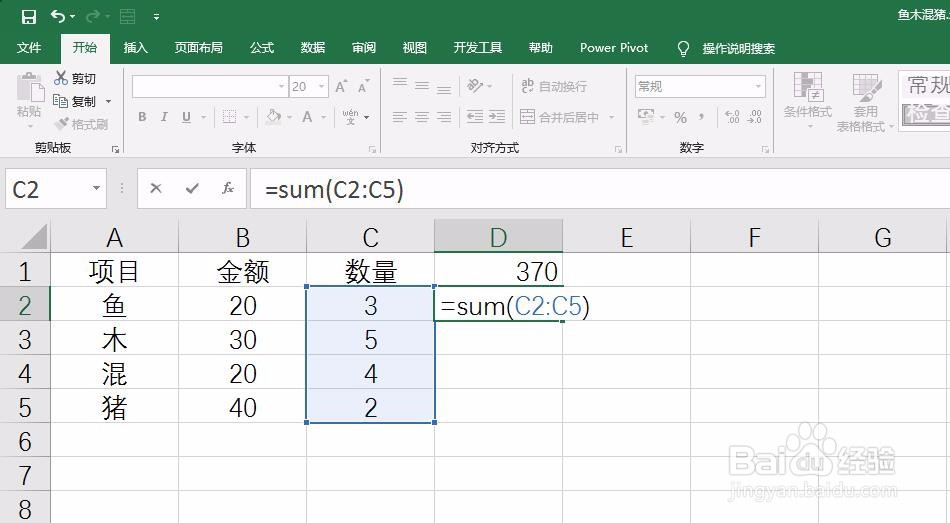
3、然后利用Sum函数可以求权数的和,如下图所示。
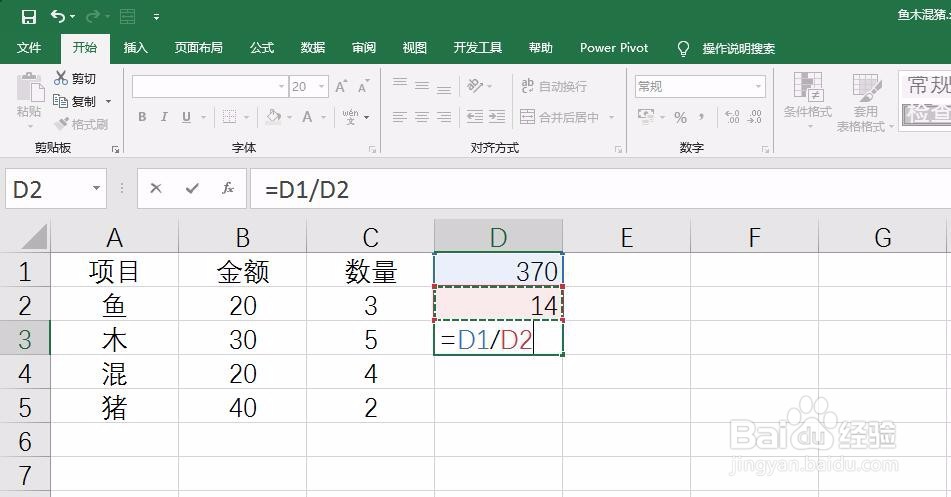
4、将上述两步中的乘积和除以权数和,就可以得到加权平均数,如下图所示。
5、当然,上述三个公式可以合并为一个公式,分别是Sumproduct函数求得的乘积和处于Sum函数求得的权数和,如下图所示。
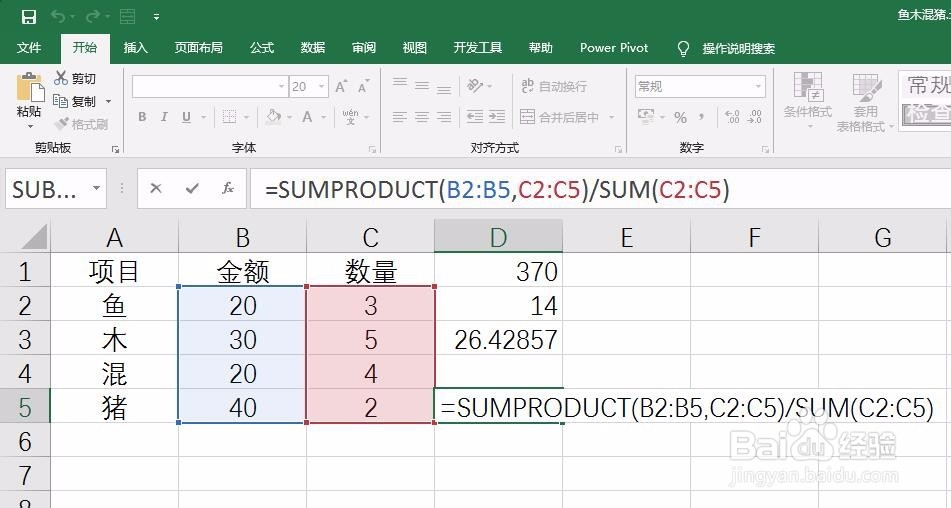
6、这样也可以得到加权平均数,如下图所示。

1、1.找到数值和权数所在的区域
2.利用Sumproduct函数计算数值与权数乘积和
3.利用sum函数求权数和
4.用乘积和处于权数和
5.得到加权平均数
