1、首先打开Excel,新建2个表格,如图所示。
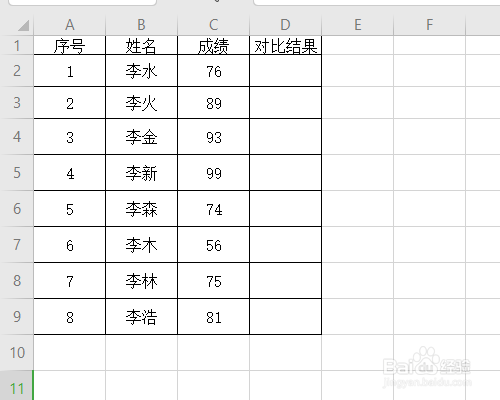
2、然后我们跨两张表批量查找匹配数据,首先输入函数:=VLOOKUP(),如图所示。

3、然后输入查找值B2,此时函数为:=VLOOKUP(B2),如图所示。

4、然后在来到第二表格,拉取全部姓名作为数据表,此时函数为:=VLOOKUP(B2,[工作簿1]Sheet1!$B$2:$B$9),如图所示。

5、然后我们补全函数 ,此时函数为:=VLOOKUP(B2,[工作簿1]Sheet1!$B$2:$B$9,1,FALSE),如图所示。
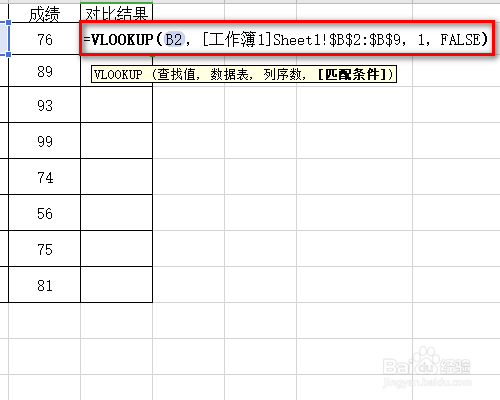
6、最后点击回车,下拉填充公式后,我们会看到,显示#N/A的数据和第二个表格不匹配,如图所示。

1、1、打开Excel,新建2个表格;
2、然后我们跨两张表批量查找匹配数据,首先输入函数:=VLOOKUP();
3、输入查找值B2,此时函数为:=VLOOKUP(B2);
4、然后在来到第二表格,拉取全部姓名作为数据表,此时函数为:=VLOOKUP(B2,[工作簿1]Sheet1!$B$2:$B$9);
5、然后我们补全函数 ,此时函数为:=VLOOKUP(B2,[工作簿1]Sheet1!$B$2:$B$9,1,FALSE);
6、最后点击回车,下拉填充公式后,我们会看到,显示#N/A的数据和第二个表格不匹配;
