excel表格进行列合计的方法步骤

 时间:2026-02-16 00:16:53

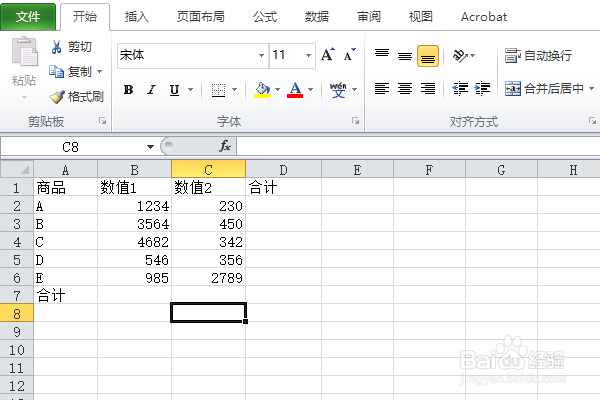
1、先打开excel,以下图为例,需要对行和列进行合计,行合计结果在D列显示,列合计结果在第7行显示;
excel表格进行列合计的方法步骤

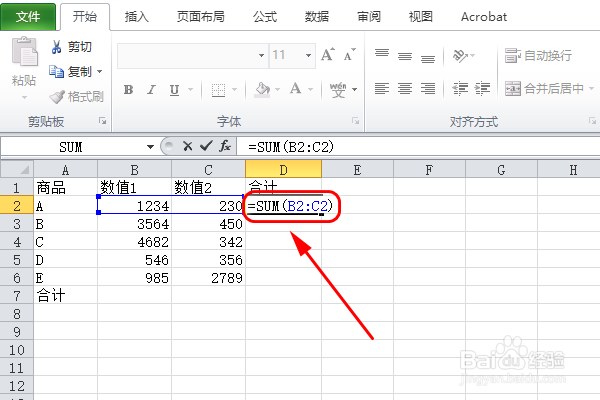
2、先对行计算求和结果,选中D2单元格,然后输入公式”=SUM(B2:C2)“;
excel表格进行列合计的方法步骤

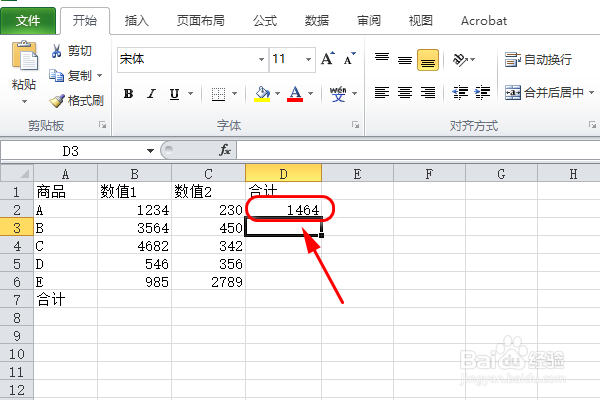
3、按下回车键后就可以得出求和结果了;

excel表格进行列合计的方法步骤

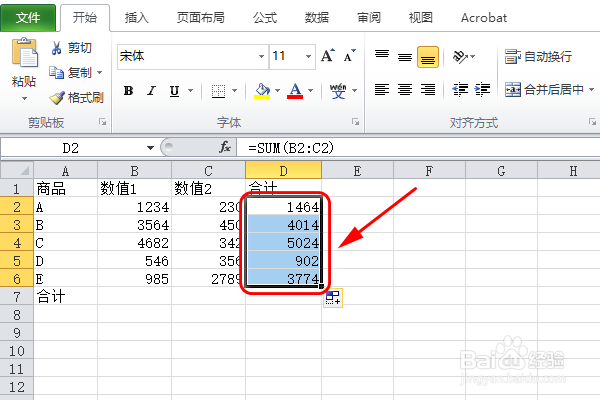
4、再次选中D2单元格,然后鼠标移动到右下角向下拉到D6单元格填充公式就可以得出行的求和结果了;
excel表格进行列合计的方法步骤

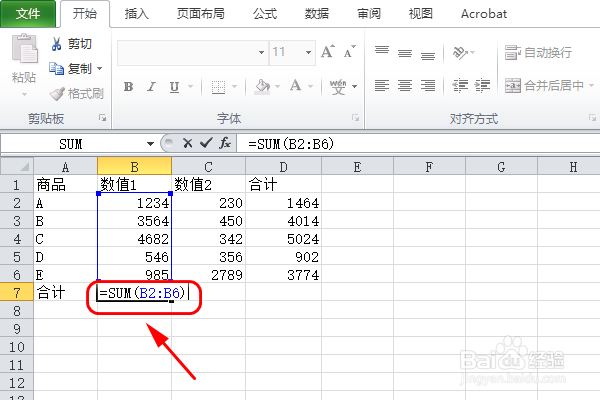
5、继续对列计算求和结果,选中B7单元格,然后输入公式”=SUM(B2:B6)“;
excel表格进行列合计的方法步骤

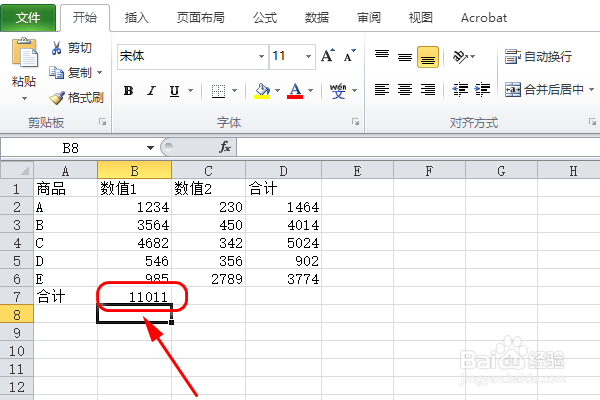
6、同样按下回车键后就可以得出B列的求和结果了;

excel表格进行列合计的方法步骤

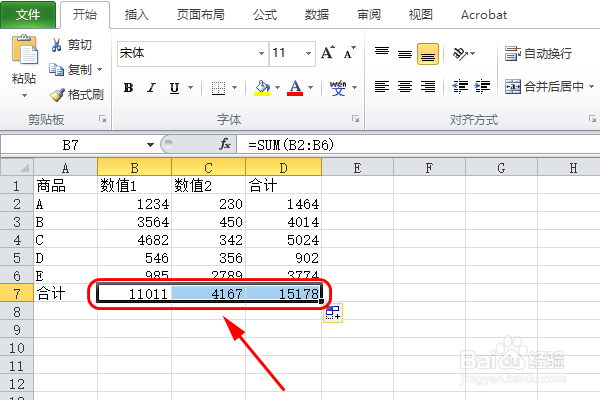
7、再次选中B7单元格,然后鼠标移动到右下角向右拉到D7单元格填充公式就可以得出列的求和结果了。
excel表格进行列合计的方法步骤

  • excel如何递减排序
  • 升序排列表格内容怎么弄
  • excel如何合计总数使用求和函数
  • 升序排序表格怎么设置
  • excel怎么设置升序排列
  • 热门搜索
    新学期新征程手抄报 儿童节手抄报简单漂亮 手抄报花边简笔画 关于生命的手抄报 读书日手抄报 国庆节主题手抄报图片 科技手抄报内容大全 创城手抄报 3.8妇女节手抄报 关于过年的手抄报