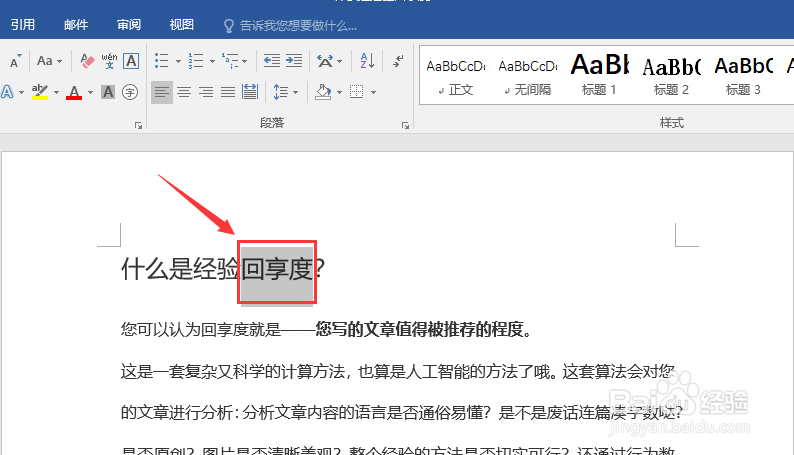
1、选中文档中要添加双引号的内容
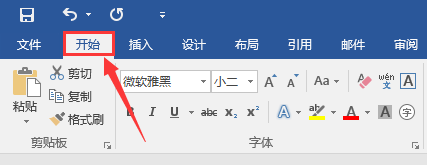
2、点击菜单栏『开始』
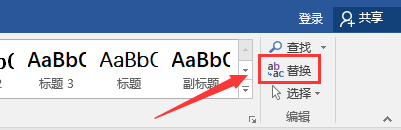
3、点击『开始』工具栏中的『替换』
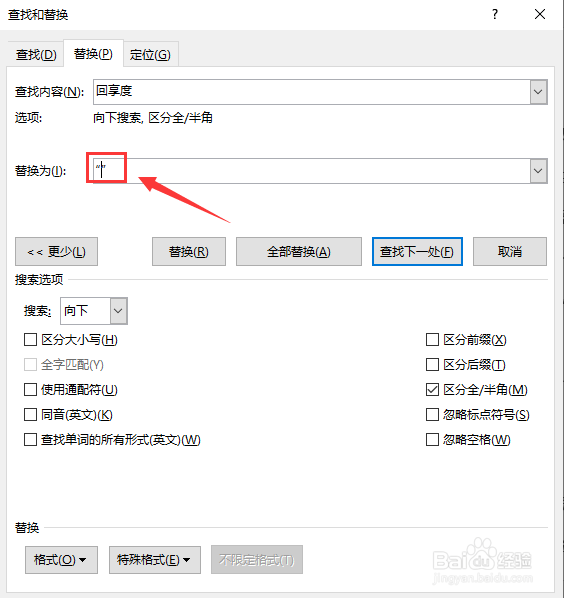
4、打开『查找和替换』对话框,『替换为』内容录入双引号“”
5、将光标定位于双引号中间,点击『特殊格式』
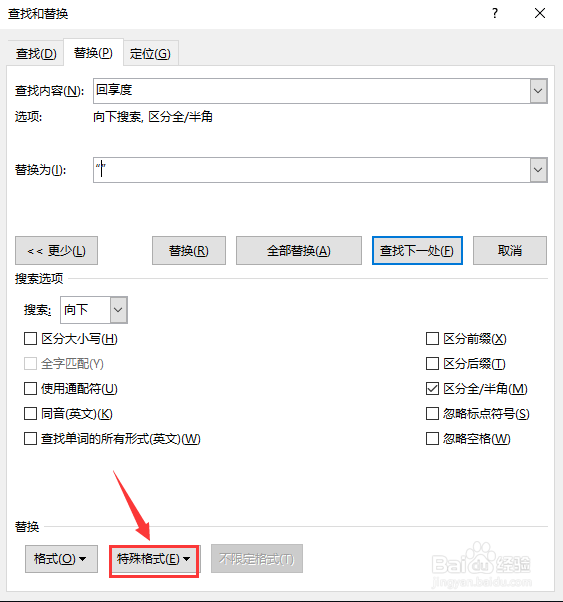
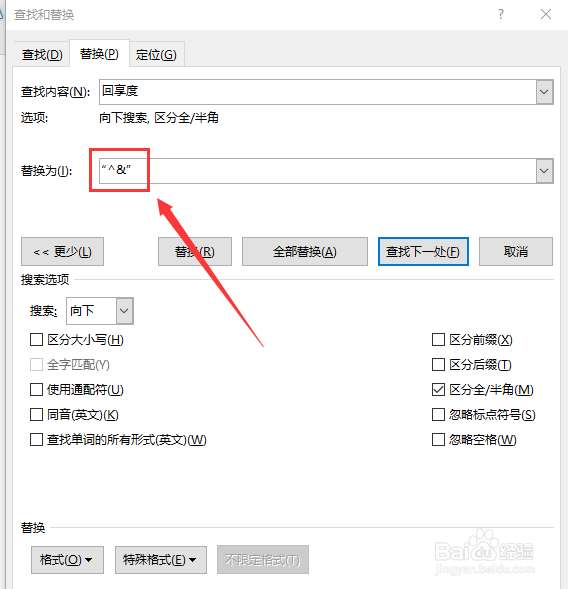
6、选择『特殊格式』中的『查找内容』,替换为内容就变为“^&”
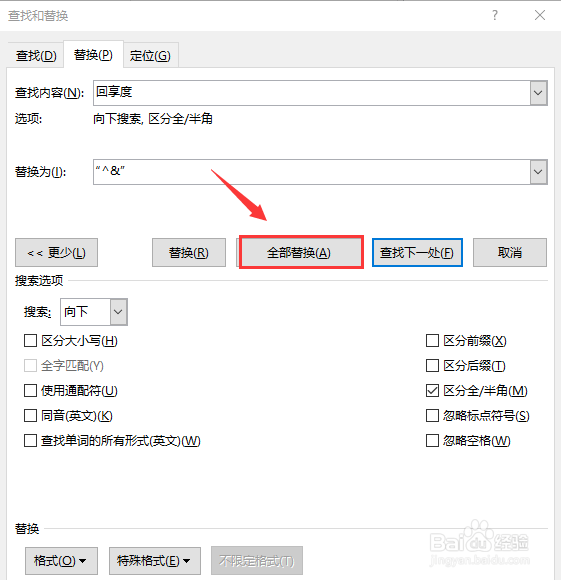
7、点击『全部替换』
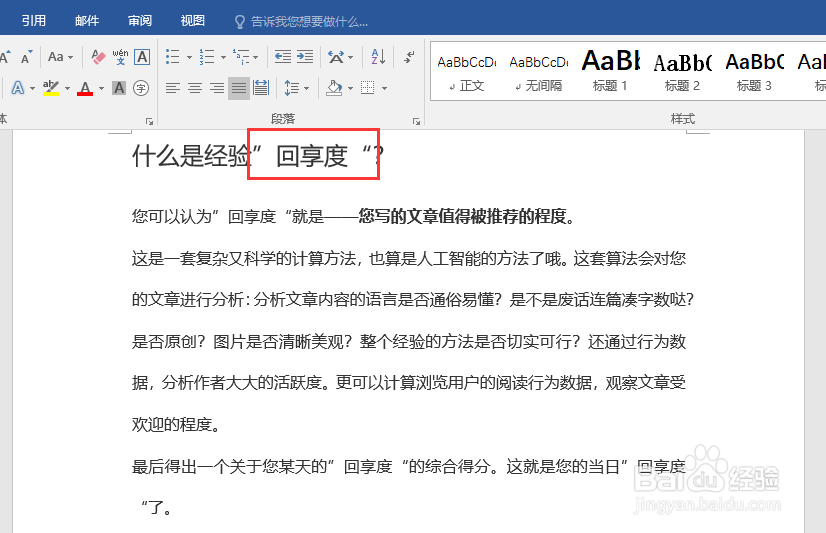
8、文档中所有的回享度就批量添加上双引号了
时间:2026-04-21 17:19:56
1、选中文档中要添加双引号的内容
2、点击菜单栏『开始』
3、点击『开始』工具栏中的『替换』
4、打开『查找和替换』对话框,『替换为』内容录入双引号“”
5、将光标定位于双引号中间,点击『特殊格式』
6、选择『特殊格式』中的『查找内容』,替换为内容就变为“^&”
7、点击『全部替换』
8、文档中所有的回享度就批量添加上双引号了
