1、在PS中打开要调整的人物照片。
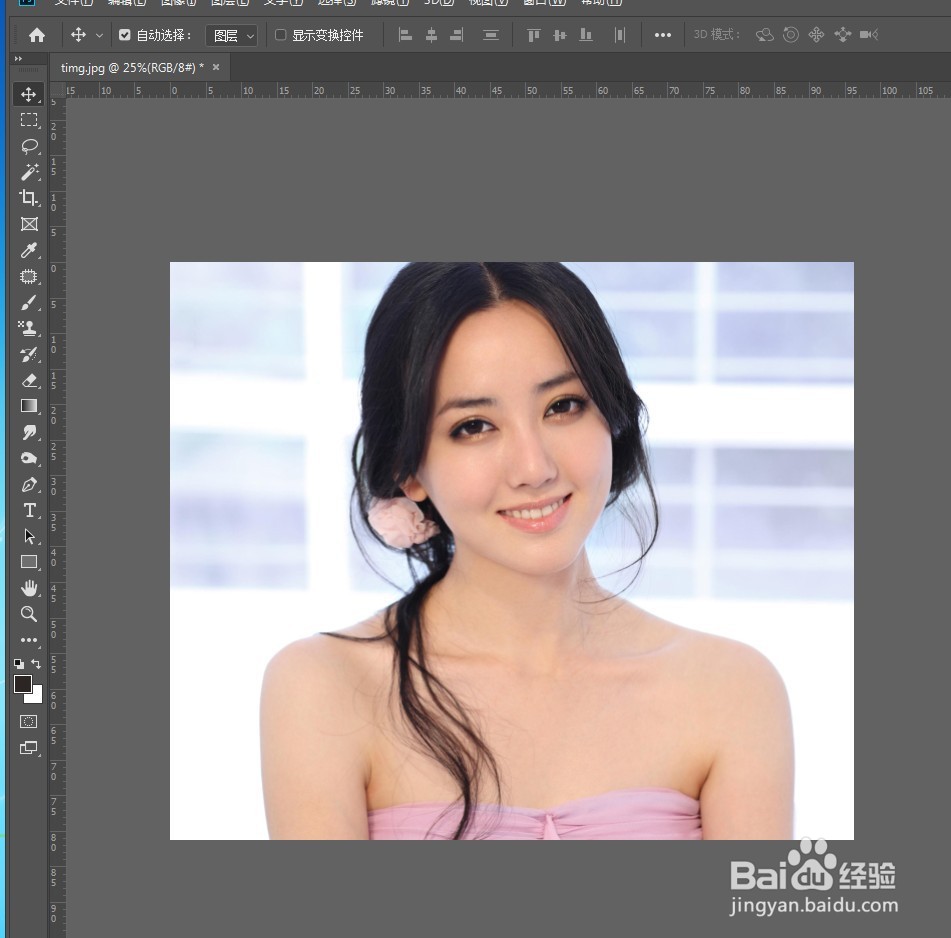
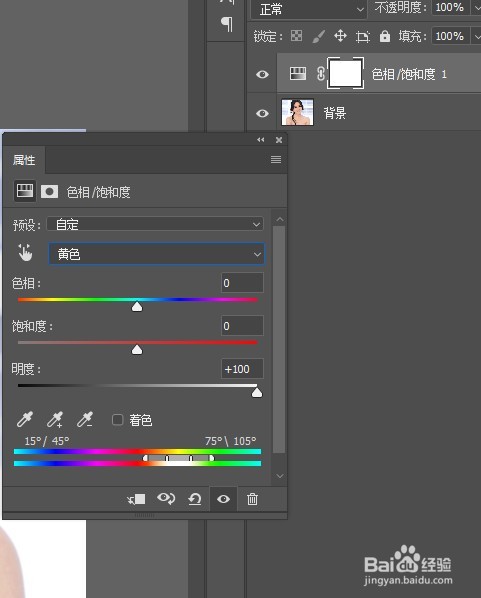
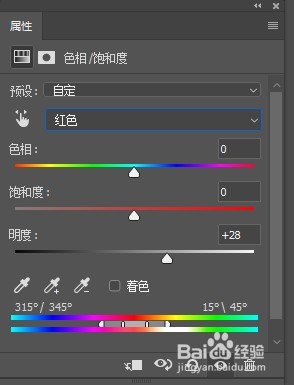
2、在背景层上方新建色相/饱和度调整层,选择黄色,将黄颜色的明度提到100,切换到红色,将红色明度适当提高。
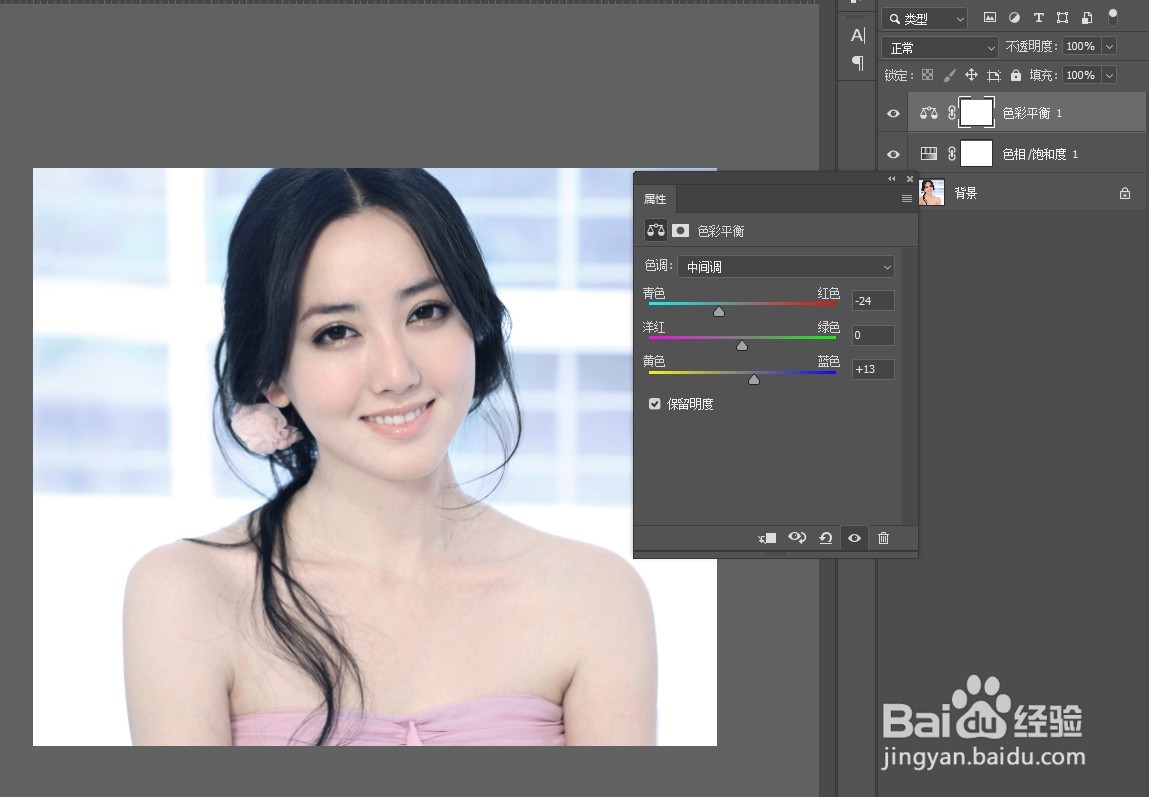
3、新建色彩平衡调整层,将中间调向青色和蓝色偏移,让画面偏冷。
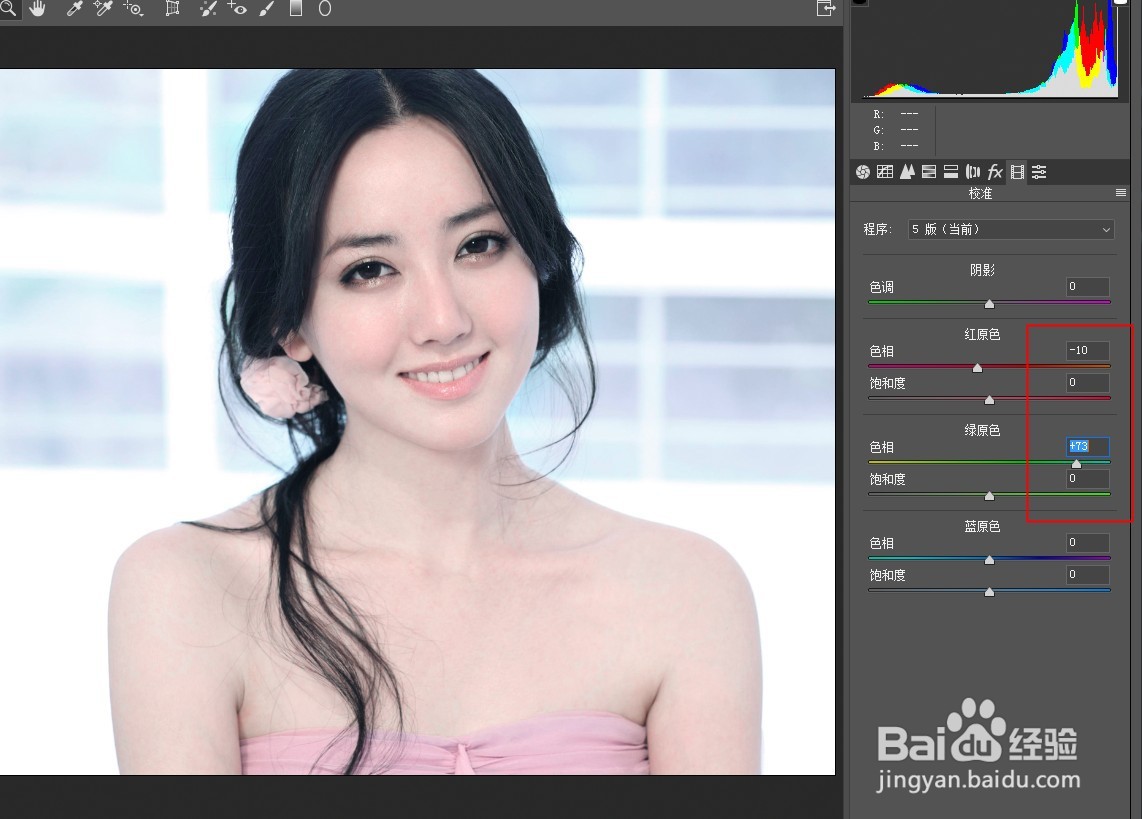
4、CTRL+SHIFT+ALT+E盖印图层,打开ACR滤镜,在校准面板中,将绿原色向绿色偏移,将红原色向洋红偏移,让皮肤显出红润色泽。
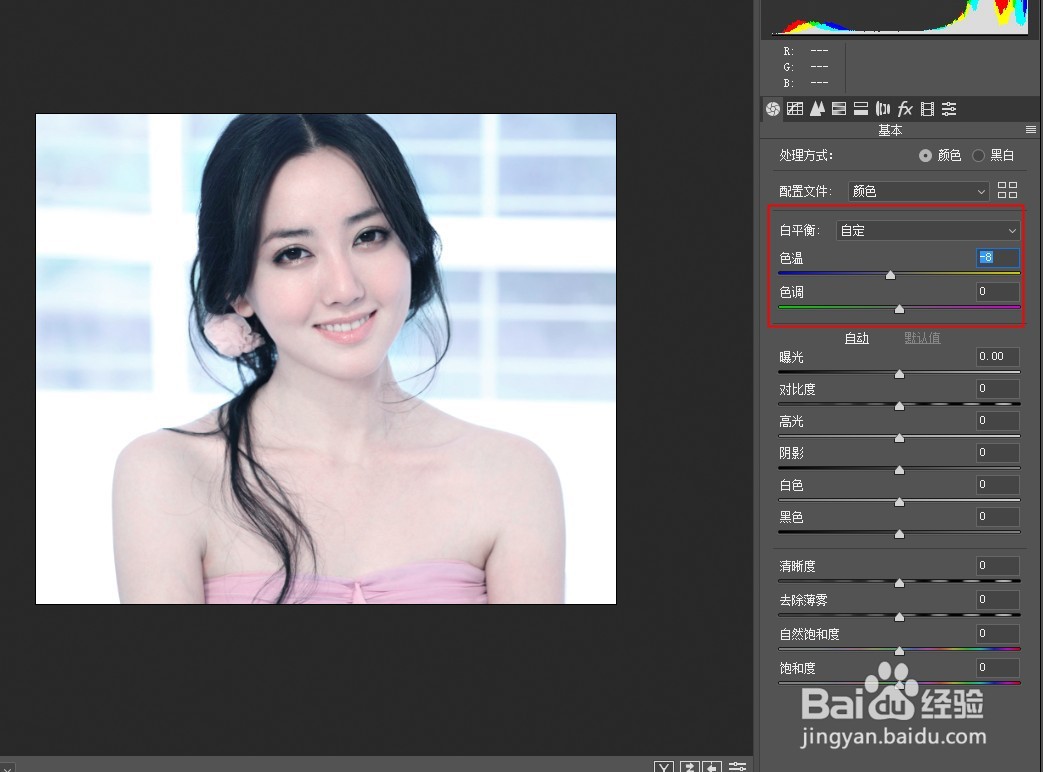
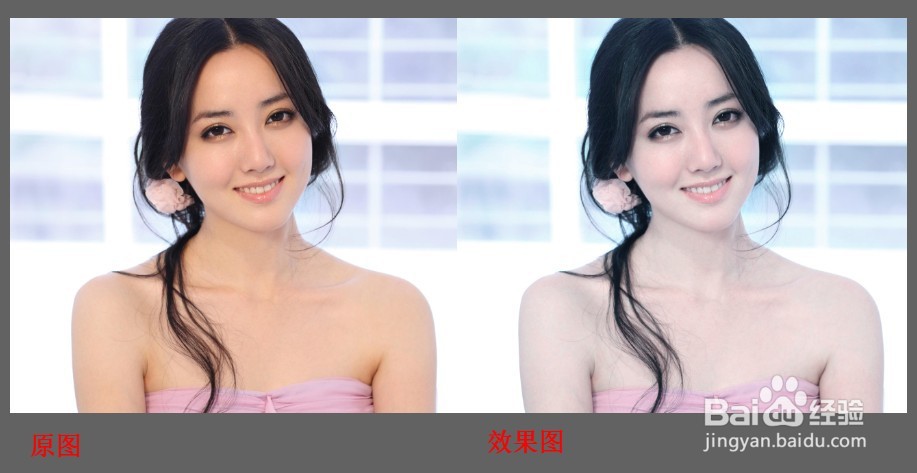
5、适当降低色温值,让画面偏冷,皮肤自然就变成了冷白色。最终效果对比如图:
1、在PS中打开要调整的人物照片。
2、在背景层上方新建色相/饱和度调整层,选择黄色,将黄颜色的明度提到100,切换到红色,将红色明度适当提高。
3、新建色彩平衡调整层,将中间调向青色和蓝色偏移,让画面偏冷。
4、CTRL+SHIFT+ALT+E盖印图层,打开ACR滤镜,在校准面板中,将绿原色向绿色偏移,将红原色向洋红偏移,让皮肤显出红润色泽。
5、适当降低色温值,让画面偏冷,皮肤自然就变成了冷白色。
