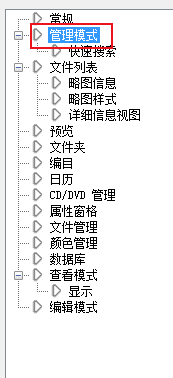
ACDSee官方免费版如何设置任务通知栏显示图标

 时间:2026-04-21 23:07:31

1、首先下载安装ACDSee 官方免费版,安装完成点击进入软件
ACDSee官方免费版如何设置任务通知栏显示图标

2、进入软件找到上方的工具点击工具进入

ACDSee官方免费版如何设置任务通知栏显示图标

3、进入工具找到选项点击选项进入

ACDSee官方免费版如何设置任务通知栏显示图标

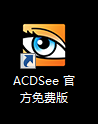
4、进入选项找到管理模式点击管理模式进入

ACDSee官方免费版如何设置任务通知栏显示图标

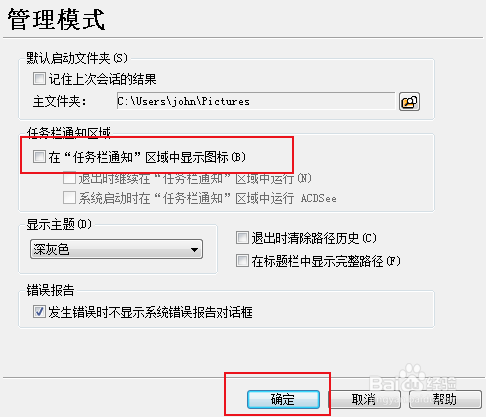
5、进入管理模式找到任务栏通知区域,点击下方的在任务栏通知区域中显示图标左侧的方框完成设置点击下方的确定完成设置
ACDSee官方免费版如何设置任务通知栏显示图标

1、1.首先下载安装ACDSee 官方免费版,安装完成点击进入软件

2.进入软件找到上方的工具点击工具进入

3.进入工具找到选项点击选项进入

4.进入选项找到管理模式点击管理模式进入

5.进入管理模式找到任务栏通知区域,点击下方的在任务栏通知区域中显示图标左侧的方框完成设置点击下方的确定完成设置

  • Win10系统如何调整屏幕亮度
  • 联想电脑亮度调节无反应怎么处理
  • win10调节屏幕亮度没反应
  • win10电脑亮度怎么调节?
  • win10屏幕亮度怎么自动调节?
  • 热门搜索
    年月日手抄报 5.1手抄报 六一儿童节手抄报诗 科技知识手抄报 防震减灾手抄报资料 民族文化手抄报 纪念英雄手抄报 环保手抄报的内容 关于友善的手抄报 金色童年手抄报