怎么禁止Windows10的系统自动更新

 时间:2026-02-12 08:05:33

1、鼠标单击打开计算机系统的“开始”菜单,在“开始”菜单中找到“运行”命令,单击打开。

怎么禁止Windows10的系统自动更新

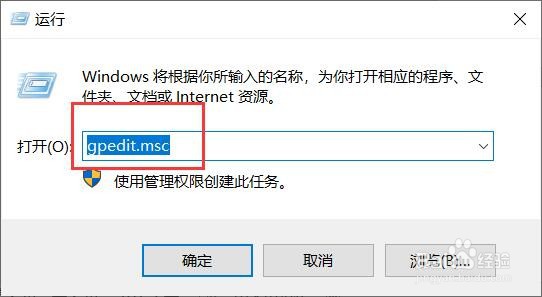
2、在“运行”命令框的“打开”框中输入“gpedit.msc ”。单击“确定”按钮。
怎么禁止Windows10的系统自动更新

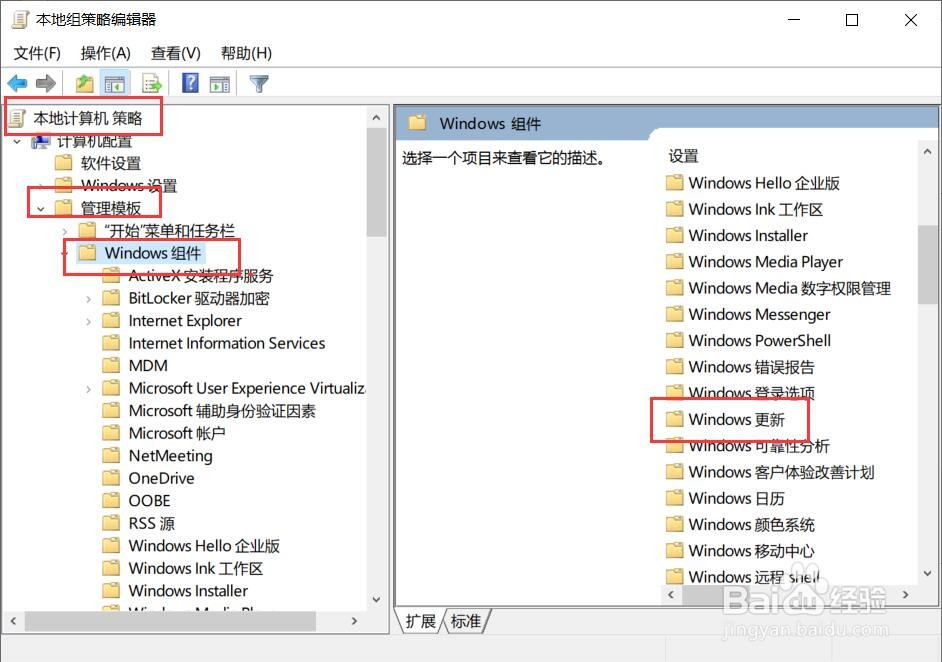
3、打开“本地组策略编辑器”窗口,在“本地计算机策略”选项下,依次打开“管理模板”、“windows组件“,在展开的”Windows组件“窗口列表中找到”windows 更新“项目。
怎么禁止Windows10的系统自动更新

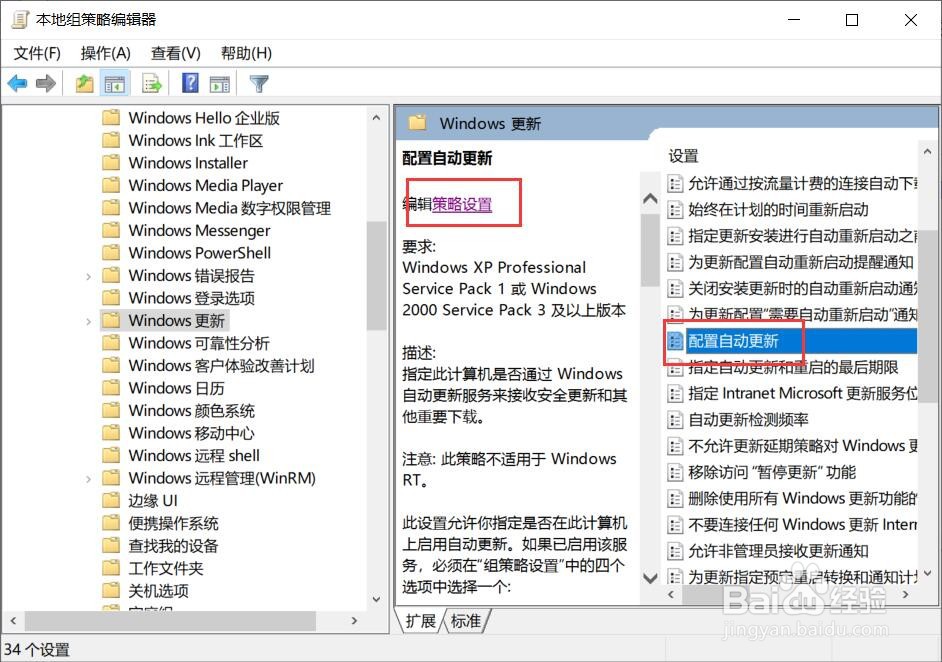
4、双击“配置自动更新“项目,找到”编辑策略设置“链接,鼠标单击该链接。

怎么禁止Windows10的系统自动更新

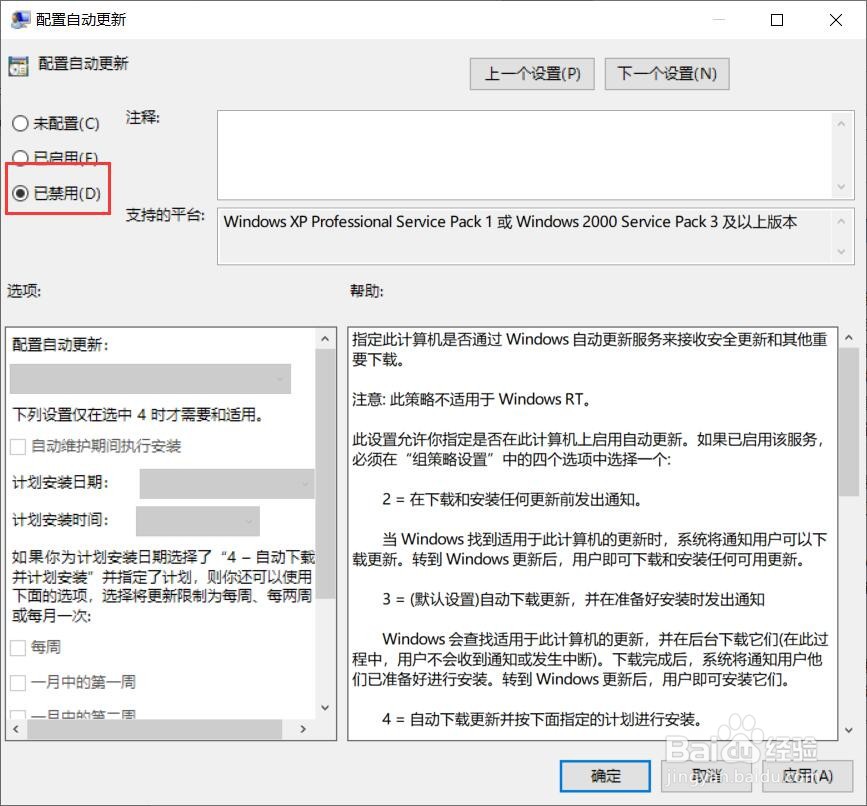
5、在“配置自动更新“窗口中,找到”配置自动更新“项目,鼠标单击”已禁用“前面的单击框,选中禁用。
怎么禁止Windows10的系统自动更新

6、单击”确定“按钮完成系统设置,这样就已经禁用了Windows10的系统自动更新功能。
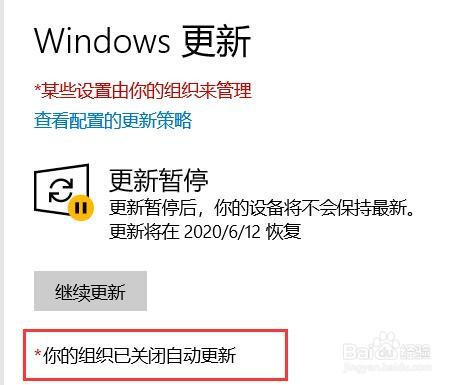
怎么禁止Windows10的系统自动更新

  • windows_8.1专业版安装过程
  • 怎样真正隐藏自己的文件:[1]新建隐藏分区
  • 如何备份操作系统
  • Windows10开机很慢怎么优化?
  • win7系统怎么禁用服务Themes
  • 热门搜索
    元宵节手抄报简单好看 敬廉崇洁手抄报 关于心理健康手抄报 英语手抄报的内容 普通话手抄报大全简单 春天的脚步手抄报 父亲节手抄报好画字少 最漂亮的劳动节手抄报 抗战手抄报 关于绿色环保的手抄报