1、1.当前我们要将这个图片引用到这个文章中,如何操作呢?
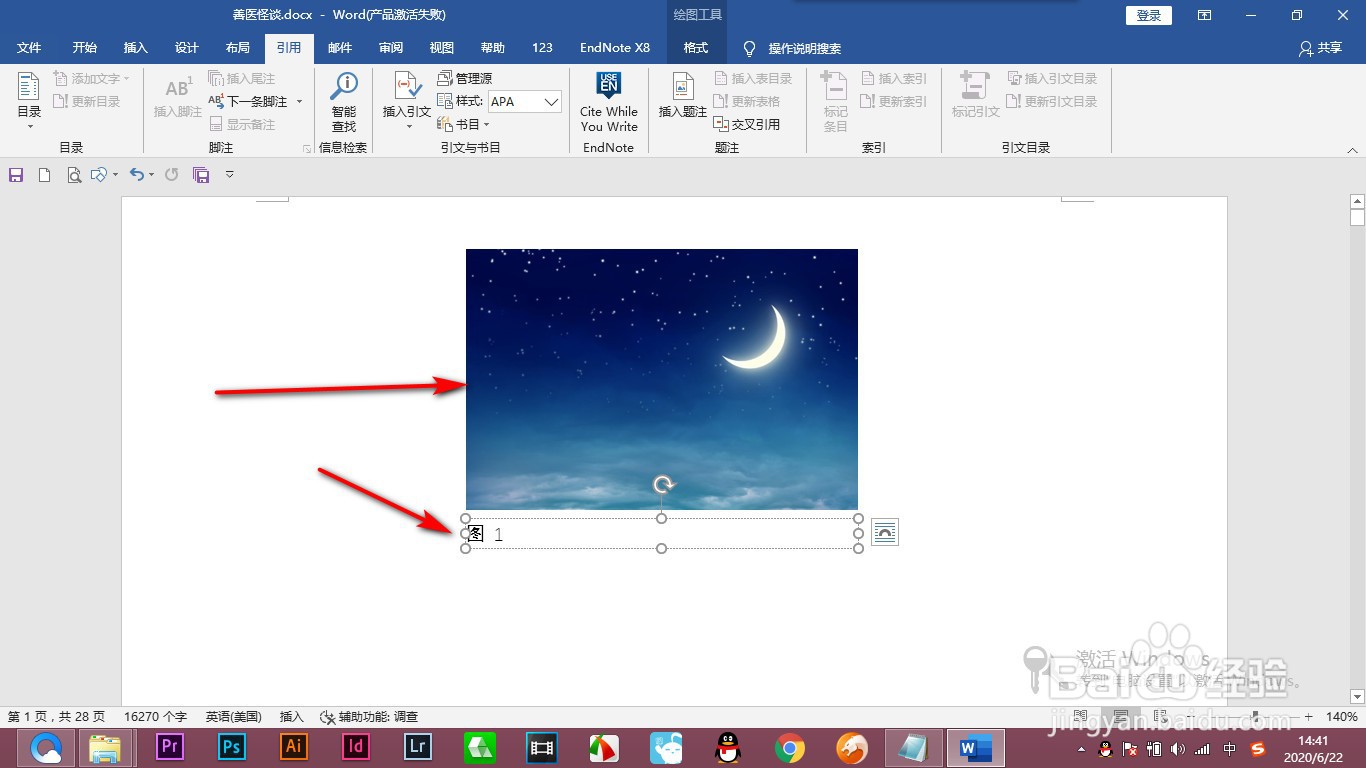
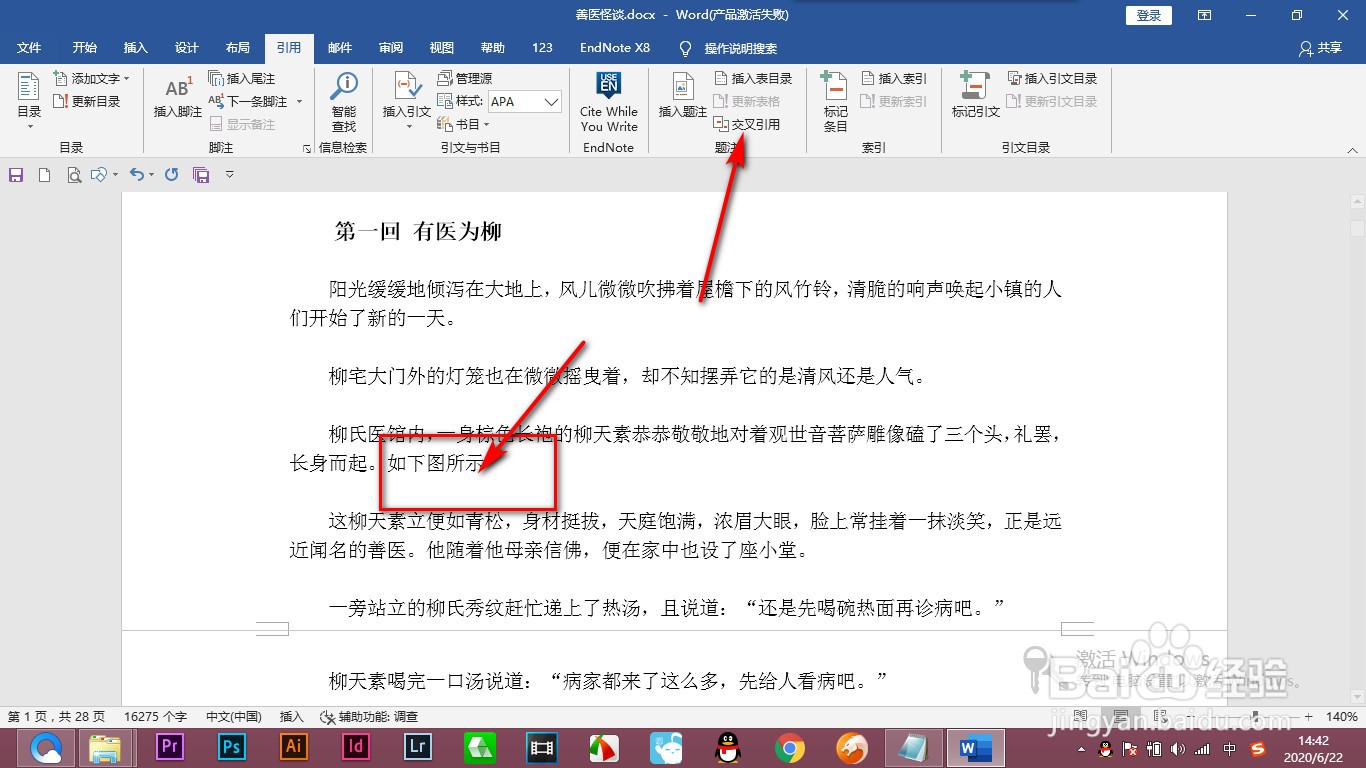
2、2.先在文章中输入“如下图所示”,定位光标之后,点击引用中的交叉引用选项。
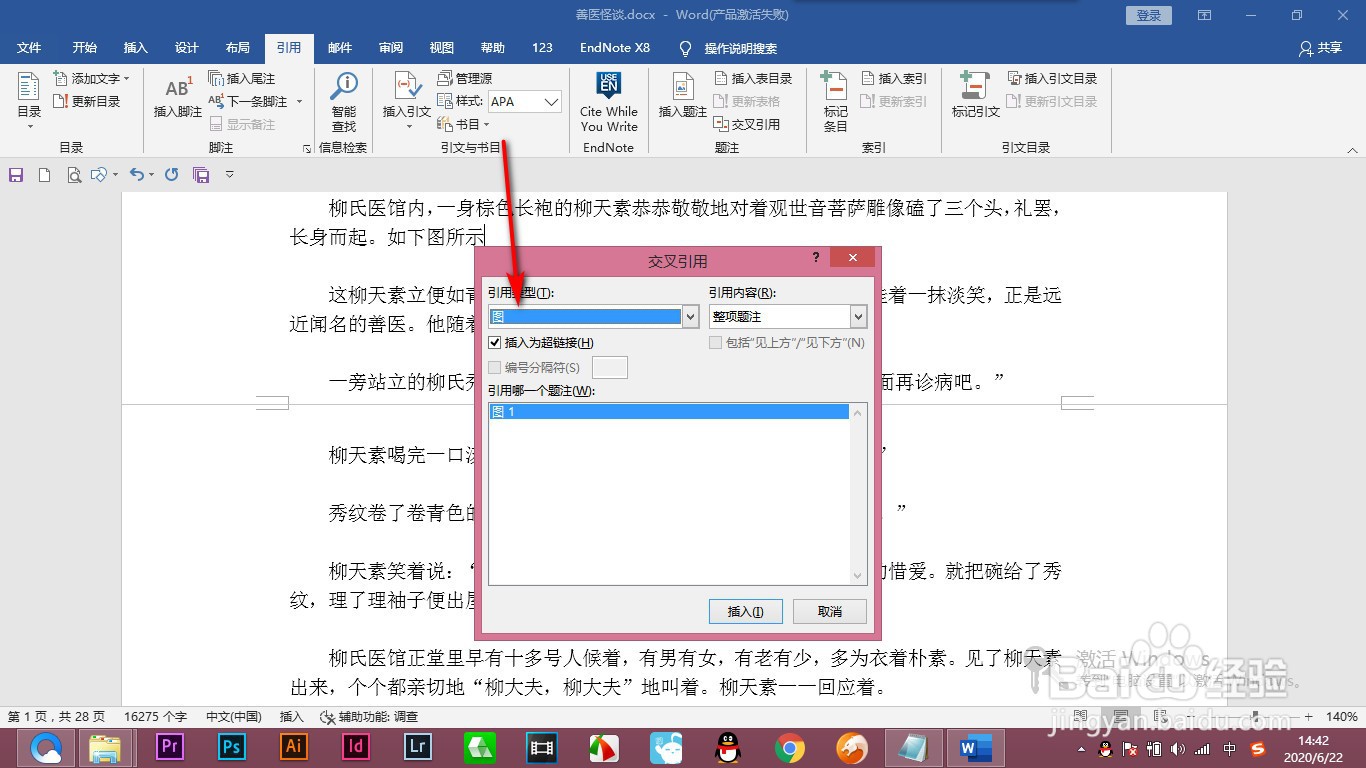
3、3.弹出一个对话框的我们引用的类型选择——图。
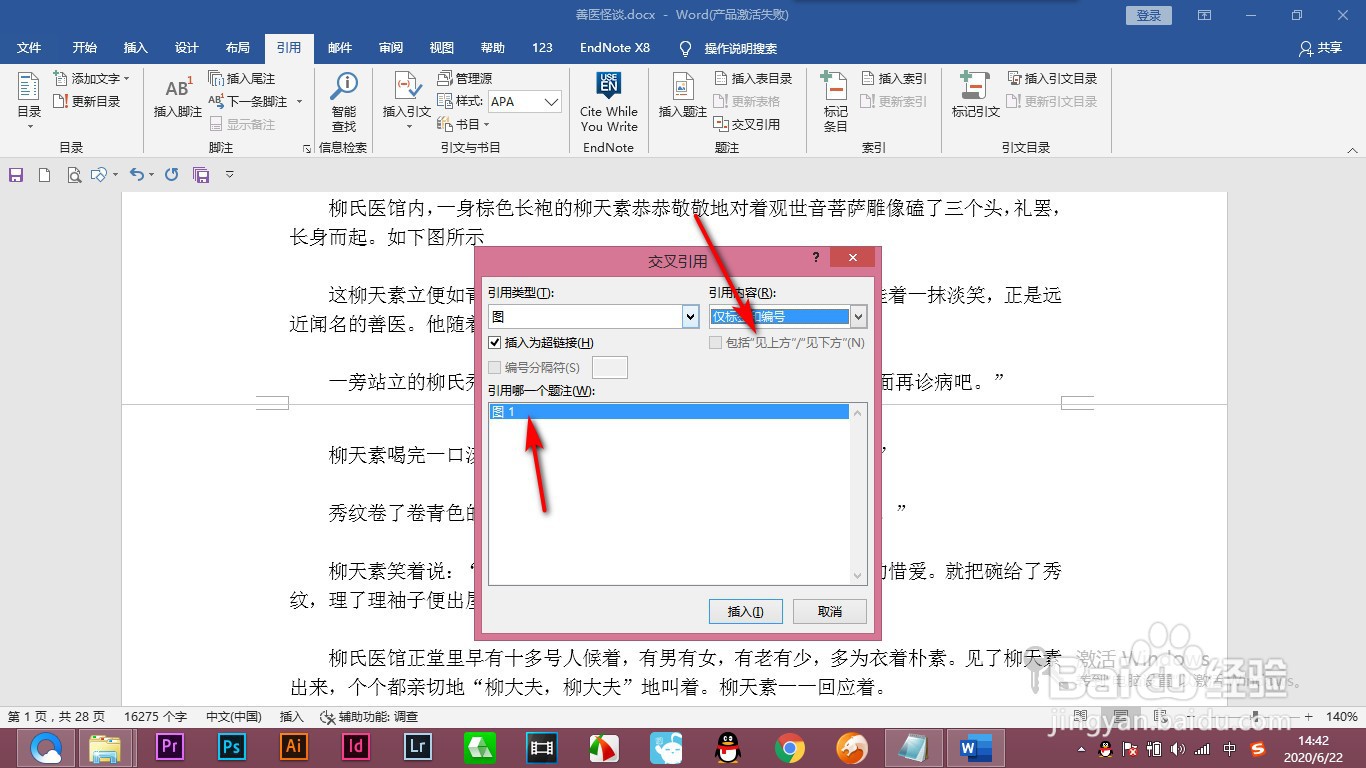
4、4.之后引用内容选择——仅标签和编号,然后选择插入的图片。
5、5.然后点击插入就是出现一个“图一”的字符。
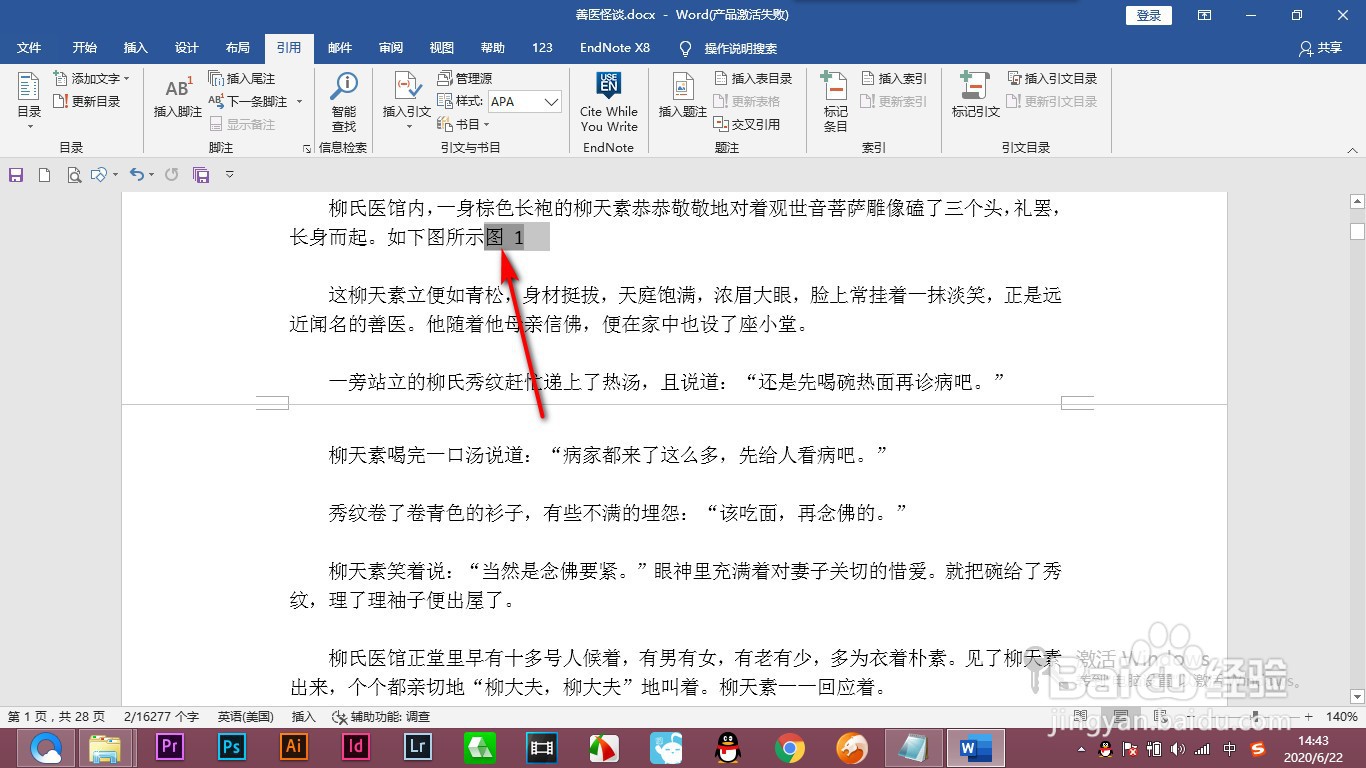
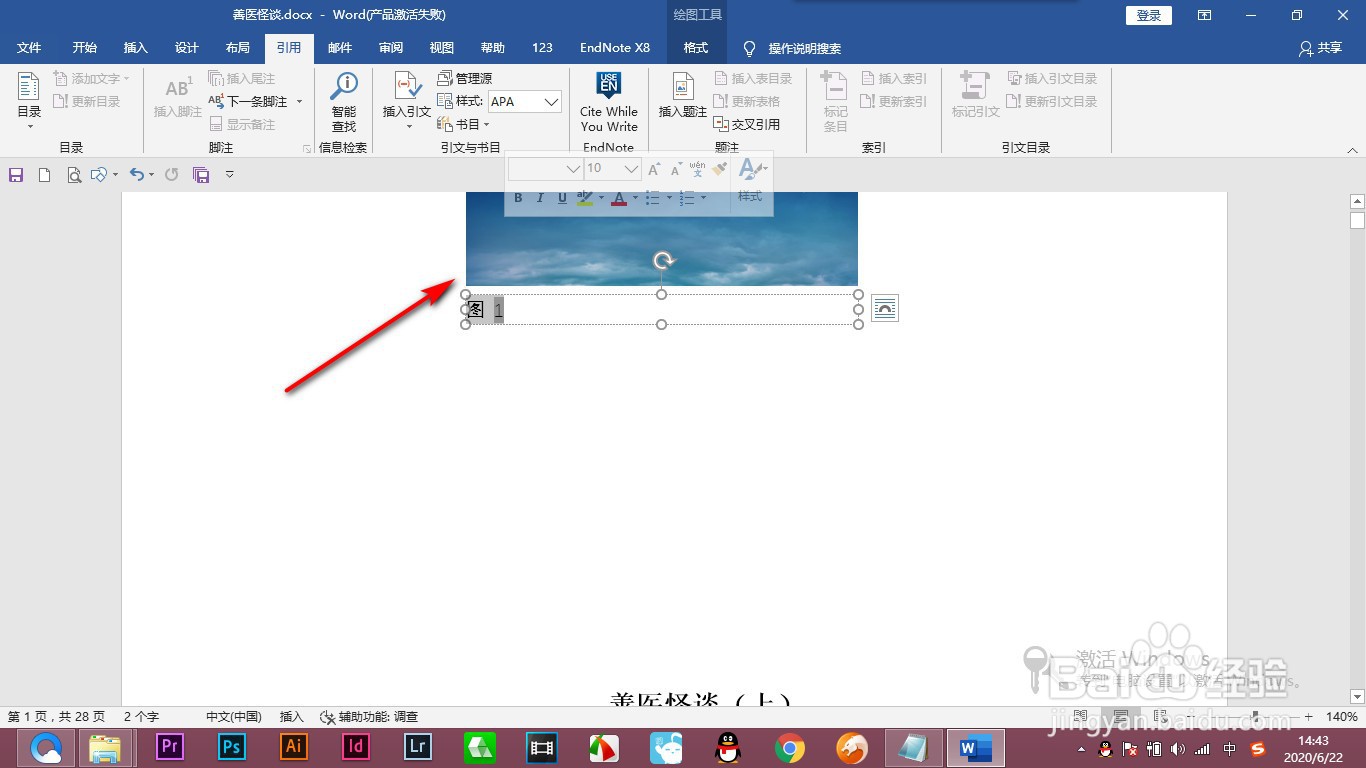
6、6.按住counter键点击文字就会直接跳转到图片的位置。
1、1.当前我们要将这个图片引用到这个文章中,如何操作呢?
2.先在文章中输入“如下图所示”,定位光标之后,点击引用中的交叉引用选项。
3.弹出一个对话框的我们引用的类型选择——图。
4.之后引用内容选择——仅标签和编号,然后选择插入的图片。
5.然后点击插入就是出现一个“图一”的字符。
6.按住counter键点击文字就会直接跳转到图片的位置。
