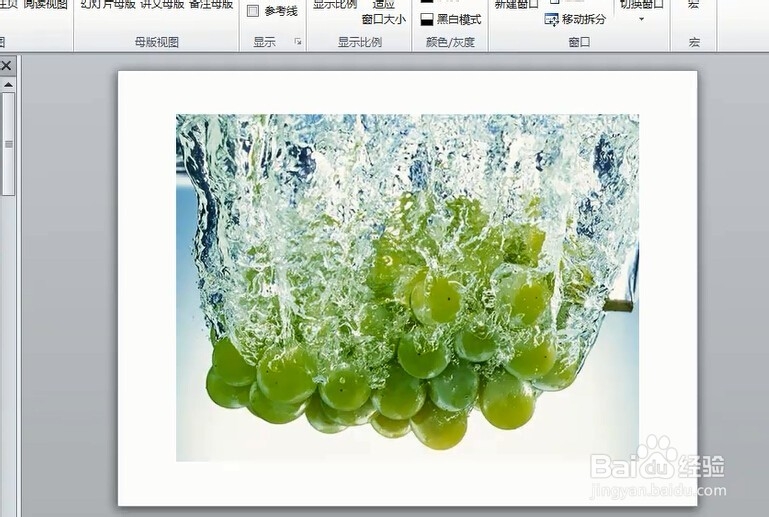
1、打开需要插入音频的幻灯片。
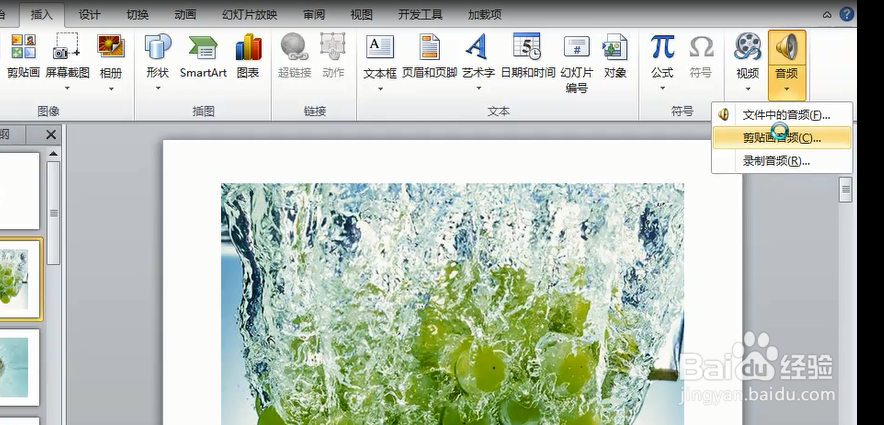
2、单击“插入”选项卡,在“媒体”中选择”音频“按钮,在弹出的下拉列表中选择“剪贴画音频”选项。
3、打开“剪贴画”任务窗格,将鼠标移动到下拉的列表框中可能需要插入的音频剪辑缩略图上,并单击下拉按钮。

4、打开”预览/属性“对话框,单击”播放“按钮预览该剪辑效果。

5、单击”关闭“按钮返回演示文稿中,继续预览可能需要的剪辑,直到找到合适的剪辑。在列表框中单击该剪辑的名称将其添加到幻灯片中。

6、最后,将其移动到幻灯片中的合适位置即可。

时间:2026-04-24 05:12:44
1、打开需要插入音频的幻灯片。
2、单击“插入”选项卡,在“媒体”中选择”音频“按钮,在弹出的下拉列表中选择“剪贴画音频”选项。
3、打开“剪贴画”任务窗格,将鼠标移动到下拉的列表框中可能需要插入的音频剪辑缩略图上,并单击下拉按钮。
4、打开”预览/属性“对话框,单击”播放“按钮预览该剪辑效果。
5、单击”关闭“按钮返回演示文稿中,继续预览可能需要的剪辑,直到找到合适的剪辑。在列表框中单击该剪辑的名称将其添加到幻灯片中。
6、最后,将其移动到幻灯片中的合适位置即可。
