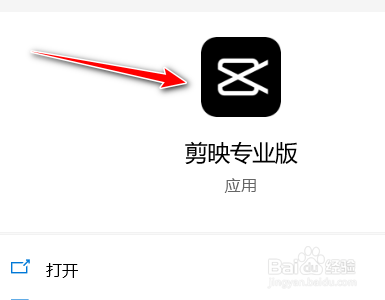
1、打开剪映专业版
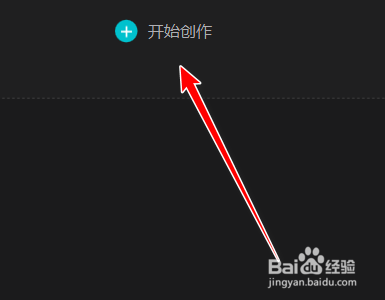
2、点击开始创作
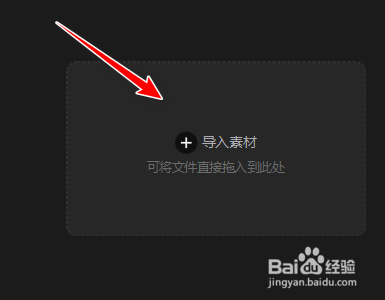
3、点击导入素材
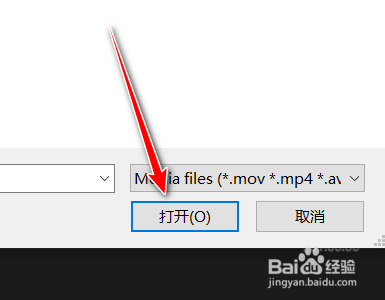
4、选中本地视频,点击打开
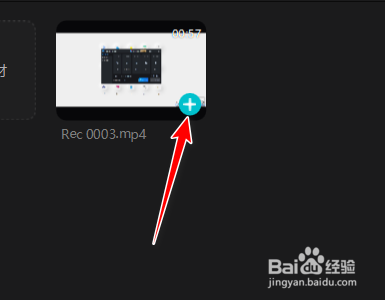
5、点击+号将素材导入到编辑轨道内
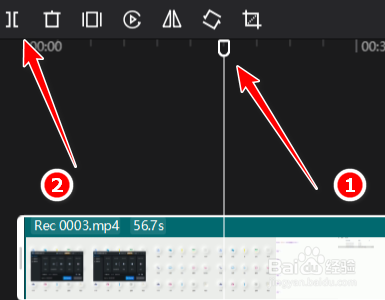
6、拖动时间线到指定位置,点击分割按钮,分割视频
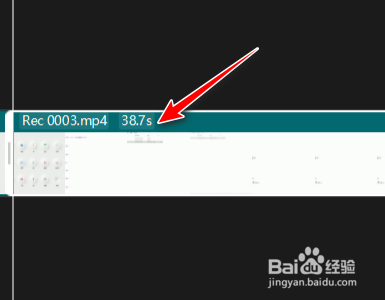
7、选中被分割的视频片段
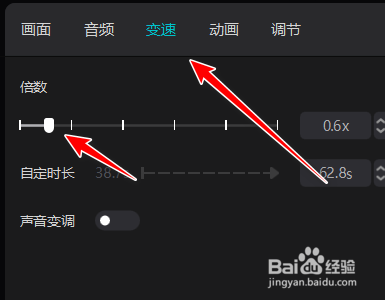
8、点击变速,前半段将速度调快,在卡点的位置将后半段速度调慢
时间:2026-04-21 22:39:51
1、打开剪映专业版
2、点击开始创作
3、点击导入素材
4、选中本地视频,点击打开
5、点击+号将素材导入到编辑轨道内
6、拖动时间线到指定位置,点击分割按钮,分割视频
7、选中被分割的视频片段
8、点击变速,前半段将速度调快,在卡点的位置将后半段速度调慢
