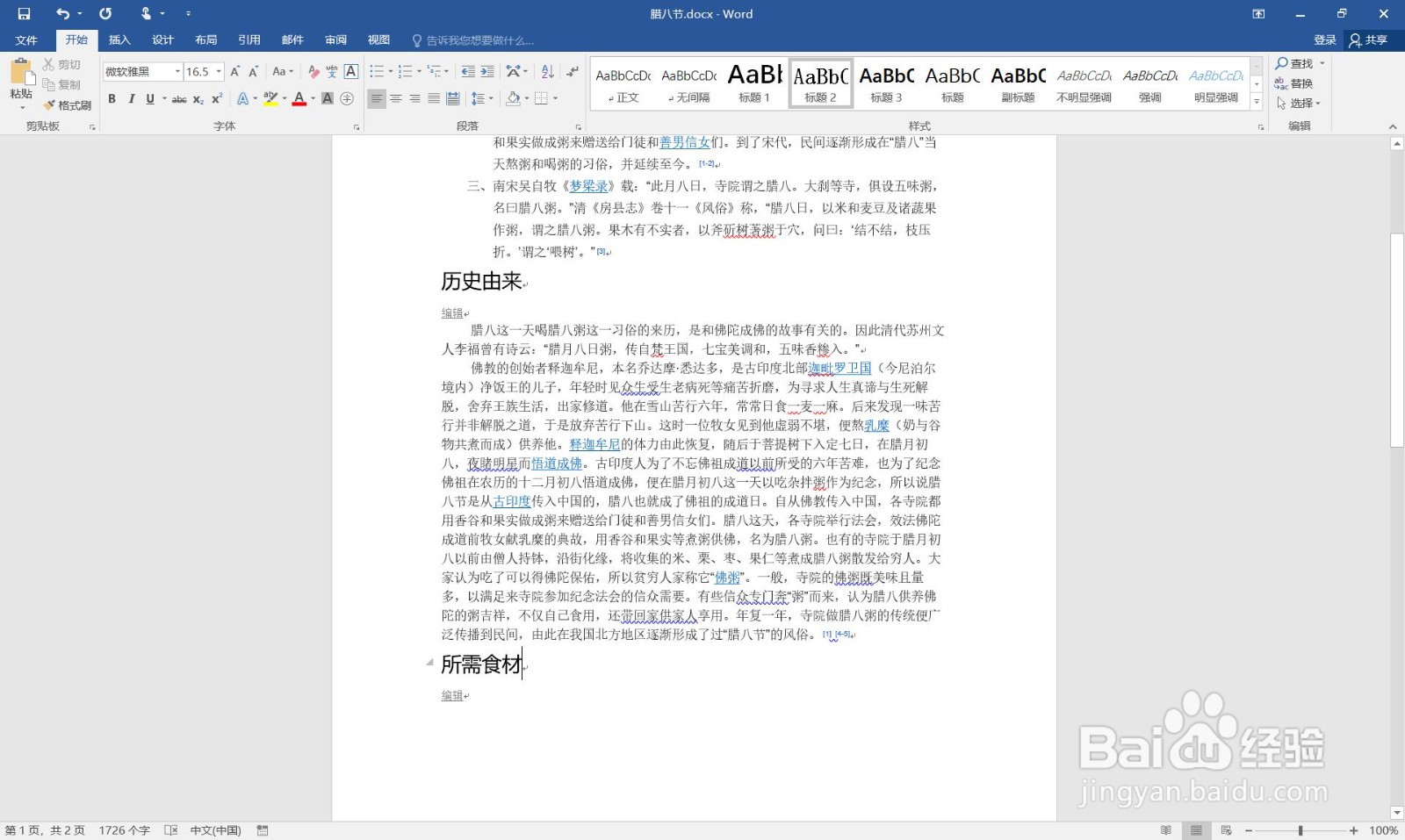
1、打开需要编辑的word文档。
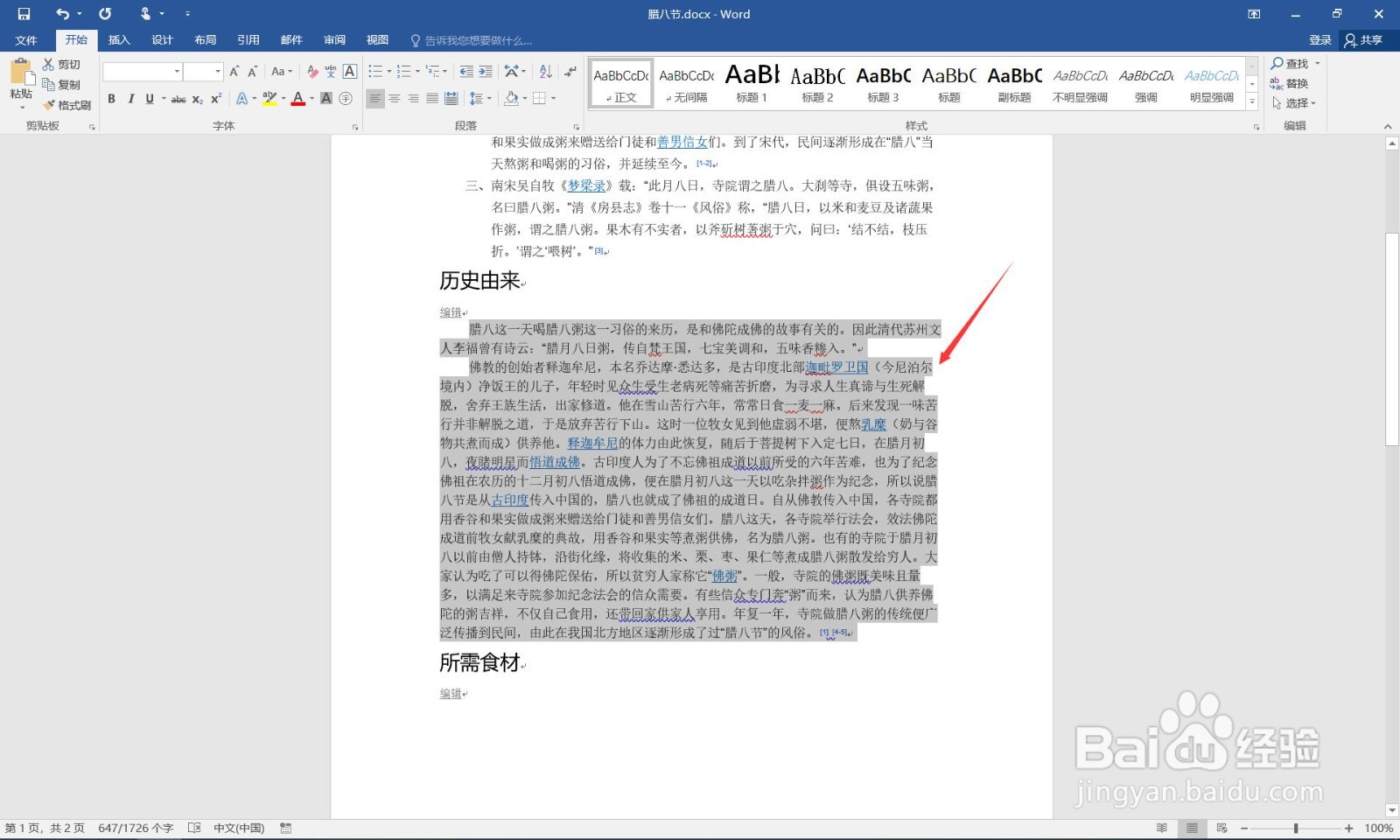
2、选中一段文字。
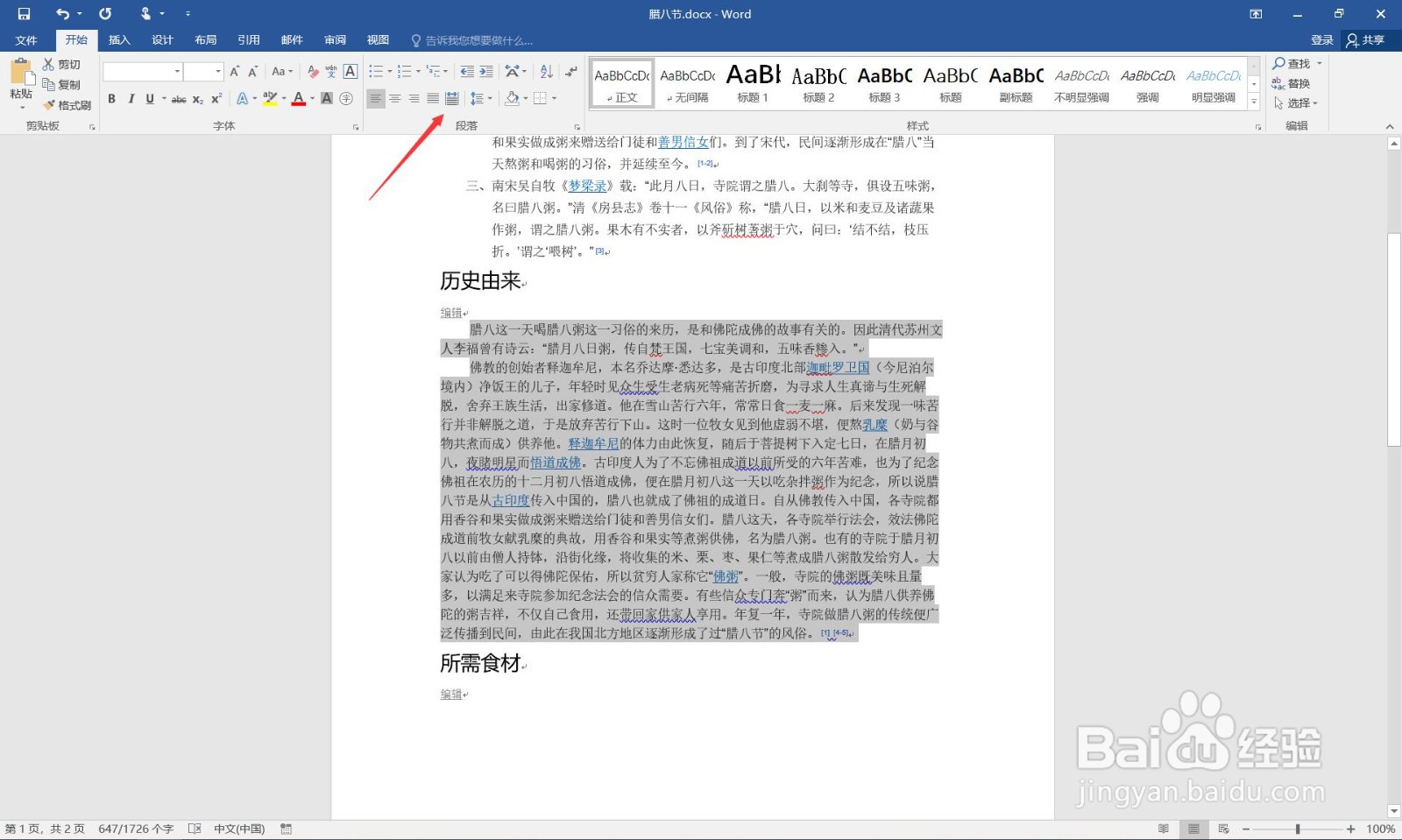
3、点击“段落”中的“行和段落间距”。
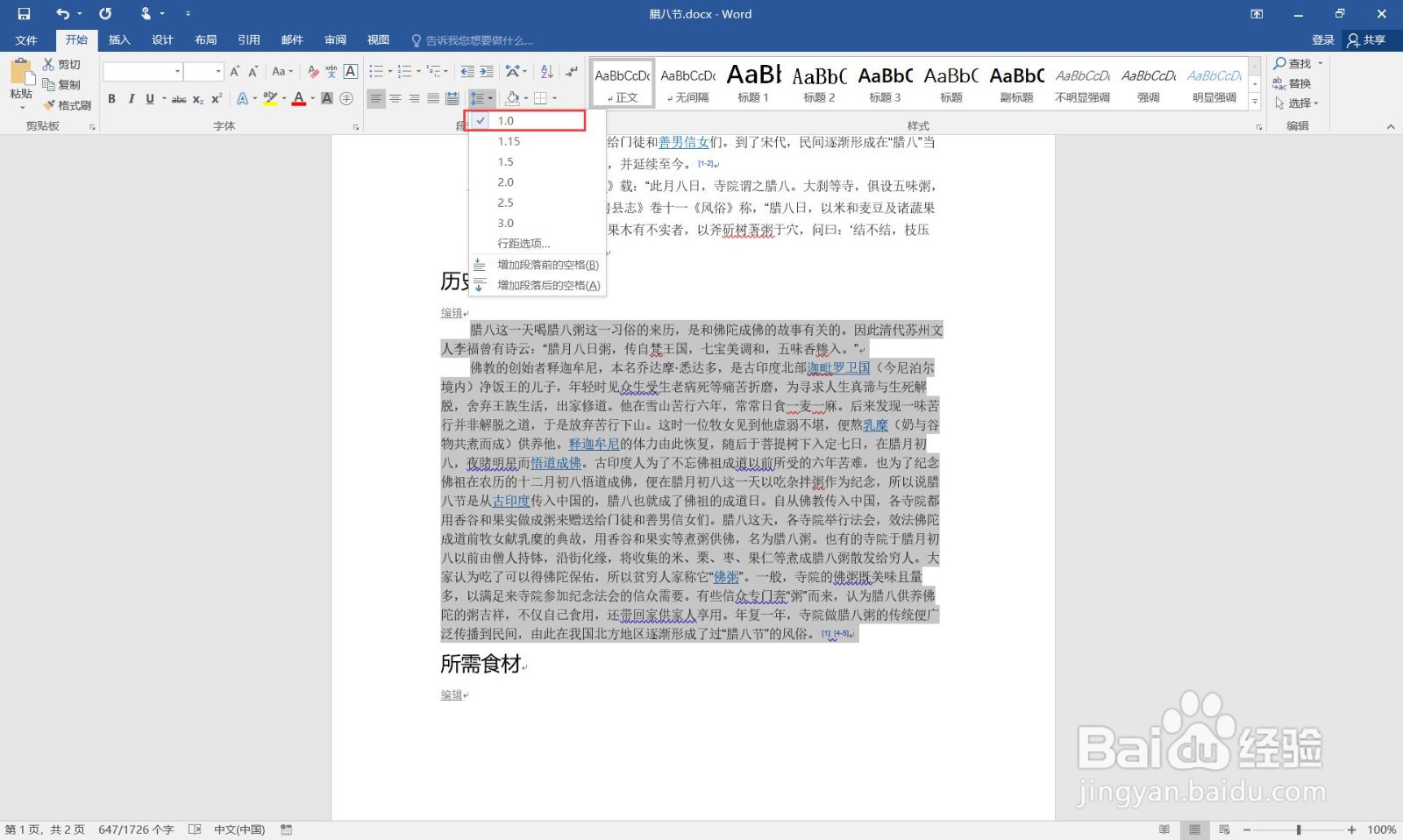
4、可以发现此时默认的行间距为1.0。
5、行间距设置成2.0。

6、再点击“行间距选项”。
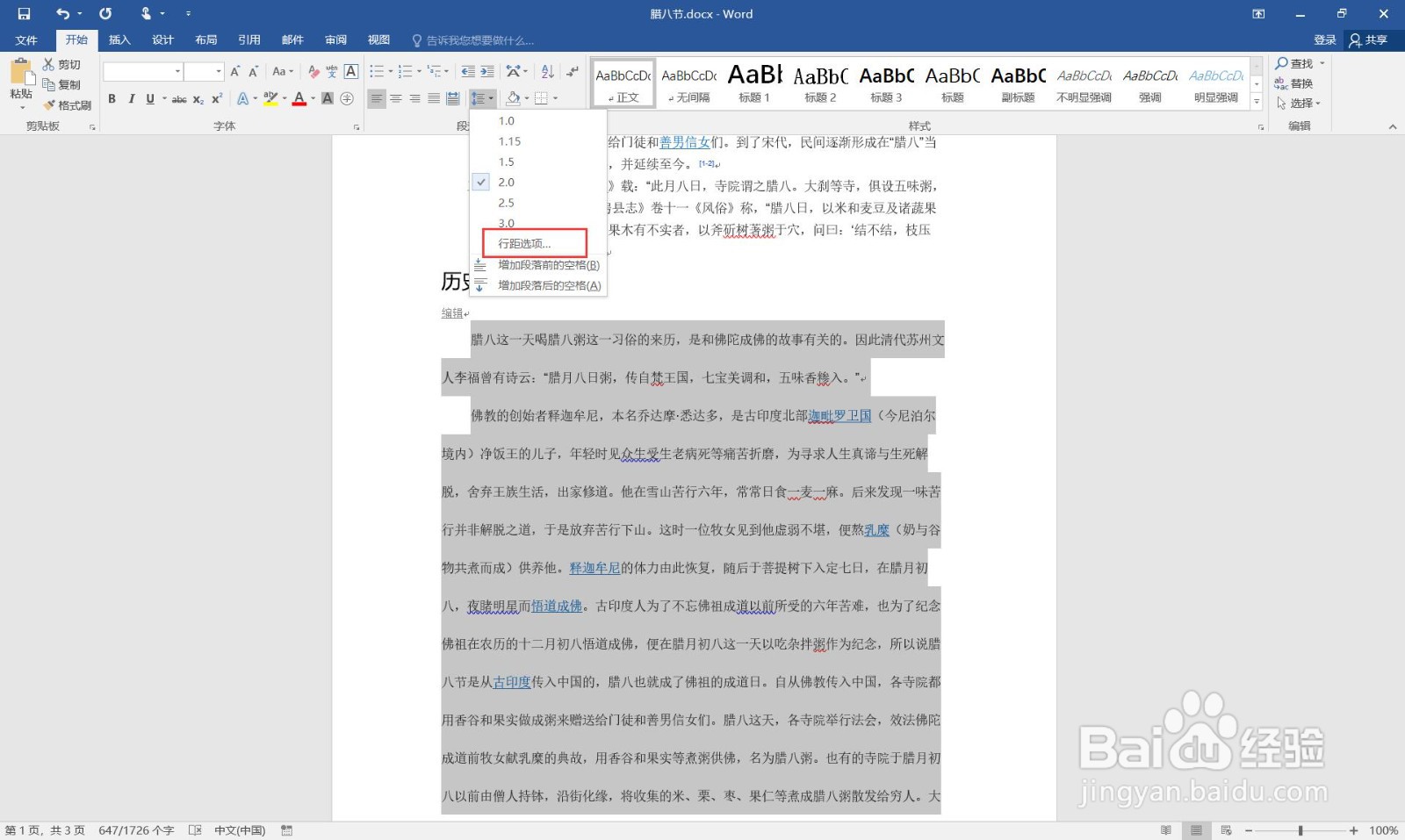
7、弹出窗口。
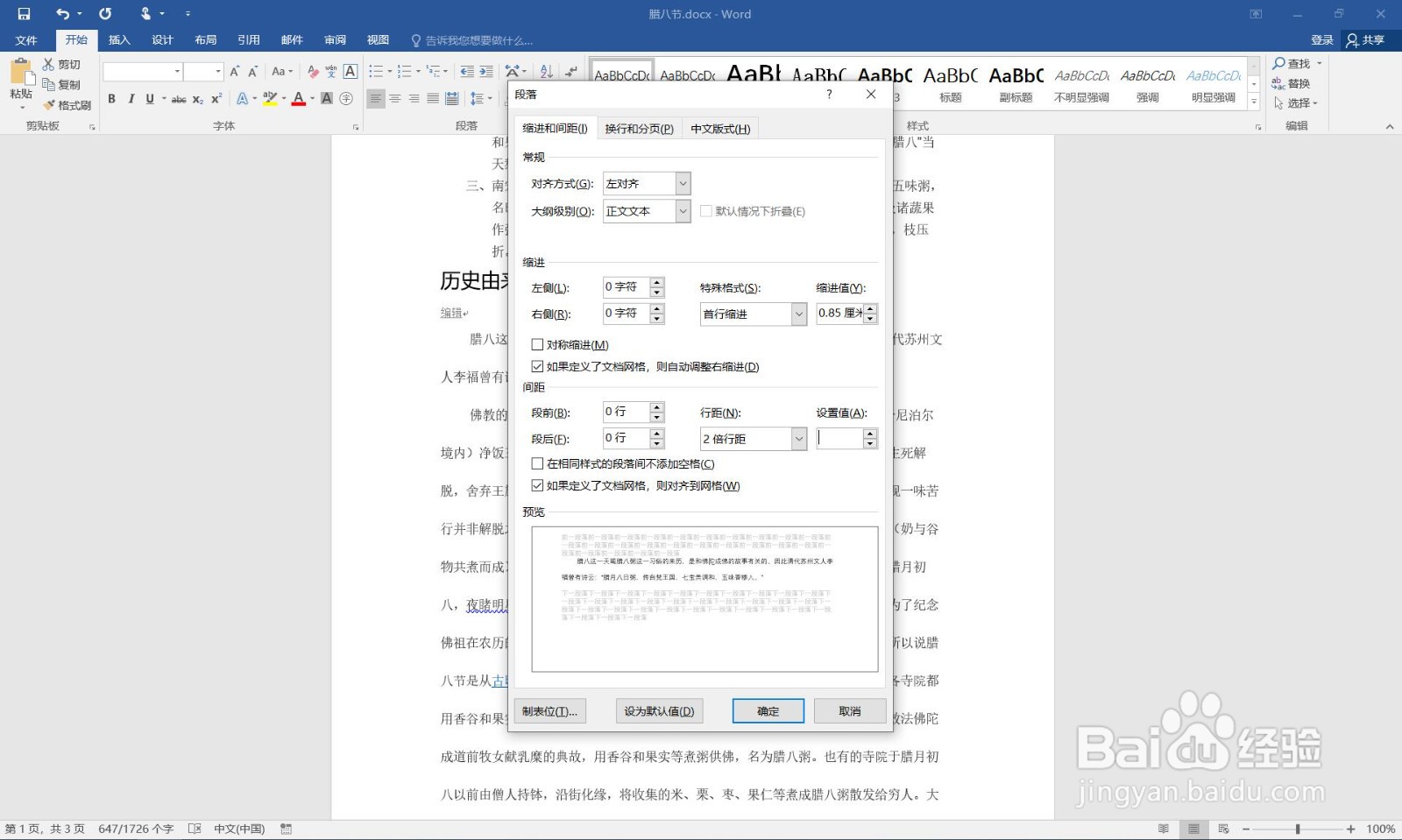
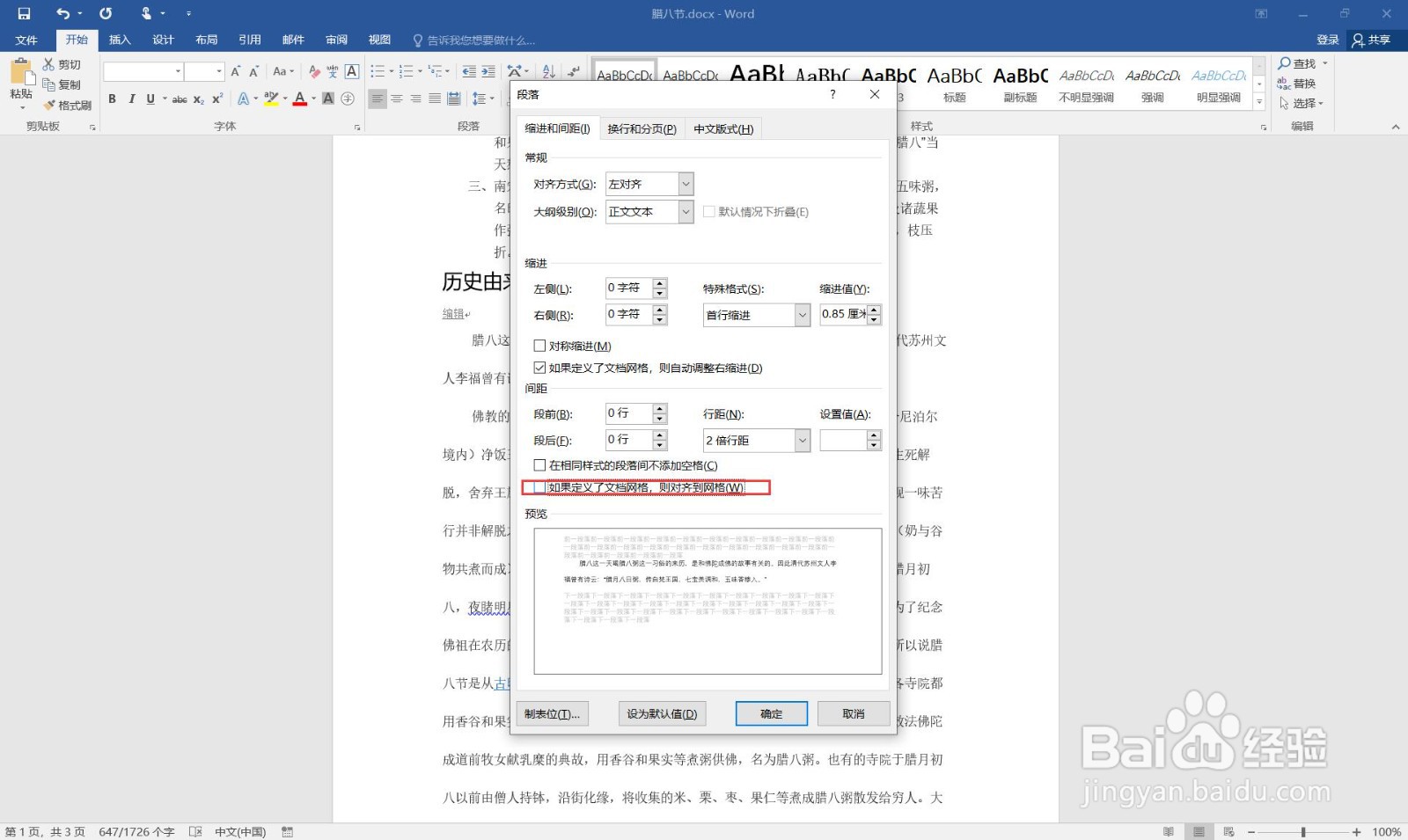
8、取消勾选“如果定义了文档网格,则对齐到网格”。
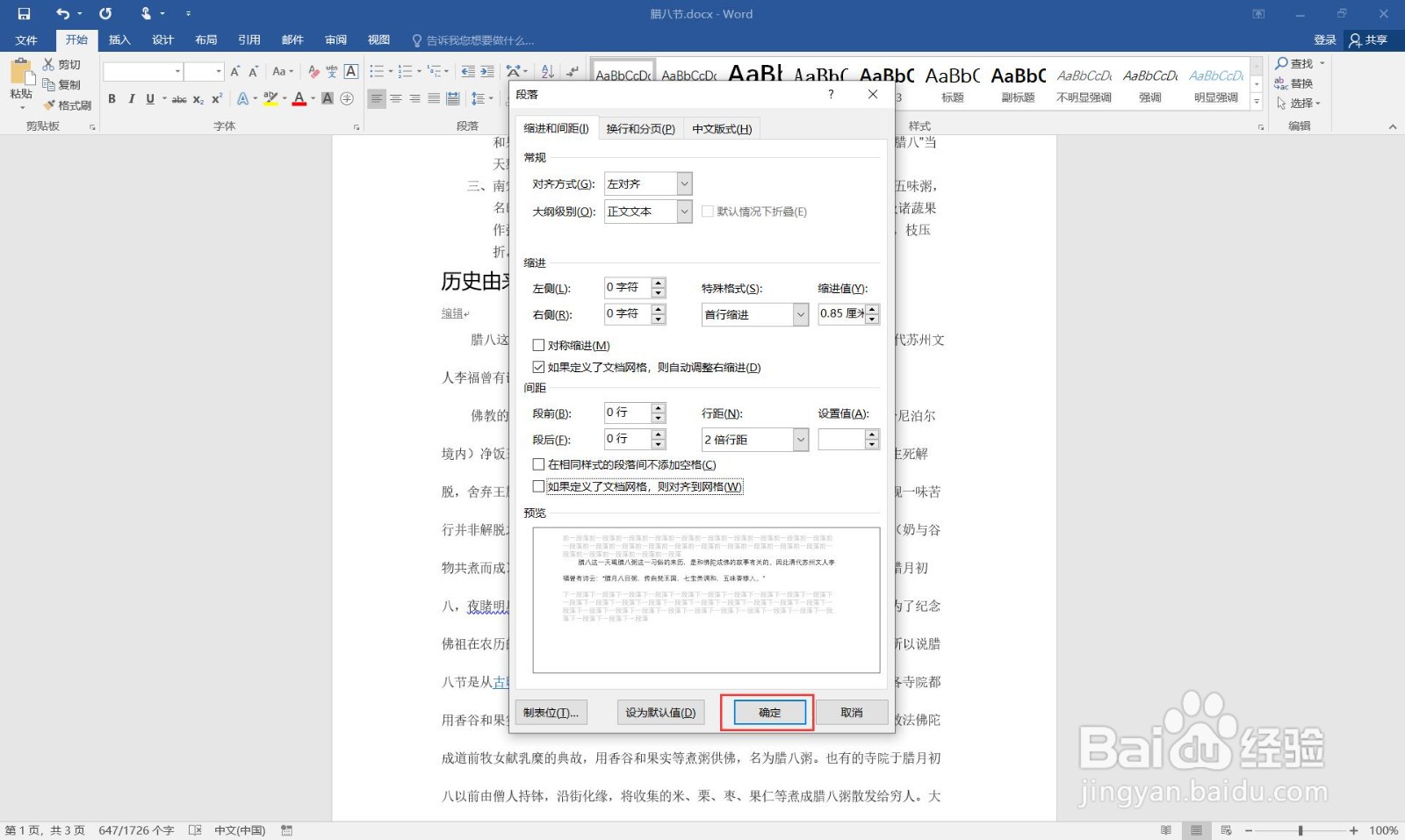
9、点击“确定”按钮。
10、这时再将行间距设置成1.5
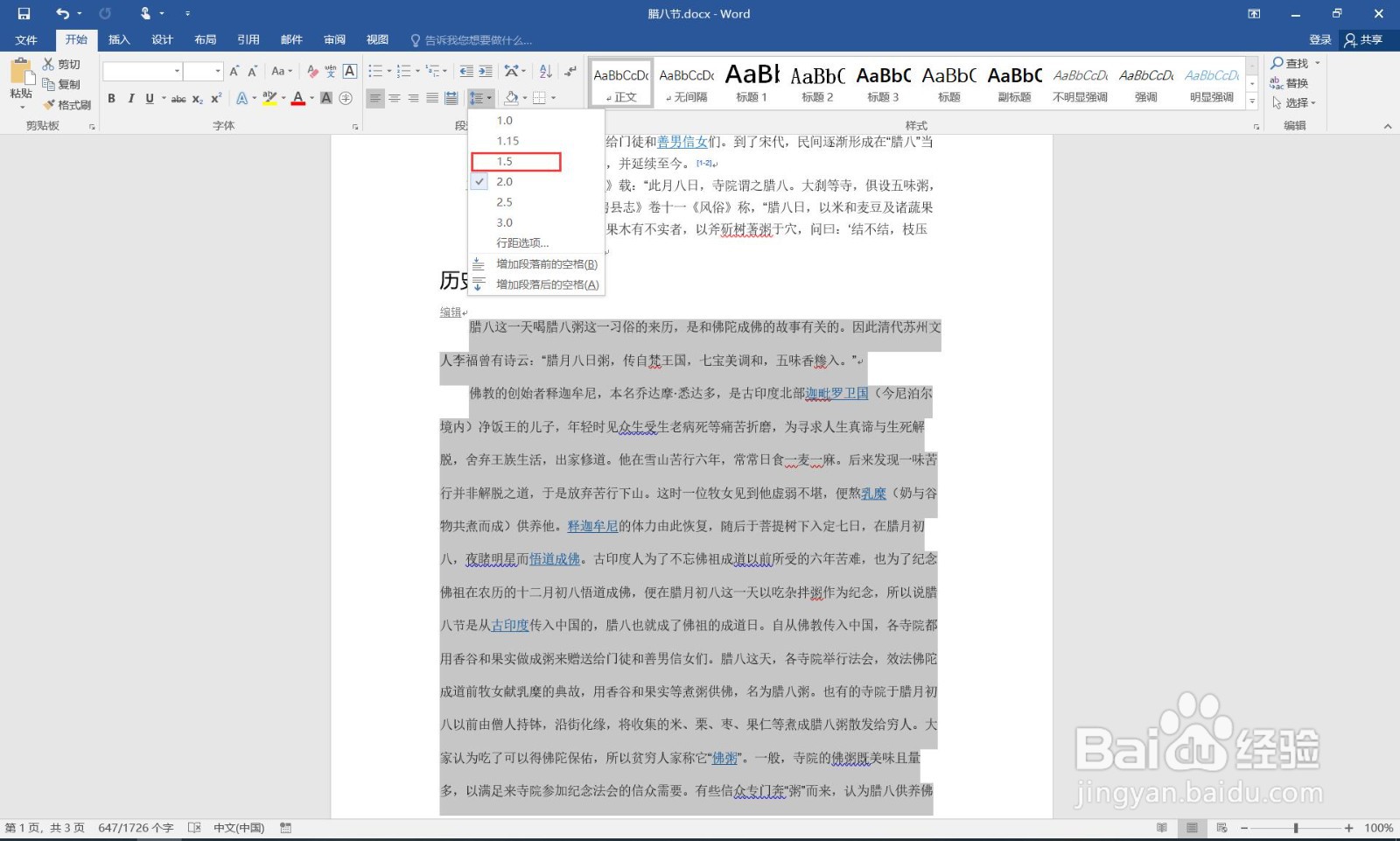
11、这样就完成了设置文档行间距。
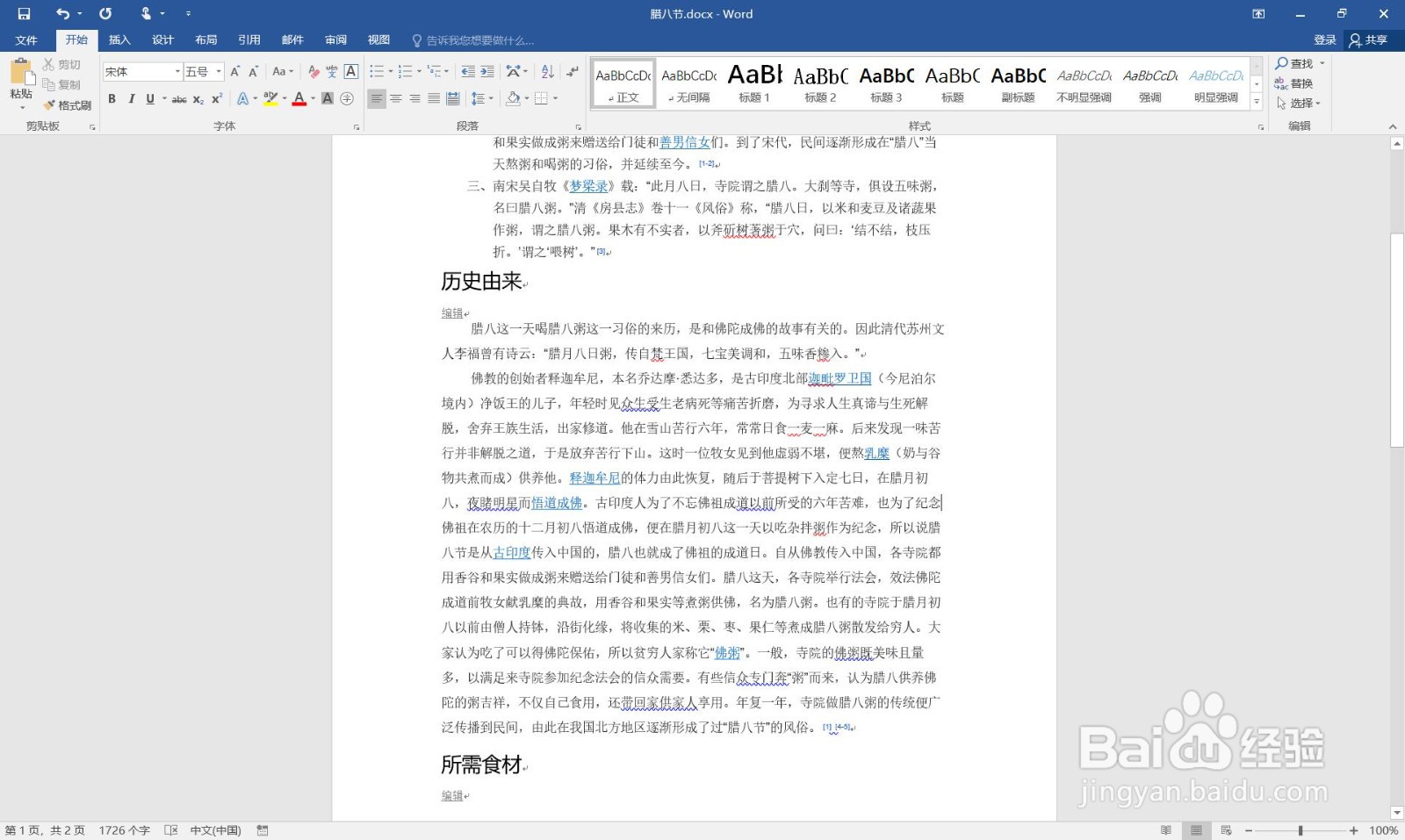
时间:2026-04-21 23:24:58
1、打开需要编辑的word文档。
2、选中一段文字。
3、点击“段落”中的“行和段落间距”。
4、可以发现此时默认的行间距为1.0。
5、行间距设置成2.0。
6、再点击“行间距选项”。
7、弹出窗口。
8、取消勾选“如果定义了文档网格,则对齐到网格”。
9、点击“确定”按钮。
10、这时再将行间距设置成1.5
11、这样就完成了设置文档行间距。
