如何使用ps制作书签

 时间:2026-04-28 03:48:18

1、新建一个文件,这里以272px * 800px 为例,将抠好的图拖进来,如图所示,点背景图层,填充自己喜爱的颜色

如何使用ps制作书签

2、新建一个图层并将其命名为“花纹”,在花纹图层上刷上自己喜爱的花纹。如图所示

如何使用ps制作书签

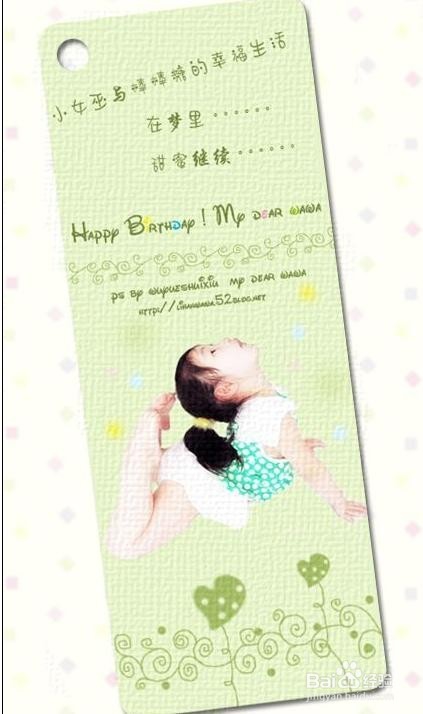
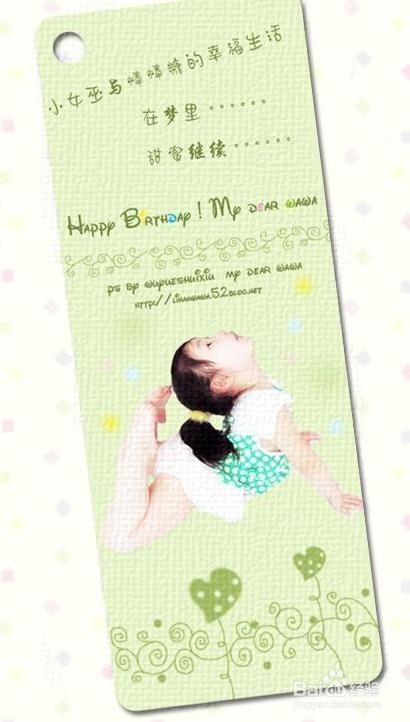
3、如图所示,就是这种方法的效果

如何使用ps制作书签

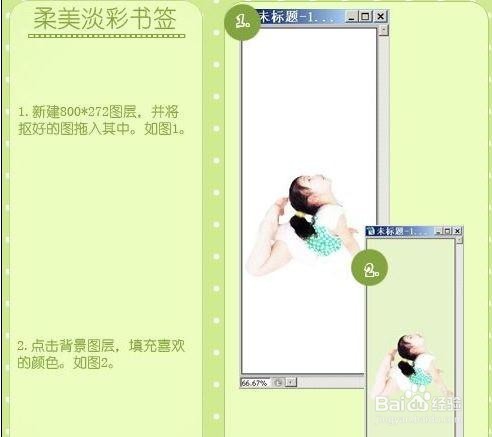
1、新建一个文件,这里以272px * 800px 为例,将抠好的图拖进来,如图所示,点背景图层,填充自己喜爱的颜色
如何使用ps制作书签

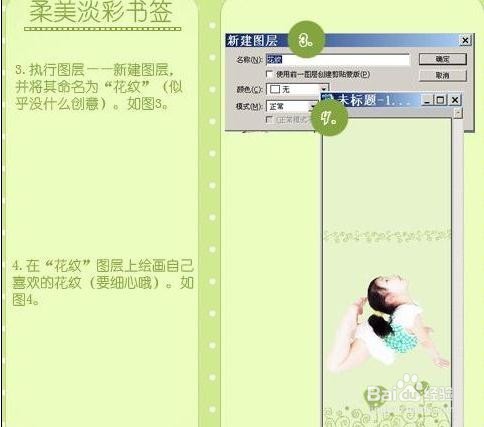
2、新建一个图层并将其命名为“花纹”,在花纹图层上刷上自己喜爱的花纹。如图所示
如何使用ps制作书签

3、投影参数设置。脱瘾投影后再整体修饰一下完成最终效果

如何使用ps制作书签

4、效果如下图所示

如何使用ps制作书签

  • PS怎么做出下雨效果
  • ps色阶在哪
  • PhotoShop怎么用钢笔抠图?【新手图文教程】
  • ps怎么快速用矩形选框工具抠图
  • PS对象选择工具在哪里
  • 热门搜索
    祖国我为你骄傲手抄报 美文手抄报 关于文明的手抄报内容 英语手抄报花边边框 汉字的来历手抄报 读书节的手抄报 文明手抄报的资料 感恩为主题的手抄报 手抄报素材 送别诗手抄报