1、鼠标右击此电脑
进入到Windows系统界面,找到桌面上的此电脑图标并用鼠标右击。

2、点击属性
弹出快捷菜单后,找到并点击里面最后一个属性的功能选项。

3、查看系统版本
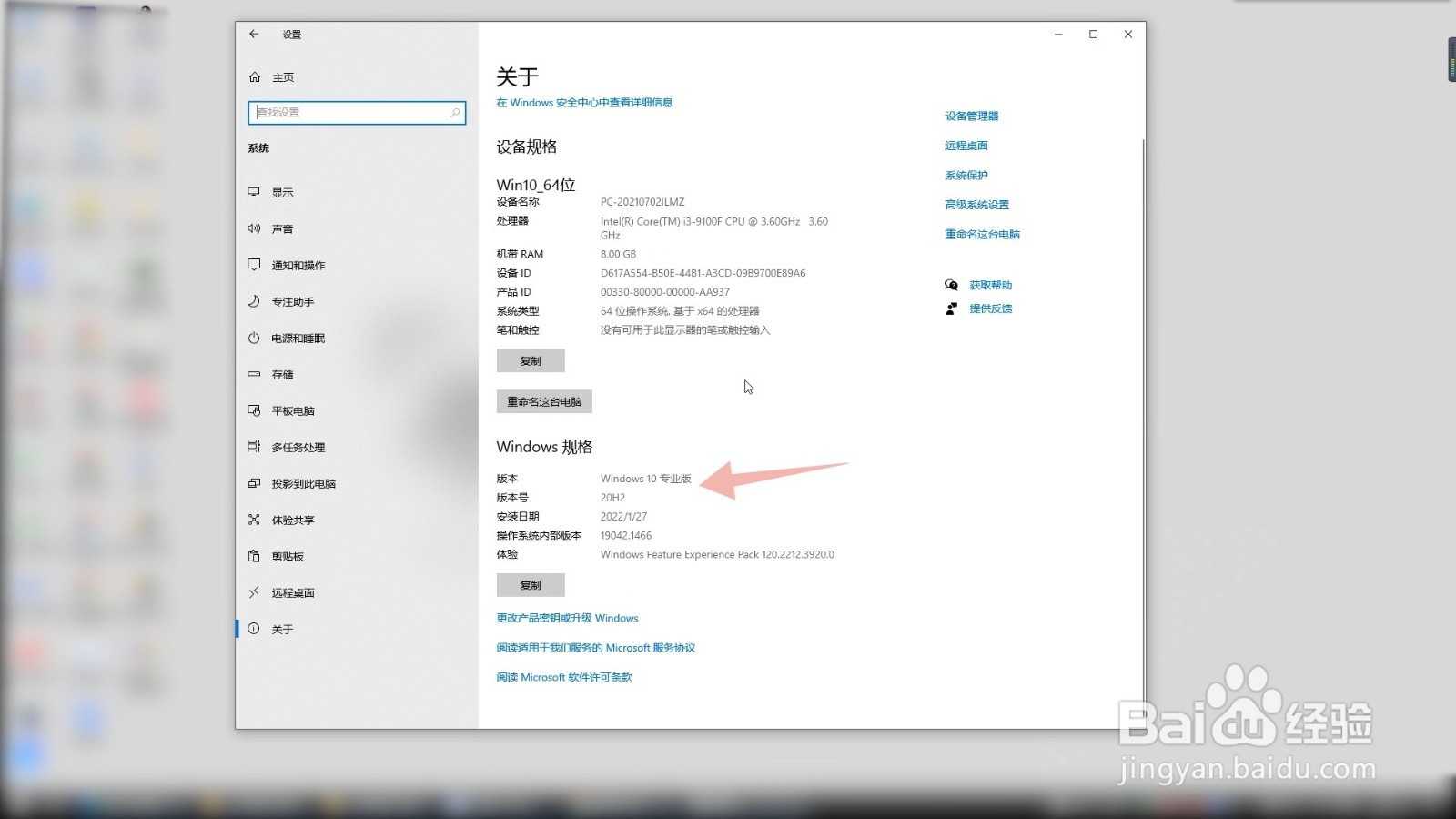
进入到下一个界面后你就可以在下面的Windows规格组里面看到你的系统版本了。
1、点击系统
进入到Windows电脑的设置界面,在这个界面里面找到并点击系统选项。

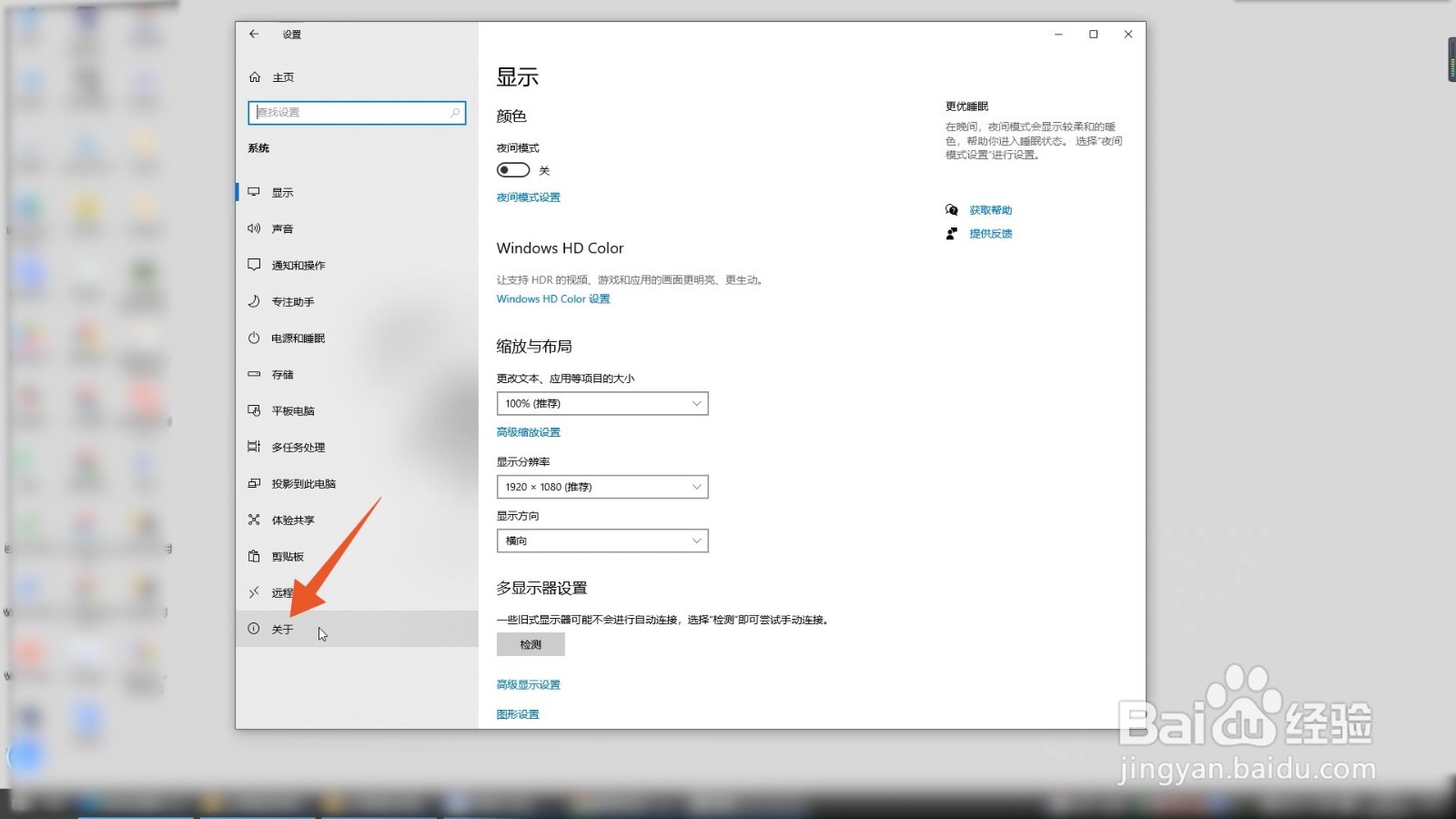
2、点击关于
进入到下一个界面后,选择并点击里面最后一个关于的选项。
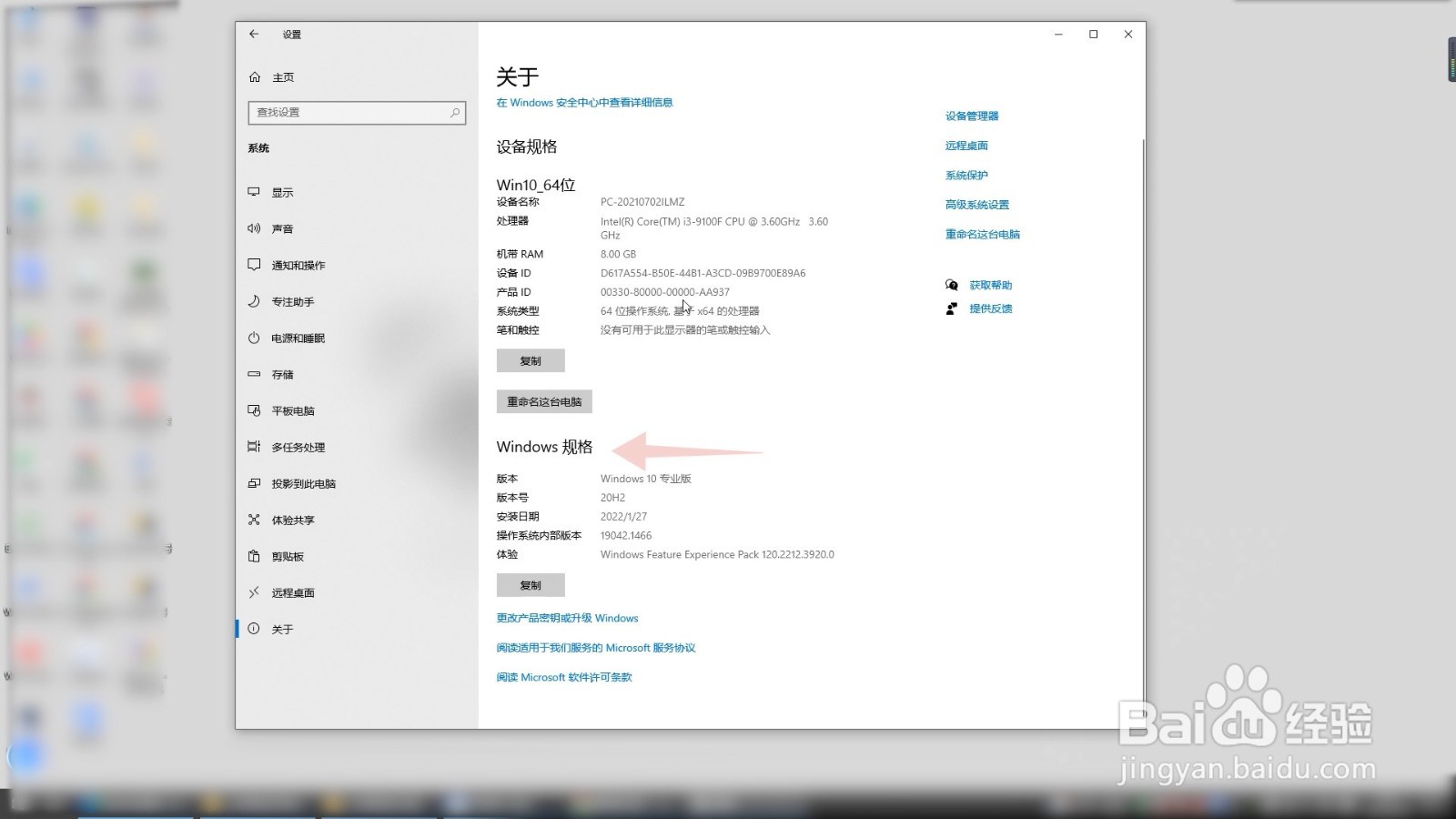
3、选择Windows规格
进入到下一个界面后,选择Windows规格组,你就可以在下面看到你的系统版本了。
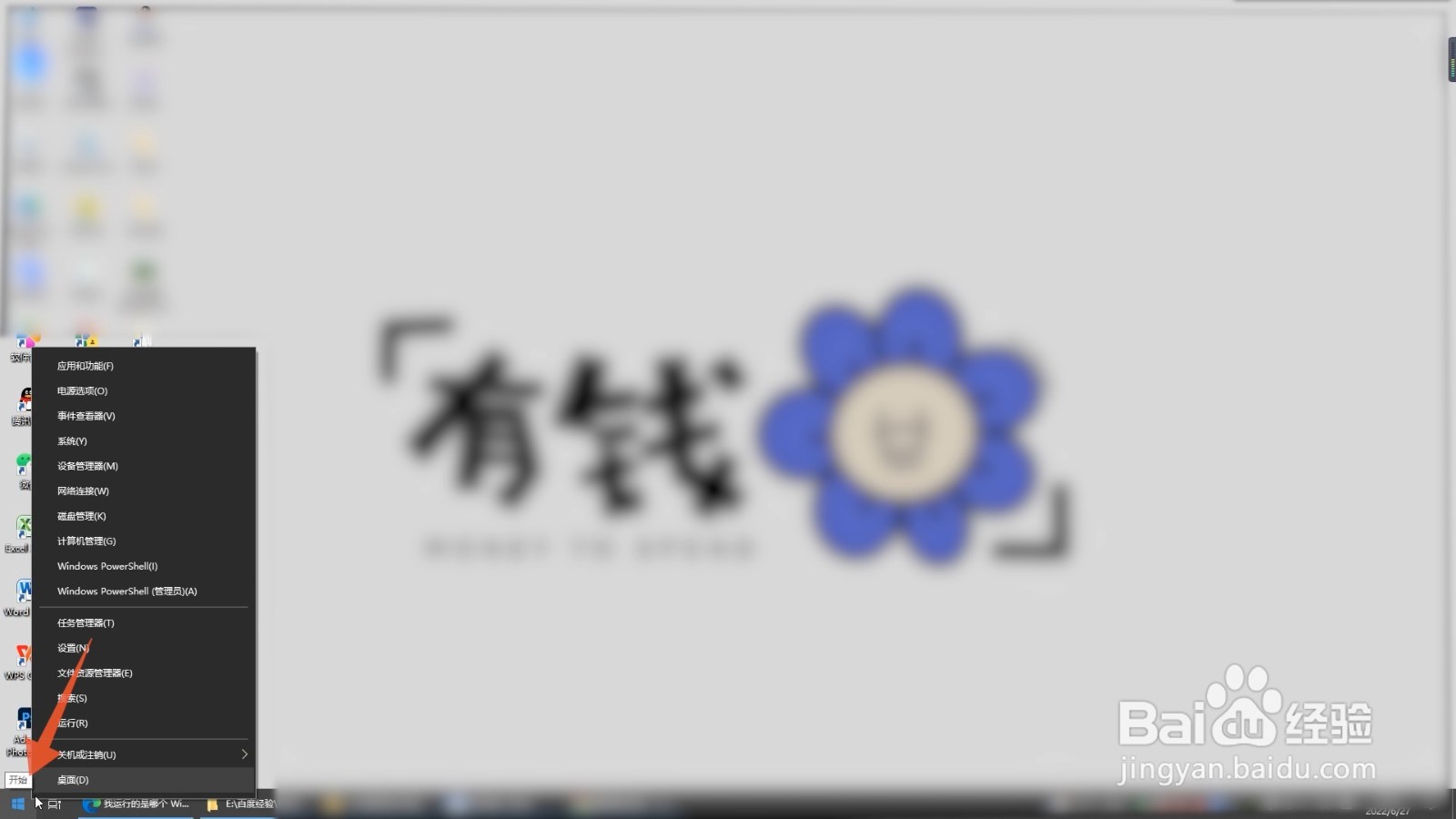
1、右键单击开始菜单
进入到Windows系统界面,鼠标右键单击左下角的开始菜单。
2、点击运行
在弹出的快捷菜单里面点击运行选项,弹出运行对话框。

3、输入winver命令
在运行对话框里面输入winver的命令,点击确定按钮就可以看到你的系统版本了。

