Windows Server下怎样配置NAT地址转换

 时间:2024-10-13 12:56:01

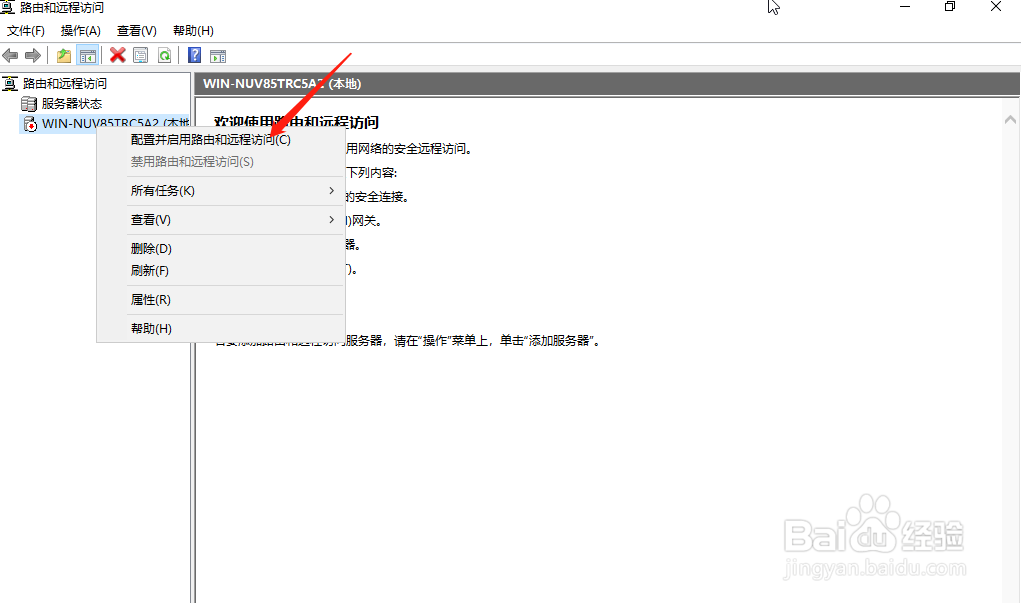
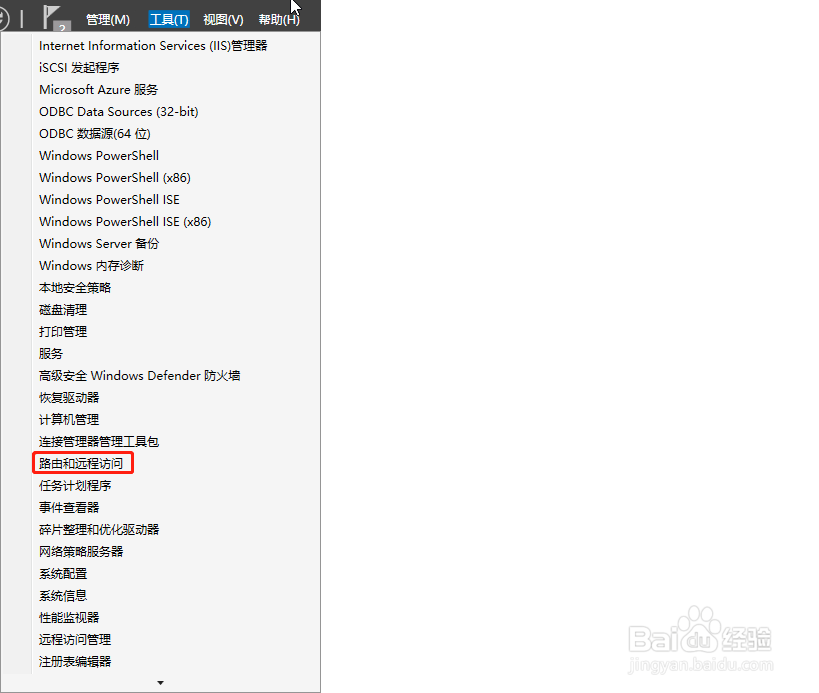
1、点击工具菜单下的路由和远程访问。

Windows Server下怎样配置NAT地址转换

2、右键点击服务器名字,选择配置并启用路由和远程访问。

Windows Server下怎样配置NAT地址转换

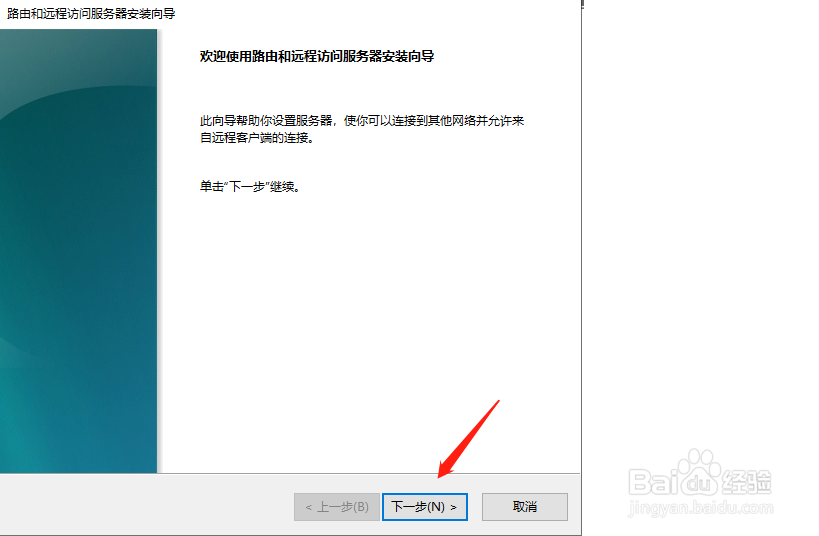
3、点击下一步。

Windows Server下怎样配置NAT地址转换

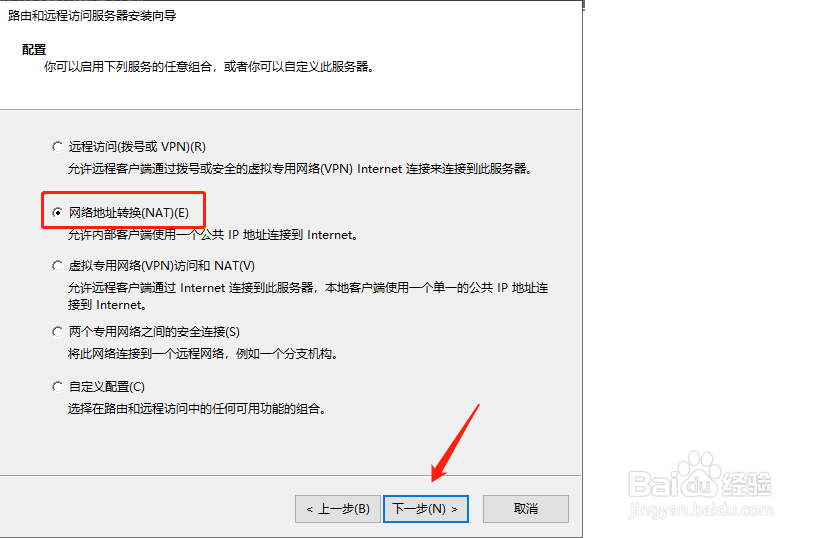
4、选择网络地址转换,然后点击下一步。

Windows Server下怎样配置NAT地址转换

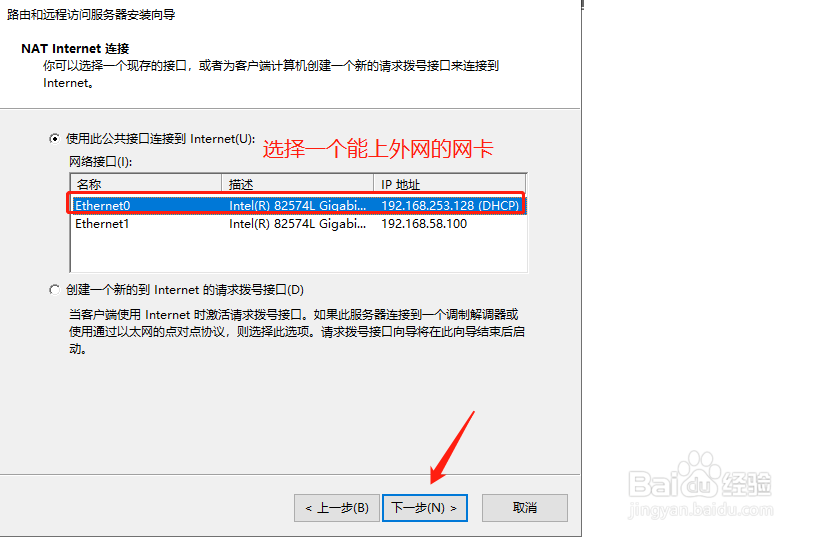
5、选择一个网卡,然后点击下一步。

Windows Server下怎样配置NAT地址转换

6、选择第一项,然后点击下一步。

Windows Server下怎样配置NAT地址转换

7、选择内部网段,然后点击下一步。

Windows Server下怎样配置NAT地址转换

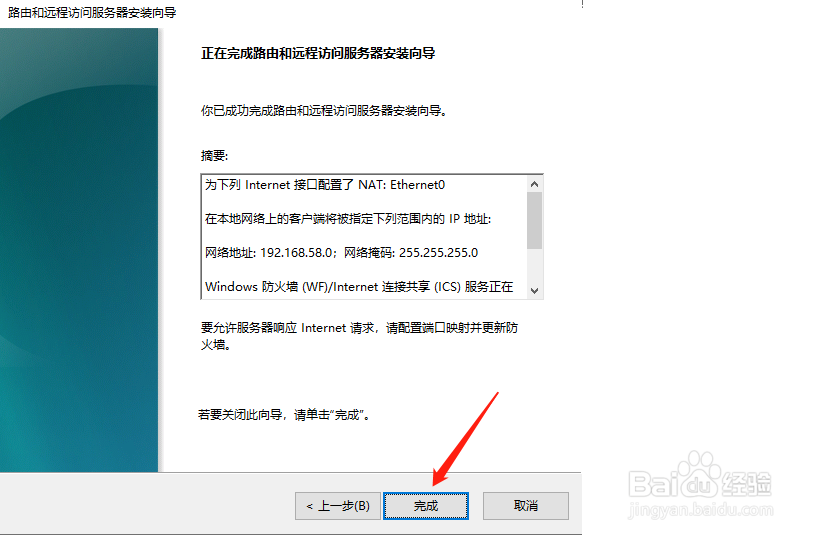
8、最后点击完成。

Windows Server下怎样配置NAT地址转换

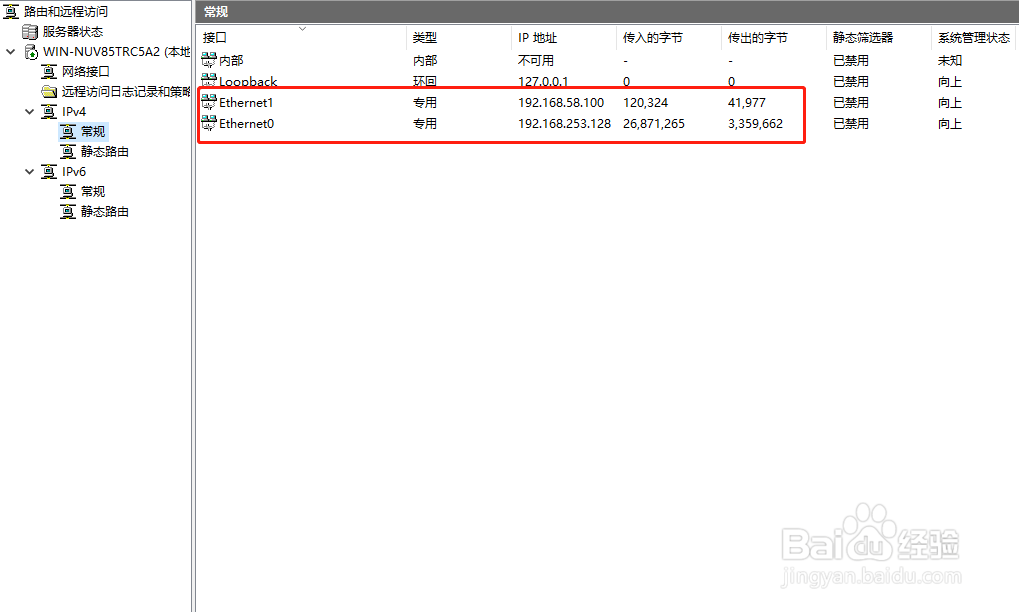
9、完成后查看一下配置。

Windows Server下怎样配置NAT地址转换
  • 如何修改FTP默认使用的数据传输端口号
  • VMWare如何实现主机与虚拟机的文件共享与传输
  • sa登录18456错误,怎么解决?
  • win10系统怎么桥接网络?
  • 由于目标计算机积极拒绝,无法连接。
  • 热门搜索
    春节手抄报内容文字 小学英语手抄报 童心向党手抄报图 欢庆六一手抄报内容 防溺水手抄报资料 关于文明礼仪的手抄报 关于诗歌的手抄报 关于消防的手抄报 消防安全手抄报内容字 清明节手抄报好看简单字少